

die Haupt-Punkte
- Die Verbindung der ersten Generation erfolgt durch Entfernen der Abdeckung, anschließendes Verbinden und Klicken auf „Koppeln“.
- Bei der zweiten Generation befestigen Sie es einfach magnetisch an Ihrem iPad und klicken auf „Verbinden“.
- Beim neuesten Apple Pencil muss man ihn an einen USB-C-Anschluss anschließen und dann auf „Koppeln“ tippen, um die Verbindung herzustellen.
Mit dem kürzlich erfolgten Start von apple-Bleistift Neu mit USB-C-Anschluss und vier Gerätekonfigurationen iPad Sie arbeiten parallel, daher kann es verwirrend sein, welche miteinander kompatibel sind. Besonders jetzt, wo es begonnen hat. Apple Beim vollständigen Umstieg auf USB-C – keine Sorge, dieser Leitfaden ist Ihre umfassende Referenz, um zu verstehen, wie Sie Ihren Apple Pencil nahtlos mit Ihrem iPad verbinden.

Egal, ob Sie schon lange Apple Pencil nutzen oder ihn gerade erst auspacken – wir zeigen Ihnen die Grundlagen, damit Sie das volle Potenzial dieses leistungsstarken Duos ausschöpfen können. Entdecken Sie mit uns die einfache Art, wie Sie mit Apple Pencil und iPad Ihr künstlerisches Potenzial entfalten.
So bestimmen Sie Ihren Apple Pencil-Typ
Der erste und wichtigste Schritt beim Verbinden Ihres Apple Pencil ist die Bestimmung der Version. Dies erleichtert auch die Feststellung der Kompatibilität mit Ihrem iPad. So geht's:
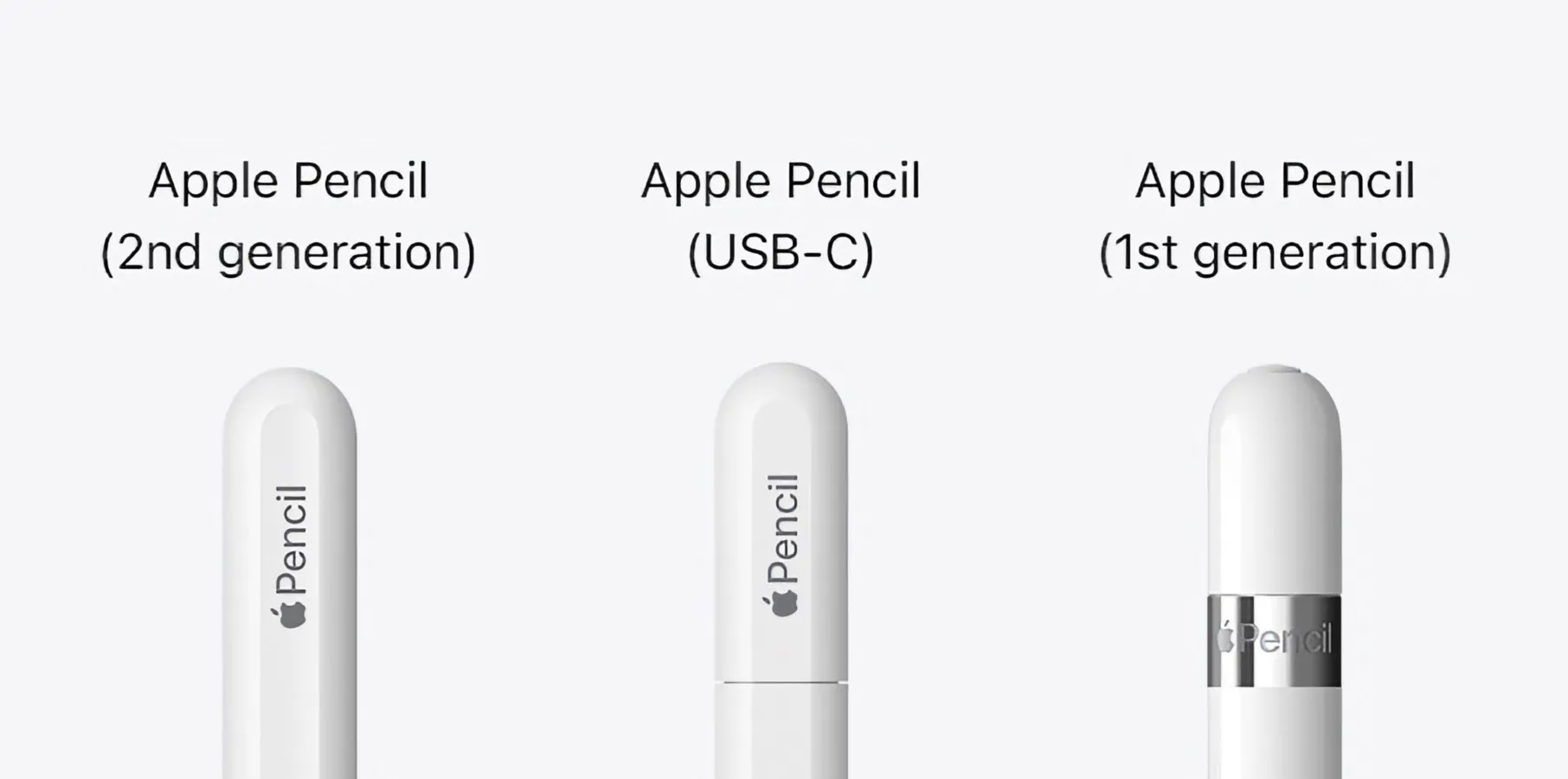
erste Generation
Die erste Generation des Apple Pencil zeichnet sich durch folgende Merkmale aus:silberne Hülle Am Ende des Anschlusses befinden sich die Abdeckungen des Steckverbinders. LightningEs ist mit folgenden iPad-Geräten kompatibel:
- iPad (6. Generation und neuer)
- iPad Mini® (5. Generation)
- iPad Air® (3. Generation)
- iPad Pro® 12.9 Zoll (1. oder 2. Generation)
- iPad Pro 10.5 Zoll
- iPad Pro 9.7 Zoll

zweite Generation
Ein eleganteres Design mit matter Oberfläche. Ohne silberne HülleUnd es beweist magnetisch An der Seite des iPads zum Aufladen. Kompatible iPad-Modelle sind:
- iPad Mini (XNUMX. Generation)
- iPad Air (XNUMX. Generation)
- iPad Pro 12.9 Zoll (XNUMX. Generation und höher)
- iPad Pro 11 Zoll (XNUMX. Generation und neuer)

Apple Pencil mit USB-C-Anschluss
Suchen Sie nach dem USB-C-Anschluss, sobald Sie die Abdeckung abnehmen. Dieser Apple Pencil ist deutlich kürzer als andere Stifte. Er ist mit folgenden iPads kompatibel:
- iPad (10. Generation)
- iPad Mini (XNUMX. Generation)
- iPad Air (XNUMX. Generation und höher)
- 11-Zoll iPad Pro (Alle Generationen)
- 12.9-Zoll iPad Pro (3. Generation und neuer)

Voraussetzungen für die Verbindung des Apple Pencil mit dem iPad
Bevor Sie Ihren Apple Pencil anschließen, stellen Sie bitte sicher, dass Folgendes vorhanden ist:
- Das iPad wurde auf die neueste iOS-Version aktualisiert.
- Bluetooth ist auf dem iPad aktiviert.
- Der Apple Pencil ist geladen.
So verbinden Sie den Apple Pencil mit dem iPad
Im Folgenden werden die spezifischen Methoden zum Verbinden des Apple Pencil mit Ihrem iPad beschrieben.
↪ erste Generation
Um einen Apple Pencil der ersten Generation mit Ihrem iPad zu verbinden, befolgen Sie diese Schritte:
Schritt 1: Entfernen Sie die Abdeckung:
Entfernen Sie die Kappe am Ende des Apple Pencil der ersten Generation.

Schritt 2: Schließen Sie den Lightning-Anschluss an:
Verbinden Sie den Lightning-Anschluss mit dem entsprechenden Anschluss Ihres iPads.

Schritt 3: Drücken Sie auf „Koppeln“, wenn Sie dazu aufgefordert werden:
Suchen Sie auf Ihrem iPad-Bildschirm die Kopplungsaufforderung und tippen Sie auf „PaarUm die Verbindung herzustellen.

↪ zweite Generation
So verbinden Sie Ihren Apple Pencil der zweiten Generation mit Ihrem iPad:
Schritt 1: Bluetooth aktivieren:
Wischen Sie von der oberen rechten Ecke Ihres iPad-Bildschirms nach unten, um darauf zuzugreifen. KontrollzentrumStellen Sie sicher, dass Bluetooth aktiviert ist; falls nicht, schalten Sie es ein.

Schritt 2: Apple Pencil anbringen:
Halten Sie den Apple Pencil fest und befestigen Sie ihn an der Seite. Rechts Vom iPad. Der integrierte Magnetanschluss gewährleistet eine zuverlässige und sichere Verbindung.

Schritt 3: Verbinden Sie den Stift:
Wenn Sie Ihren Apple Pencil anschließen, erscheint ein Popup-Fenster auf Ihrem Bildschirm. Tippen Sie einfach auf „KontaktUnd dann ist es geschafft!

↪ Apple Pencil (USB-C)
Um den neuesten Apple Pencil (USB-C) anzuschließen, müssen Sie die unten beschriebenen Schritte befolgen:
Schritt 1: iPadOS aktualisieren:
Stellen Sie sicher, dass auf Ihrem iPad das Betriebssystem ausgeführt wird. iPadOS 17.1 Oder eine neuere Version. Zum Überprüfen öffnen Sie Einstellungen und gehe zu Allgemein, Dann klick Software-Update.
Schritt 2: Bereiten Sie Ihren Apple Pencil (USB-C) vor:
Ziehen Sie am Ende des Apple Pencil (USB-C), um ihn zu öffnen.

Schritt 3: Schließen Sie das USB-C-Kabel an:
Stecken Sie das USB-C-Kabel in den offenen Steckplatz des Apple Pencil.
Schritt 4: Verbindung mit Ihrem iPad herstellen:
Verbinden Sie das andere Ende des USB-C-Kabels mit Ihrem iPad. Ihr Apple Pencil (USB-C) ist nun erfolgreich mit Ihrem iPad verbunden.

استكشاف المشكلات الشائعة وإصلاحها
Sollten Sie Probleme beim Verbinden Ihres Apple Pencil mit Ihrem iPad haben, konsultieren Sie bitte diese Methoden zur Fehlerbehebung:
- Stellen Sie sicher, dass Ihr Apple Pencil ausreichend geladen ist. Verbinden Sie ihn mit Ihrem iPad oder verwenden Sie ein geeignetes Ladekabel.
- Stellen Sie sicher, dass Bluetooth auf Ihrem iPad aktiviert ist. Falls nicht, aktivieren Sie es über das Kontrollzentrum.
- Starten Sie Ihr iPad neu und versuchen Sie, Ihren Apple Pencil erneut zu koppeln. Dadurch werden Verbindungsprobleme häufig behoben.
- Überprüfen Sie Ihren Apple Pencil auf physische Beschädigungen oder Abnutzungserscheinungen. Beschädigte Bauteile können die Funktionalität beeinträchtigen.
- Aktualisieren Sie Ihr iPad, um sicherzustellen, dass die neueste Version von iPadOS installiert ist. Einige Probleme lassen sich durch Software-Updates beheben.
- Stellen Sie sicher, dass die von Ihnen verwendete App mit Ihrem Apple Pencil-Modell kompatibel ist. Einige Funktionen funktionieren möglicherweise nicht in allen Apps.
- Wenn Sie eine magnetische Befestigung verwenden, versuchen Sie eine alternative Lademethode. Verbinden Sie Ihren Apple Pencil mit dem passenden Kabel direkt mit Ihrem iPad.
- Sollten die Probleme weiterhin bestehen, setzen Sie Ihre iPad-Einstellungen zurück. Gehen Sie zu Einstellungen > Allgemein > Zurücksetzen > Alle Einstellungen zurücksetzen.
- Wenn die Probleme nach diesen Schritten weiterhin bestehen, kann es hilfreich sein, sich an [die zuständige Behörde/Organisation] zu wenden. Apple-Unterstützung Für weitere Hilfe.

Fazit
Alles ist startklar – schnell und einfach. Sie beherrschen die Grundlagen: Ihren Apple Pencil erkennen, ihn nahtlos mit Ihrem iPad verbinden und Probleme wie ein Profi beheben. Halten Sie Ihre iPad-Software auf dem neuesten Stand, überprüfen Sie Ihr Gerät regelmäßig auf Fehler und denken Sie daran: Sollten Sie einmal ein Problem haben, ist der Apple Support nur eine Nachricht entfernt.
Jetzt, wo dein Apple Pencil und dein iPad synchronisiert sind, kannst du deiner Kreativität freien Lauf lassen. Egal ob Zeichnen, Schreiben oder Designen – deine Werkzeuge sind bereit. Also, leg los und erschaffe etwas Großartiges. Genieße die kreative Reise und wenn du Unterstützung benötigst, Apple-Support Er wird dich unterstützen. Viel Spaß beim kreativen Schaffen!
häufige Fragen
Wie kann ich den Akkustand meines Apple Pencil überprüfen?
Wischen Sie von der oberen rechten Ecke Ihres iPads nach unten, um das Kontrollzentrum zu öffnen und die Batterieeinstellungen zu überprüfen.
Kann ich meinen Apple Pencil mit einem normalen Lightning-Kabel aufladen?
Die erste Generation verwendet ein Lightning-Kabel, die USB-C-Generation ein USB-C-Kabel, während die zweite Generation magnetisch geladen wird, wenn sie mit einem iPad verbunden ist.
Wie kann ich den Akkustand meines Apple Pencil überprüfen?
Den Akkustand können Sie überprüfen, indem Sie von der oberen rechten Ecke Ihres iPads nach unten wischen, um das Kontrollzentrum zu öffnen und die Akkuanzeige zu überprüfen.
Was soll ich tun, wenn mein Apple Pencil nicht funktioniert?
Prüfen Sie, ob Ihr Apple Pencil geladen ist, ob Bluetooth auf Ihrem iPad aktiviert ist, starten Sie Ihr iPad neu und versuchen Sie gegebenenfalls, Ihren Apple Pencil erneut zu koppeln. Sollten die Probleme weiterhin bestehen, überprüfen Sie das Gerät auf Beschädigungen.
Kommentare sind geschlossen.