

Manchmal ist es unpraktisch, mit der PlayStation® 5 bei aufgedrehter Fernsehlautstärke zu spielen. Vielleicht schlafen Ihre Kinder oder jemand arbeitet im Nebenzimmer. Das ist okay – Sie müssen nicht in aller Stille spielen. Mit Kopfhörern können Sie die Soundeffekte weiterlaufen lassen, ohne andere in Ihrer Umgebung zu stören.
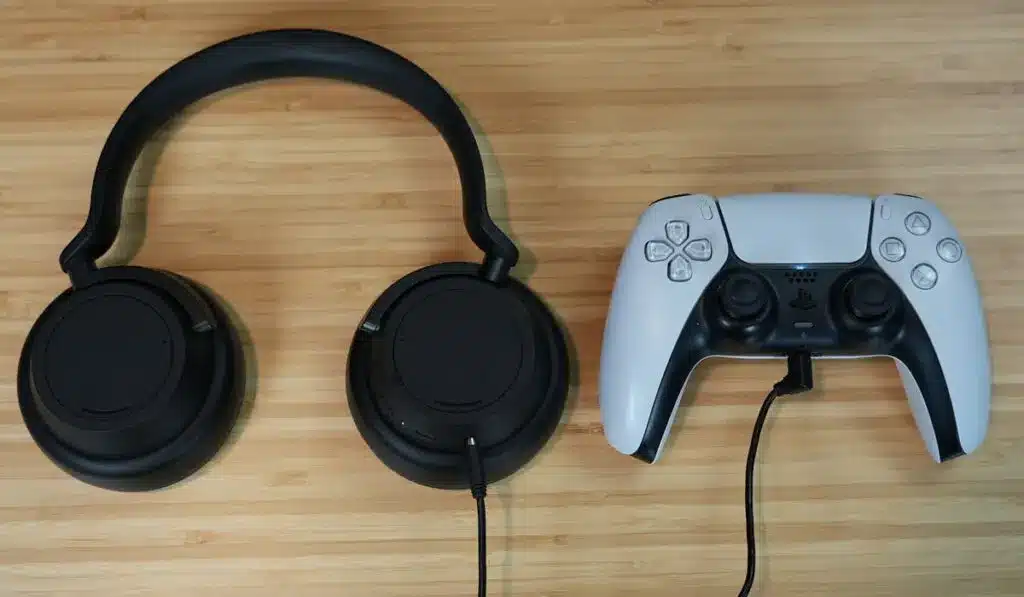 Die Experten von DzTecnium bieten Ihnen technischen Support, dem Sie vertrauen können. Ob Sie Rat benötigen, wenn sich Ihre Bluetooth®-Kopfhörer nicht koppeln lassen, oder bei der Auswahl der besten Kopfhörer mit Geräuschunterdrückung – wir haben die Antwort. So verbinden Sie Bluetooth-Kopfhörer in wenigen einfachen Schritten mit Ihrer PS5™.
Die Bluetooth-Funktionen Ihrer PS5 verstehen
Obwohl die PlayStation 5 (PS5)-Konsole Bluetooth unterstützt, ist die direkte Verbindung von kabellosen Bluetooth-Headsets nicht möglich. Dies dient in erster Linie dazu, potenzielle Latenzprobleme zu vermeiden, die bei der Verwendung von Bluetooth in Verbindung mit dem DualSense™-Controller auftreten und das Spielerlebnis beeinträchtigen können.
Daher empfiehlt PlayStation den Benutzern den Kauf spezieller Headsets wie dem PULSE Elite Wireless Headset oder dem Gold Wireless Headset, die speziell für optimale Audioleistung und vollständige Kompatibilität mit der PS5 entwickelt wurden.
Wenn Sie versuchen, kabellose Ohrhörer von Drittanbietern (nicht von PlayStation hergestellt) direkt mit der PS5 zu verbinden, werden diese von der Konsole nicht erkannt. Dies mag für Benutzer überraschend sein, die erwarten, dass die PS5 eine Verbindung zu anderen Bluetooth-Geräten wie Laptops oder Smartphones herstellen kann.
Manche Nutzer bevorzugen es jedoch, ihre PS5 ganz ohne Kopfhörer zu nutzen. Für diese Nutzer ist der Kauf spezieller Kopfhörer für die Spielkonsole möglicherweise nicht sinnvoll. Stattdessen können Sie alternative Lösungen nutzen, um Ihre bevorzugten Bluetooth-fähigen Ohrhörer anzuschließen. Dafür gibt es verschiedene Möglichkeiten, beispielsweise Bluetooth-Adapter, die an den USB-Anschluss der PS5 angeschlossen werden.
So verbinden Sie Bluetooth-Kopfhörer ohne Adapter mit der PS5
Viele moderne Fernseher verfügen über integrierte Audiounterstützung für Bluetooth-Geräte. Versuche, deine Kopfhörer direkt an deinen Fernseher anzuschließen, um Spiel-Audio zu hören. Beachte, dass die genauen Anweisungen je nach Modell und Marke des Fernsehers variieren können. Um zu überprüfen, ob deine Bluetooth-Kopfhörer eine Verbindung zu deinem Fernseher herstellen können, suche in den Toneinstellungen deines Fernsehers nach der Option „Bluetooth“ oder „Audioausgabe über Bluetooth“. Wenn diese Option verfügbar ist, kannst du deine Kopfhörer direkt mit deinem Fernseher koppeln und beim Spielen auf deiner PS5 kabelloses Audioerlebnis genießen. Diese Methode macht einen separaten Bluetooth-Adapter überflüssig und bietet eine einfache und unkomplizierte Lösung.
LG-Fernseher
- Versetzen Sie das Headset in den Kopplungsmodus. Dies geschieht normalerweise durch langes Drücken der Einschalttaste oder einer speziellen Kopplungstaste, bis eine bestimmte Anzeige aufleuchtet.
- Klicken Sie auf die Schaltfläche Einstellungen Auf der Fernbedienung Ihres LG-Fernsehers.
- Wählen Alle Einstellungen > Klang > Sondieren.
- Lokalisieren Drahtlosen Lautsprecher verwenden > Bluetooth-Geräte > Anschließbare Geräte.
- Wählen Sie Ihr Headset aus den verfügbaren Optionen in der Geräteliste aus. Stellen Sie sicher, dass das Headset in der Liste angezeigt wird. Wenn nicht, starten Sie es neu oder versetzen Sie es erneut in den Kopplungsmodus.
Samsung-Fernseher
- Versetzen Sie das Headset in den Kopplungsmodus. Normalerweise müssen Sie dazu die Einschalttaste oder eine spezielle Kopplungstaste gedrückt halten, bis eine entsprechende Anzeige aufleuchtet. Genaue Anweisungen finden Sie in der Bedienungsanleitung Ihres Headsets.
- Klicken Sie auf die Schaltfläche Übersicht Auf der Fernbedienung Ihres Samsung-Fernsehers.
- Gehe zu Einstellungen (Einstellungen) > Klingen (Ton) > Sound (Audioausgang).
- Wählen Bluetooth-Lautsprecherliste (Bluetooth-Lautsprecherliste). Der Fernseher beginnt mit der Suche nach verfügbaren Geräten.
- Wählen Sie Ihr Headset aus der Liste der verfügbaren Optionen aus. Es kann einige Sekunden dauern, bis es angezeigt wird. Nach der Auswahl versucht der Fernseher, eine Verbindung herzustellen.
Sony-Fernseher
- Versetzen Sie das Headset in den Kopplungsmodus. Halten Sie dazu in der Regel die Einschalttaste am Headset gedrückt, bis die Kontrollleuchte blinkt. Genauere Anweisungen finden Sie in der Bedienungsanleitung Ihres Headsets.
- Klicken Sie auf die Schaltfläche Quick Settings (Schnelleinstellungen) auf der Fernbedienung Ihres Sony-Fernsehers.
- Gehe zu Einstellungen (Einstellungen) > Fernbedienungen und Zubehör (Fernbedienungen und Zubehör) > Paar Zubehör (Anhangspaarung).
- Wählen Sie Ihr Headset aus der Liste der verfügbaren Optionen auf dem Bildschirm aus. Es kann einige Sekunden dauern, bis das Headset angezeigt wird.
Verwenden eines USB-Bluetooth-Adapters mit PlayStation 5
Wenn Ihr Display kein Bluetooth-Audio unterstützt, können Sie einen mit der PS5 kompatiblen USB-Bluetooth-Adapter erwerben. Für optimale Leistung und Kompatibilität sollte der Adapter mindestens über einen Bluetooth 5.0-Empfänger verfügen. Überprüfen Sie die Produktkennzeichnung oder die Herstellerangaben, um die Kompatibilität mit der PS5 sicherzustellen. Viele Hersteller weisen ausdrücklich auf der Produktverpackung auf diese Kompatibilität hin.
Um den Connector mit Ihrer PS5-Konsole und Ihrem Headset zu verbinden, gehen Sie wie folgt vor:
1. Stecken Sie den Bluetooth-Adapter in einen freien USB-Anschluss Ihrer PS5.
2. Stellen Sie sicher, dass sich der Adapter im Kopplungsmodus befindet. Normalerweise wird dies durch eine Taste oder eine Leuchte angezeigt. Genauere Anweisungen finden Sie in der Bedienungsanleitung Ihres Adapters.
3. Versetzen Sie das Headset in den Kopplungsmodus. Die Vorgehensweise variiert je nach Headset-Modell. Weitere Informationen finden Sie in der Bedienungsanleitung des Headsets.
4. Nachdem die Geräte erfolgreich gekoppelt wurden, öffnen Sie das Menü. **Einstellungen** (Einstellungen) auf deiner PS5.
5. Gehen Sie zu **Klingen** (Ton) > **Audiogeräte** (Audiogeräte). Wählen Sie den Bluetooth-Adapter als Audioausgabegerät.
6. Aus der Liste **Ausgabe an Kopfhörer** (Ausgabe an Kopfhörer), wählen Sie **Alle Audiodaten**, um sicherzustellen, dass alle Audiodaten, einschließlich Spiel- und Chat-Audiodaten, an das Headset weitergeleitet werden.
Fehlerbehebung bei Verbindungsfehlern
Das Verbinden von Bluetooth-Kopfhörern mit deiner PS5 ist relativ einfach. Achte jedoch darauf, dass die Kopfhörer vor dem Anschließen vollständig aufgeladen sind. Andernfalls kann es zu Problemen mit der Kopplung kommen. Auch wenn die Kopfhörer zu weit von deiner PS5 entfernt sind oder Funkstörungen auftreten, können Verbindungsprobleme auftreten.
Genaue Anweisungen finden Sie in der Bedienungsanleitung Ihres Geräts. Bei manchen Fernsehern und Kopfhörern ist die Vorgehensweise für drahtlose Verbindungen möglicherweise anders. Suchen Sie im Handbuch nach dem Abschnitt „Bluetooth“ oder „Drahtlose Verbindung“.
Headsets von Drittanbietern unterstützen nur Audio mit der PS5, selbst wenn sie über ein Mikrofon verfügen. Während des Koop-Spiels können Sie zwar den Voice-Chat hören, aber nicht daran teilnehmen. Wenn Sie häufig Koop-Spiele spielen, kann sich ein beliebtes PlayStation-Headset lohnen. Diese Headsets bieten volle Kompatibilität mit den Voice-Chat-Funktionen der PS5.
häufige Fragen
Kommt es bei Bluetooth-Kopfhörern auf der PS5 zu Latenzen?
Die Verwendung von Bluetooth-Kopfhörern kann zu Latenzproblemen führen, weshalb die PS5 keine direkten Bluetooth-Verbindungen unterstützt. Sie können jedoch Kopfhörer von Drittanbietern an Ihren Fernseher oder über einen Bluetooth-Empfänger anschließen, um den Ton Ihrer PS5 zu hören. Dies beeinträchtigt weder das Gameplay noch die Gesamtleistung der Konsole. Mit anderen Worten: Die Latenz in Spielen wird durch diese Methode nicht erhöht. Wichtig zu beachten: Sony empfiehlt die Verwendung seiner kabellosen Kopfhörer, die speziell entwickelt wurden, um die Latenz zu reduzieren und das Klangerlebnis auf der PS5 zu verbessern.
Welches sind die besten Bluetooth-Adapter für die Audioverbindung mit der PS5?
Für das beste Audioerlebnis auf deiner PlayStation 5 solltest du einen Bluetooth-Adapter wählen, der mindestens Bluetooth 5.0 unterstützt. Diese Technologie sorgt für eine stabilere Verbindung und reduziert Tonruckeln und Verzögerungen. Überprüfe vor dem Kauf immer die Produktkennzeichnung oder die Spezifikationen, um die Kompatibilität mit deiner PS5 sicherzustellen. Du findest eine Vielzahl geeigneter Bluetooth-Adapter in Elektronikgeschäften oder online auf Websites wie Amazon. Achte auf Adapter, die ausdrücklich die Unterstützung für PlayStation-Geräte erwähnen, um optimale Leistung und Kompatibilität zu gewährleisten.
Warum unterstützt die PS5 nicht alle Bluetooth-Audiogeräte?
PlayStation empfiehlt Spielern die Verwendung spezieller Headsets, die Sprach- und Videochat unterstützen. Diese Headsets erfüllen die PS5-Spezifikationen und sorgen für verzögerungsfreies Spielen. Der Hauptgrund dafür, dass PlayStation keine integrierte Unterstützung für Bluetooth-Audiogeräte bietet, sind mögliche Störungen des DualSense-Controllers und anderer Headset-Verbindungen.
Die DzTecnium®-Marken und -Logos sind Eigentum von DzTecnium, LLC. Alle Rechte vorbehalten. Alle anderen Marken sind Eigentum ihrer jeweiligen Inhaber. DzTecnium ist weder mit den anderen hier genannten Markeninhabern verbunden, noch sponsert oder unterstützt DzTecnium diese.
Kommentare sind geschlossen.