

Chrome-Fehlercode 5 ist eine Art von LaufzeitfehlerEin Laufzeitfehler tritt auf, wenn ein Programm, das Sie verwenden oder schreiben, abstürzt oder fehlerhafte Ausgaben erzeugt. Dies kann folgende Ursachen haben: ... Mangel في ProgrammcodeOder beschädigte Cache-Dateien, oder Konflikte mit der Hardware Ihres Computers usw.

Warum tritt der Laufzeitfehler 5 auf?
Der Laufzeitfehler 5 tritt aufgrund eines Problems im Programmcode von Google Chrome auf. Es gibt verschiedene Varianten dieses Fehlers.
- Die Folgen dieses Fehlers Dieser Fehler kann dazu führen, dass Ihr Computer vollständig einfriert und sogar abstürzt. Er tritt auf, wenn Google Chrome die empfangenen Informationen nicht verarbeiten kann.
- Speicherleck Dies geschieht, wenn Google Chrome zu viel Arbeitsspeicher auf Ihrem Computer belegt. Das kann daran liegen, dass das Programm den Speicher nicht ordnungsgemäß freigibt oder dass ein Fehler im Programmcode eine Endlosschleife verursacht.
- logischer Fehlschluss Dieser Fehler tritt auf, wenn Google Chrome die korrekten Informationen empfängt, aber ein falsches Ergebnis zurückgibt. Er entsteht durch ein Problem im Programmcode, das die Informationsverarbeitung beeinträchtigt.
Manchmal tritt der Chrome-Fehler 5 aufgrund einer fehlenden oder falsch platzierten Datei in Chrome auf, die möglicherweise versehentlich gelöscht oder verschoben wurde. Dieses Problem lässt sich oft beheben, indem das Programm selbst die neueste Datei von Google herunterlädt und installiert. Der Fehler kann außerdem auftreten, wenn die Windows-Registrierung Ihres Computers versucht, eine nicht vorhandene Datei zu verwenden. In solchen Fällen sollte eine Überprüfung und Reparatur der Systemregistrierung das Problem beheben.
Lösungen zur Behebung des Chrome-Fehlercodes 5
Um diesen Laufzeitfehler zu beheben, müssen Sie diese Korrekturen nacheinander anwenden, bis das Problem verschwindet.
- Leeren Sie den Browser-Cache.
- Führen Sie Chrome mit Administratorrechten aus.
- Defekte Add-ons entfernen.
- Setzen Sie den Browser auf die Standardeinstellungen zurück.
- Installieren Sie den Browser neu.
- Scannen Sie den Computer auf Schadsoftware und Viren.
- Versuchen Sie es mit einem anderen Browser.
1. Browser-Cache löschen
Manchmal lässt sich das Problem schon durch einfaches Leeren des Browser-Caches beheben. Der Cache speichert Informationen von besuchten Webseiten, um das Laden von Seiten zu beschleunigen. Wann können diese Dateien beschädigt werden?Dies verursacht Probleme wie diese. Um den Chrome-Cache zu leeren, gehen Sie wie folgt vor:
- Öffnen Sie Chrome und klicken Sie auf die drei Punkte in der oberen rechten Ecke des Bildschirms.

- Öffne Einstellungen und gehe zu „Datenschutz und Sicherheit.“
- Klicken Sie unter Datenschutz und Sicherheit auf „Browserdaten löschen.“

- Um Browserdaten zu löschen, öffnen Sie den gewünschten Zeitraum und wählen Sie aus „Jederzeit.“
- Abwählen Browser-Verlauf, و„Cookies und andere Website-Daten“, und wählen Sie die Option „Zwischengespeicherte Bilder und Dateien.“
- Klicke auf löschen von Daten Um den Browser-Cache zu leeren.


Wenn das Problem durch eine beschädigte Cache-Datei verursacht wird, sollte dies das Problem beheben und der Fehler nicht erneut auftreten. Falls das Problem weiterhin besteht, versuchen Sie die folgende Lösung.
2. Führen Sie Chrome mit Administratorrechten aus.
Das Ausführen von Chrome mit Administratorrechten kann den Fehler beheben. Dieser Fehler kann auch auftreten Aufgrund unzureichender BerechtigungenDies verhindert, dass Chrome bestimmte Vorgänge wie Updates ausführt. Indem Sie Chrome als Administrator ausführen, erteilen Sie dem Browser die notwendigen Berechtigungen, um seine Aufgaben ungehindert zu erledigen.
- Drücken Sie die Windows-Taste, um das Startmenü zu öffnen.
- Art "Google Chrome" in der Suchleiste.
- Klicken Sie mit der rechten Maustaste auf Google Chrome und wählen Sie die Option aus. "Als Administrator ausführen."

- Dadurch wird das Programm mit Administratorrechten ausgeführt.

3. Defekte Additive entfernen
Erweiterungen können Ihr Surferlebnis erheblich verbessern, indem sie Chrome um neue Funktionen erweitern. Fehlerhafte oder schädliche Erweiterungen können jedoch verschiedene Probleme verursachen, darunter den Chrome-Fehlercode 5. Sie können die normale Funktionsweise von Chrome, einschließlich Updates, beeinträchtigen und so Fehlermeldungen hervorrufen. Hier erfahren Sie, wie Sie fehlerhafte Erweiterungen identifizieren und entfernen, um den Fehler zu beheben:
Identifizierung fehlerhafter Additive
Um das fehlerhafte Add-on zu identifizieren, das das Problem verursacht, müssen Sie alle Ihre Add-ons deaktivieren und sie dann einzeln wieder aktivieren, wobei Sie jedes Mal prüfen, ob der Fehler erneut auftritt.
- Geben Sie in der Chrome-Adressleiste Folgendes ein: chrome: // extensions / Drücken Sie die Eingabetaste. Dadurch wird die Add-ons-Seite geöffnet.
chrome: // extensions /

- benutzen Umschalttaste In der oberen rechten Ecke des Bildschirms mit der Bezeichnung „Entwicklermodus“ können Sie alle Ihre Plugins deaktivieren.

- Starten Sie Chrome neu und prüfen Sie, ob der Fehler behoben ist.


Wenn der Fehler nicht auftritt, ist wahrscheinlich eine der Erweiterungen die Ursache. Sie können die fehlerhafte Erweiterung identifizieren, indem Sie die Erweiterungen nacheinander wieder aktivieren und jedes Mal prüfen, ob der Fehler erneut auftritt.
Entfernen Sie den fehlerhaften Zusatz.
Sobald Sie das Add-on identifiziert haben, das das Problem verursacht, können Sie es entfernen:
- Zurück zur Add-ons-Seite (chrome://extensions/).
- Aktivieren Sie jeweils nur eine Erweiterung und verwenden Sie Chrome.
- Sobald der Fehler erneut auftritt, entfernen Sie das zuletzt aktivierte Add-on.
- Identifizieren Sie das fehlerhafte Add-on und klicken Sie darauf. "Entfernung". Es erscheint ein Bestätigungsfenster.

- tippen Sie auf "Entfernung" erneut, um die Aktion zu bestätigen.

Das Entfernen fehlerhafter Erweiterungen behebt nicht nur den Chrome-Fehlercode 5, sondern kann auch die allgemeine Leistung und Sicherheit des Browsers verbessern. Es empfiehlt sich, Ihre Erweiterungen regelmäßig zu überprüfen und zu verwalten und nur diejenigen zu behalten, die Sie aktiv nutzen und denen Sie vertrauen.
4. Setzen Sie den Browser auf die Standardeinstellungen zurück.
Wenn Sie Chrome zurücksetzen, werden effektiv alle Ihre benutzerdefinierten Einstellungen gelöscht, der Cache und die Cookies entfernt, alle Erweiterungen deaktiviert und Chrome in den ursprünglichen Zustand als „Neuinstallation“ zurückversetzt.
Dieser Fehler kann durch eine Reihe von Problemen verursacht werden, von problematischen Add-ons bis hin zu... Beschädigte Dateien Im Cache. Durch Zurücksetzen des Browsers lassen sich diese potenziellen Probleme beheben. Im Wesentlichen gilt: Sie geben Chrome einen sauberen Ausgangszustand, von dem aus er arbeiten kann.Es sollte frei von allen Elementen sein, die den Fehler verursacht haben könnten. So setzen Sie Chrome zurück:
- Öffnen Sie Chrome, klicken Sie auf Die drei Punkte Klicken Sie oben rechts auf das Menü, um es zu öffnen, und anschließend auf "Einstellungen".
- Scrollen Sie nach unten und tippen Sie auf "Einstellungen zurücksetzen."
- Im Tab "Einstellungen zurücksetzen", tippen Sie auf „Einstellungen auf ihre ursprünglichen Standardwerte zurücksetzen.“

- Es erscheint ein Warnhinweis, dass die Startseite, die Seite für neue Tabs, die Suchmaschine und angeheftete Tabs zurückgesetzt und Erweiterungen deaktiviert werden. Klicken Sie darauf. "Einstellungen zurücksetzen" Zur Bestätigung.


Beachten Sie, dass bei diesem Schritt Ihre Lesezeichen, Ihr Browserverlauf und Ihre gespeicherten Passwörter nicht gelöscht werden, sodass Sie keine wichtigen Informationen verlieren.
Bedenken Sie, dass dies eine recht umfassende Lösung ist. Wenn das Zurücksetzen von Chrome den Fehler behebt, sollten Sie sich etwas Zeit nehmen, um die ursprüngliche Ursache des Problems zu ermitteln (sei es eine bestimmte Einstellung oder Erweiterung), um das gleiche Problem in Zukunft zu vermeiden.
5. Installieren Sie den Browser neu.
Durch die Neuinstallation von Chrome werden alle beschädigten Dateien und Einstellungen entfernt, die Probleme im Browser verursachen. Manchmal bestehen Probleme jedoch weiterhin, selbst nachdem der Cache geleert, Erweiterungen entfernt oder der Browser zurückgesetzt wurde. In solchen Fällen kann eine vollständige Neuinstallation von Chrome einen Neustart ermöglichen und sicherstellen, dass sich alle Browserelemente in ihrem ursprünglichen, unbeschädigten Zustand befinden. Um Chrome neu zu installieren, müssen Sie es zunächst deinstallieren. So geht's:
- Klicken Sie in Windows auf die Schaltfläche „Start“ und geben Sie Folgendes ein: "Steuerplatine" Wählen Sie es anschließend in der Suchleiste aus den Ergebnissen aus.
- Im Fenster der Systemsteuerung auswählen "Ein Programm deinstallieren" unter der Software-Sektion.

- Scrollen Sie durch die Liste der installierten Programme, bis Sie Google Chrome finden. Klicken Sie mit der rechten Maustaste darauf und anschließend auf … "deinstallieren".

- Bestätigen Sie Ihre Entscheidung, den Browser zu deinstallieren.

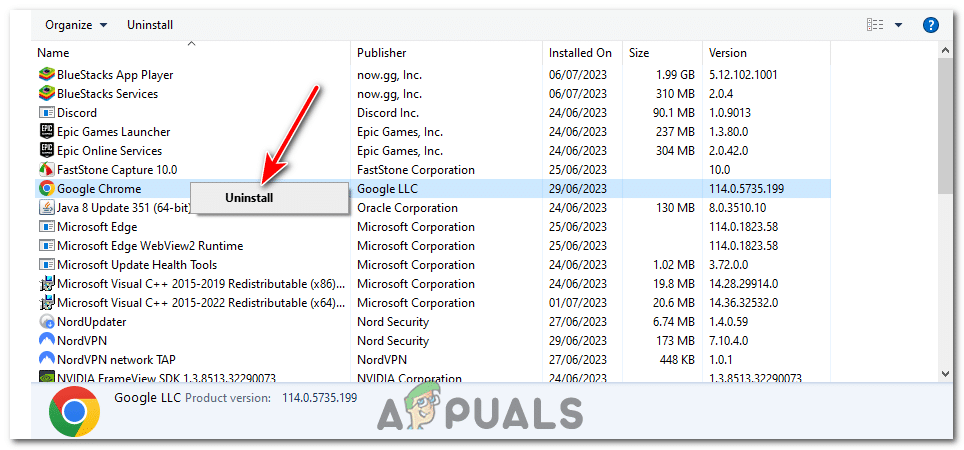
Nach der Deinstallation von Chrome können Sie es anschließend neu installieren:
- Öffnen Sie einen anderen Browser (z. B. Microsoft Edge) und rufen Sie die offizielle Downloadseite von Google Chrome auf. Google Chrome.
Klicken "Chrome herunterladen".
- Führen Sie nach dem Herunterladen das Installationsprogramm aus. Es lädt automatisch die neueste Version von Chrome herunter und installiert sie.

Denken Sie daran, vor der Deinstallation von Chrome wichtige Daten wie Lesezeichen oder gespeicherte Passwörter zu sichern, da bei diesem Vorgang alle Ihre mit dem Browser verbundenen persönlichen Daten entfernt werden.
6. Scannen Sie Ihren Computer auf Malware und Viren.
Malware und Viren können die Ursache verschiedener Probleme auf Ihrem Computer sein, darunter auch dieser spezielle Chrome-Fehler. Sie können Systemdateien und -prozesse manipulieren oder beschädigen und so zu ungewöhnlichen Fehlern und Leistungsproblemen führen. Insbesondere wenn Malware Ihre Browser oder Netzwerkeinstellungen angreift, kann sie Fehler wie den Chrome-Fehlercode 5 verursachen.
Das Scannen Ihres Computers auf Schadsoftware und Viren und die anschließende Entfernung gefundener Bedrohungen können diese Probleme beheben. Dadurch wird sichergestellt, dass Ihr System frei von Schadsoftware ist, die die normale Funktion von Anwendungen wie Chrome beeinträchtigen könnte.
- Klicken Sie auf die Windows-Startschaltfläche und geben Sie Folgendes ein: „Windows-Sicherheit“ Wählen Sie es anschließend in der Suchleiste aus den Ergebnissen aus.
- Im Fenster „Windows-Sicherheit“ auswählen "Virus "Bedrohungsschutz."
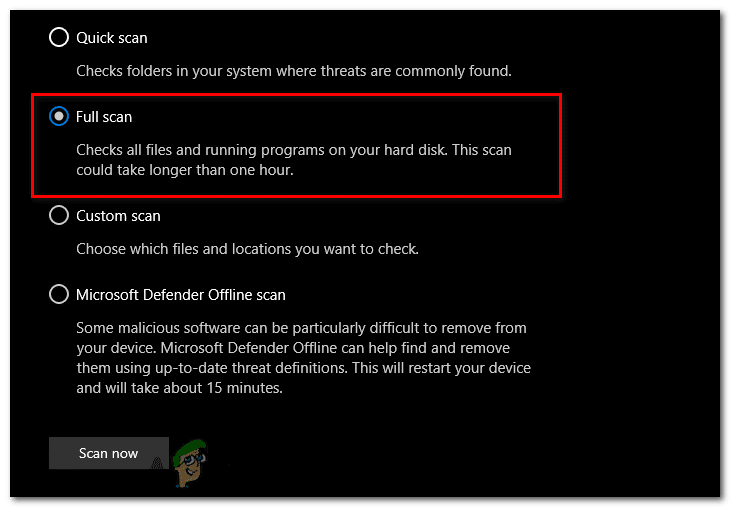
- innerhalb der Sektion „Aktuelle Bedrohungen“, Lokalisieren „Schnellscan“ Um einen schnellen Systemcheck durchzuführen.

- Um stattdessen eine gründlichere Untersuchung durchzuführen, identifizieren Sie „Scanoptionen“ > „Vollständiger Scan“ > „Jetzt scannen.“ Bedenken Sie, dass ein vollständiger Scan je nach Geschwindigkeit Ihrer Speicherlaufwerke einige Zeit in Anspruch nehmen kann.

- Wenn Windows Defender Bedrohungen erkennt, werden Sie benachrichtigt und erhalten Empfehlungen zu deren Behebung. Befolgen Sie die Anweisungen, um die Bedrohungen zu isolieren oder zu entfernen.

Regelmäßige Systemscans sind eine gute Methode, um die Sicherheit zu gewährleisten und einen reibungslosen Betrieb sicherzustellen. Seien Sie außerdem vorsichtig beim Herunterladen von Dateien oder beim Besuch von Webseiten, um zu vermeiden, dass Sie unbeabsichtigt Schadsoftware auf Ihr System einschleusen.
7. Versuchen Sie es mit einem anderen Browser.
Sollte dieser Fehler weiterhin auftreten und keine der oben genannten Lösungen funktionieren, bleibt als letzte Möglichkeit, vorübergehend einen anderen Browser zu verwenden. Dies behebt den Fehler zwar nicht vollständig, bietet aber eine Alternative, mit der Sie ungestört im Internet surfen können.
Um einen neuen Browser auszuwählen, konsultieren Sie diesen Leitfaden, der großartige Alternativen für diejenigen bietet, die etwas anderes als Chrome ausprobieren möchten: Die 7 besten Webbrowser für alle Nutzertypen – Ausgabe 2023.
Bevor Sie den Browser wechseln, sollten Sie Ihre Lesezeichen und andere wichtige Daten aus Chrome exportieren, um sie in den neuen Browser zu importieren. Diese Option bietet in der Regel jeder Browser. 'Import/Export' Die Einstellungen sind so gestaltet, dass sie diesen Prozess erleichtern.
Chrome-Fehlercode 5 – Häufig gestellte Fragen
Muss ich mich wegen des Chrome-Fehlercodes 5 an meinen Internetdienstanbieter (ISP) wenden?
Nicht immer. Es ist nur dann notwendig, wenn Sie alle anderen Schritte zur Fehlerbehebung ausgeschöpft haben und davon ausgehen, dass das Problem an Ihrer Internetverbindung liegt.
Werden meine Lesezeichen und gespeicherten Passwörter gelöscht, wenn ich Chrome auf die Standardeinstellungen zurücksetze oder es neu installiere?
Durch das Zurücksetzen von Chrome werden Ihre Lesezeichen, Ihr Browserverlauf und Ihre gespeicherten Passwörter nicht gelöscht. Wenn Sie Chrome jedoch deinstallieren, werden alle mit dem Browser verknüpften persönlichen Daten entfernt, sofern Chrome Sync nicht aktiviert ist. Daher empfiehlt es sich, wichtige Daten wie Lesezeichen und gespeicherte Passwörter vor der Neuinstallation zu sichern.
Was soll ich tun, wenn keine der Lösungen funktioniert?
Wenn Sie alle Lösungsansätze ausprobiert haben und der Fehler weiterhin besteht, ist das Problem möglicherweise komplexer und erfordert professionelle Hilfe. Sie können sich an den Google-Support wenden, einen technisch versierten Freund um Hilfe bitten oder einen spezialisierten technischen Support-Service konsultieren.
Sind diese Lösungen nur für Windows-Systeme anwendbar?
Die hier bereitgestellten Anweisungen beziehen sich zwar speziell auf Windows-Systeme, ähnliche Schritte können aber auch auf Mac- und Linux-Systemen durchgeführt werden. Die Vorgehensweise kann aufgrund der Unterschiede zwischen den Betriebssystemen leicht variieren, allgemeine Methoden wie das Leeren des Caches, die Neuinstallation des Browsers oder das Zurücksetzen der Einstellungen gelten jedoch für alle Plattformen.
Könnte der Chrome-Fehlercode 5 meinen Computer beschädigen oder meine Daten gefährden?
Dieser Fehler kann zwar Ihr Surferlebnis beeinträchtigen, schadet aber weder Ihrem Computer noch Ihren Daten direkt. Sollte der Fehler jedoch durch Schadsoftware verursacht werden, können potenzielle Risiken bestehen. Daher wird ein Malware-Scan empfohlen.
Kommentare sind geschlossen.