

Sie sind mitten in einer wichtigen Aufgabe, als plötzlich Maus und Tastatur den Dienst versagen. Was tun Sie? Panik? Schreien? Sich etwas zu trinken holen?
Rufen Sie noch keinen Techniker. Sie können einige einfache Schritte unternehmen, um das Problem selbst zu beheben. In diesem Beitrag zeigen wir Ihnen ein paar Tricks, wie Sie Maus und Tastatur wieder zum Laufen bringen.
Starte den Computer neu
Haben Sie schon versucht, Ihren Computer neu zu starten? Manchmal sind Benutzer bei Computerproblemen so überfordert, dass sie diesen grundlegenden Schritt zur Fehlerbehebung vergessen. Nehmen Sie sich eine Minute Zeit, um Ihren Computer neu zu starten, bevor Sie etwas anderes tun.
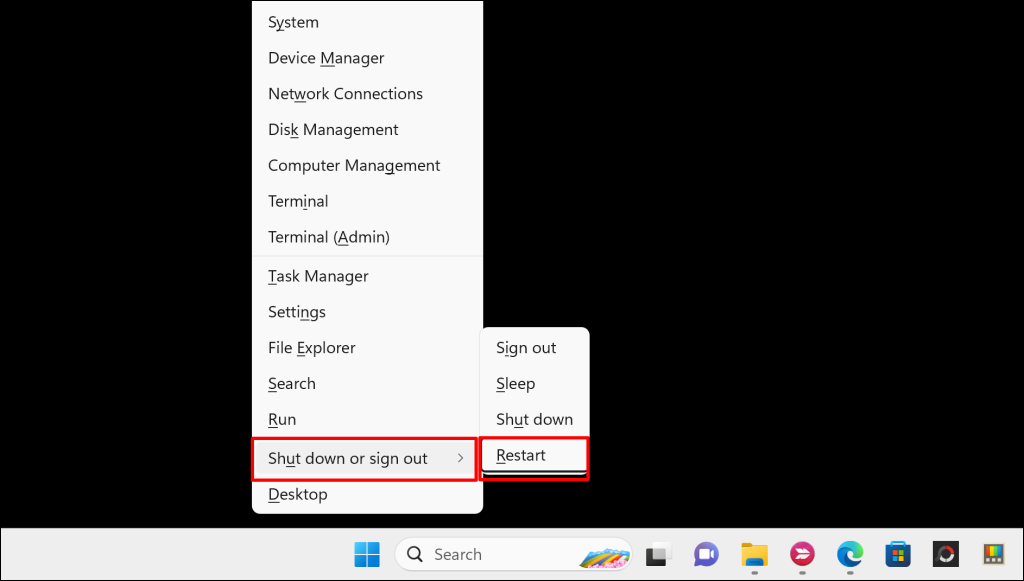
Falls die Maus nicht funktioniert, können Sie über das Schnellzugriffsmenü mithilfe der Tastatur einen Neustart durchführen.
Drücken Sie die Windows-Taste + X , verwenden Sie die Pfeiltasten auf Ihrer Tastatur, um zu Herunterfahren oder Abmelden > Neu starten zu gelangen , und drücken Sie die Eingabetaste.
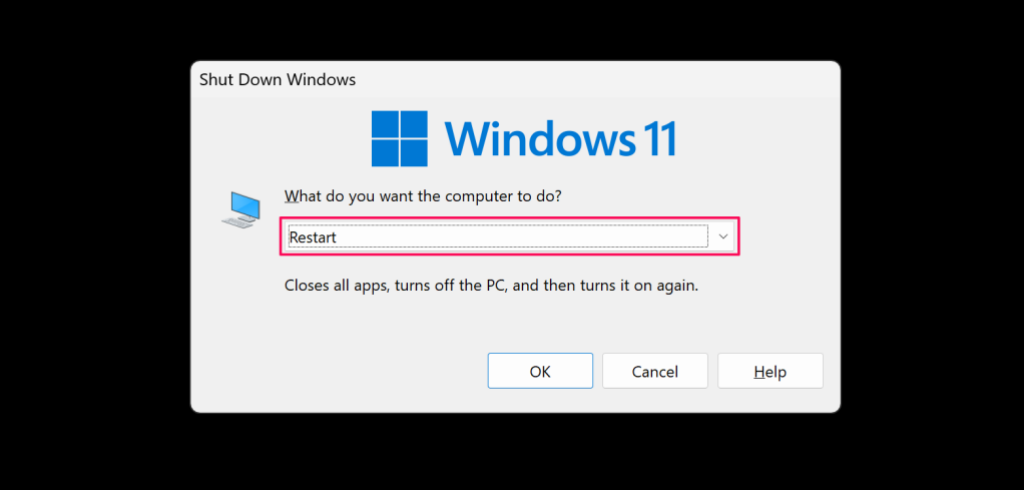
Sie können Ihren Computer auch über das Herunterfahren-Fenster neu starten. Drücken Sie die Windows-Taste + D , um den Desktop aufzurufen, und anschließend Alt + F4, um das Herunterfahren-Fenster zu öffnen.
Drücken Sie die Pfeiltaste nach unten, um die Herunterfahroption auf Neustart zu ändern , und drücken Sie die Eingabetaste , um Ihren Computer neu zu starten.
Verwenden Sie die Bildschirmtastatur
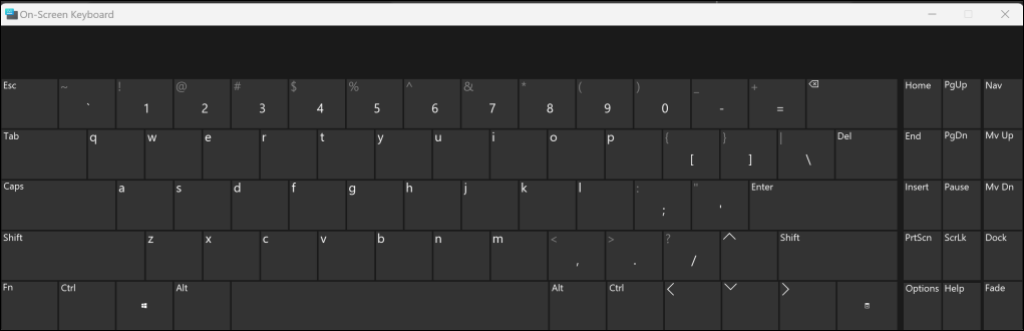
Wenn Ihre physische Tastatur nach einem Neustart des Systems nicht mehr funktioniert, benötigen Sie eine funktionierende Übergangstastatur. Glücklicherweise verfügt Windows über eine integrierte Tastatur für diesen Zweck.
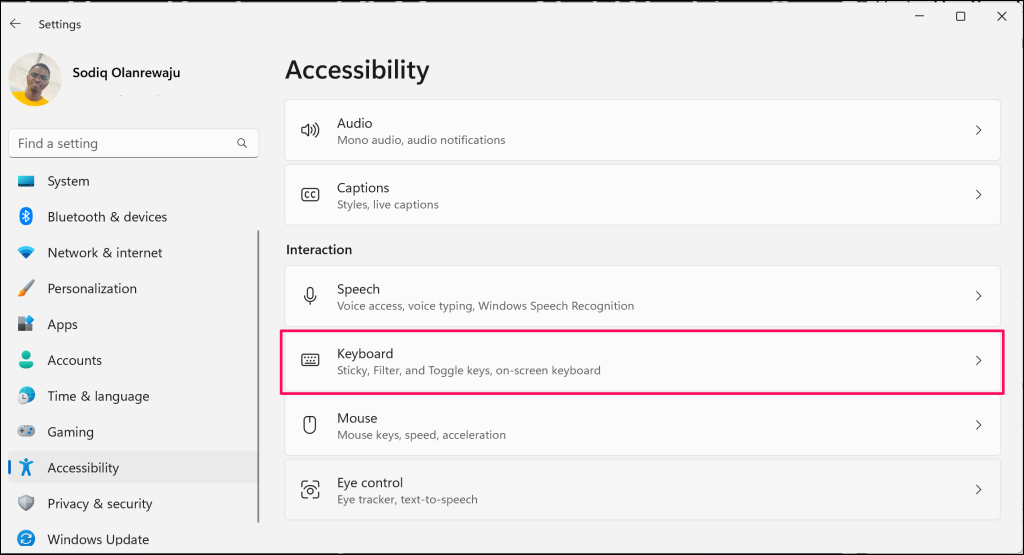
Die Bildschirmtastatur (OSK) kann über Windows-Einstellungen > Erleichterte Bedienung > Tastatur aufgerufen werden.
Wenn Sie Ihr Gerät ohne physische Tastatur verwenden , schalten Sie die Option „ Bildschirmtastatur verwenden“ auf „Ein“.
- Öffne eine App die Einstellungen, und wählen Sie Barrierefreiheit In der Seitenleiste auswählen Tastatur Im Abschnitt „Interaktion“.
- Option aktivieren Bildschirmtastatur.
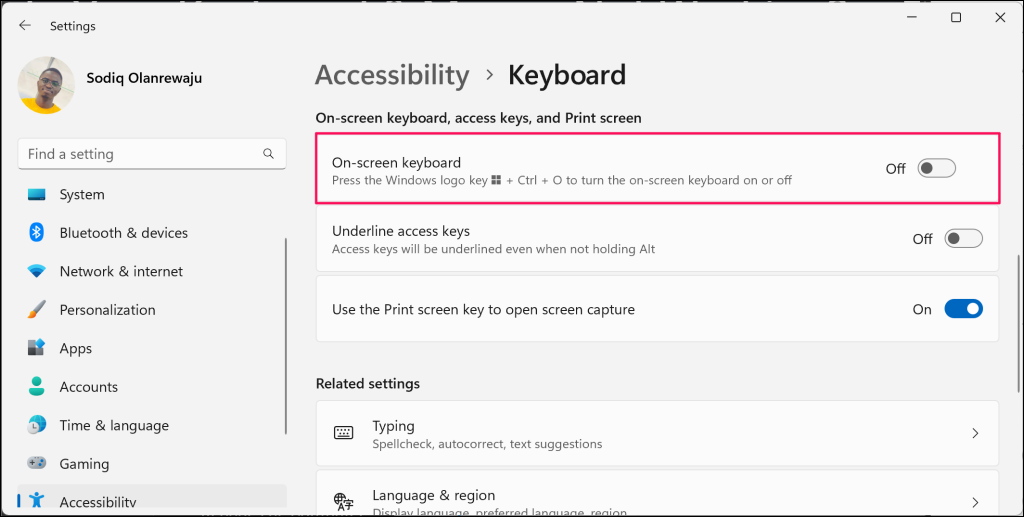
Dadurch wird die Bildschirmtastatur geöffnet. Verwenden Sie Ihre Maus, um zu tippen oder in Ihrem Windows-Betriebssystem zu navigieren, während Sie nach einer dauerhaften Lösung suchen.
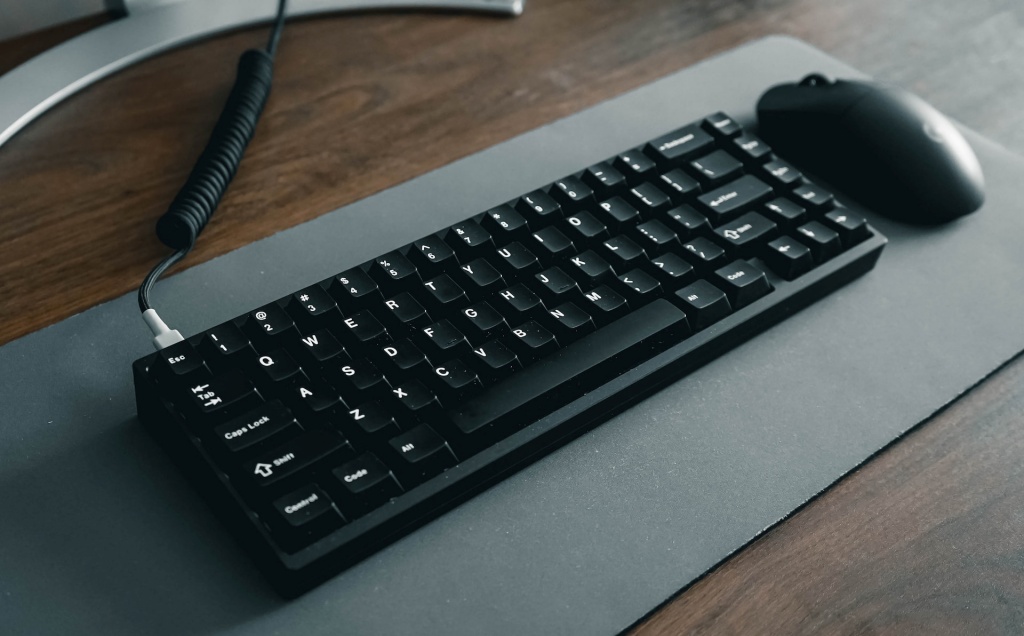
Prüfen Sie die Kabelverbindungen auf festen Sitz.
Wenn Sie eine kabelgebundene Maus oder Tastatur verwenden, überprüfen Sie, ob die Kabel fest sitzen oder beschädigt sind. Kontrollieren Sie die Kabel auf Abnutzungserscheinungen und stellen Sie sicher, dass sie fest in den USB-Anschlüssen Ihres Computers stecken. Richten Sie die Kabel gegebenenfalls aus, falls sie sich gelöst haben, oder ziehen Sie sie heraus und stecken Sie sie wieder ein.
Kabellose oder Bluetooth-Mäuse und -Tastaturen können aufgrund eines niedrigen Batteriestands oder unzureichenden Ladezustands Fehlfunktionen aufweisen. Wenn Sie eine kabellose Maus oder Tastatur verwenden, überprüfen Sie den Batteriestand und laden Sie das Gerät gegebenenfalls auf. Tauschen Sie die Batterien aus, wenn sich das Gerät wiederholt ausschaltet oder die Verbindung zum Computer trennt.
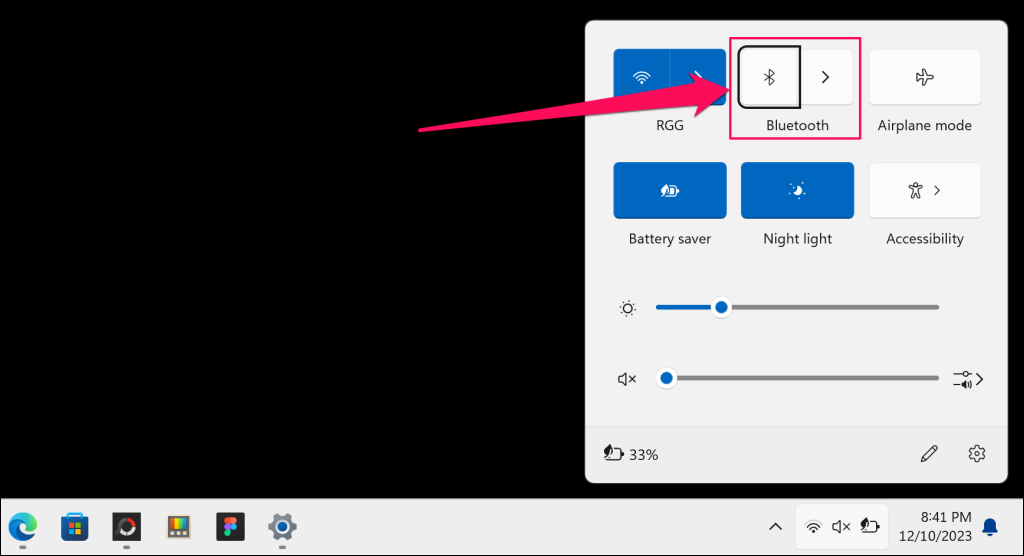
Sie sollten außerdem sicherstellen, dass Bluetooth auf Ihrem Computer aktiviert ist. Andernfalls können die drahtlose Maus oder Tastatur keine Verbindung zu Ihrem Computer herstellen.
Drücken Sie die Windows-Taste + A , um das Info-Center zu öffnen und Bluetooth zu aktivieren. Falls Ihre Maus oder Ihr Touchpad nicht funktionieren, navigieren Sie mit den Pfeiltasten Ihrer Tastatur zu Bluetooth und drücken Sie die Eingabetaste , um es zu aktivieren.
Falls Ihre drahtlose Maus oder Tastatur über einen Sender verfügt, vergewissern Sie sich, dass der Sender fest mit einem USB-Anschluss Ihres Computers verbunden ist.
Sie können versuchen, eine andere Tastatur und Maus anzuschließen. Wenn Ihr Computer auf keine Tastatur oder Maus reagiert, könnte das Problem softwarebedingt sein. In diesem Fall könnte ein Update der Tastatur- und Maustreiber das Problem beheben.
Aktualisieren oder installieren Sie Ihren Tastatur- und Maustreiber neu.
Maus und Tastatur funktionieren möglicherweise nicht mehr, wenn deren Treiber beschädigt oder veraltet sind. Durch Aktualisieren der Treiber im Windows Geräte-Manager sollte die einwandfreie Funktion wiederhergestellt werden.
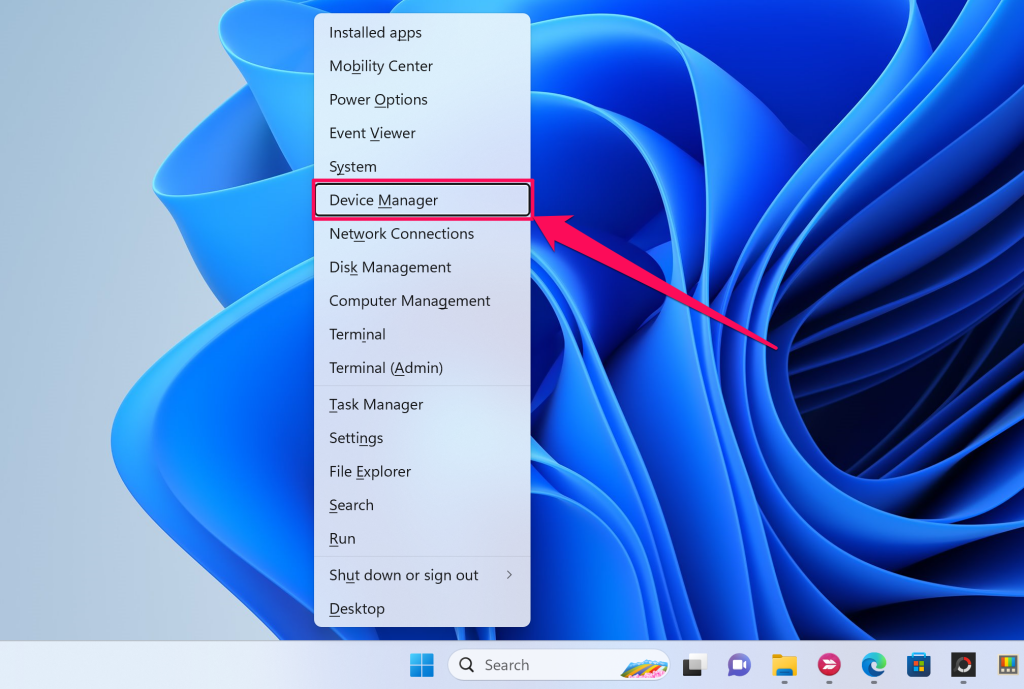
- Klicke auf Windows-Taste + X Und wähle Geräte-Manager Aus der Schnellzugriffsliste.
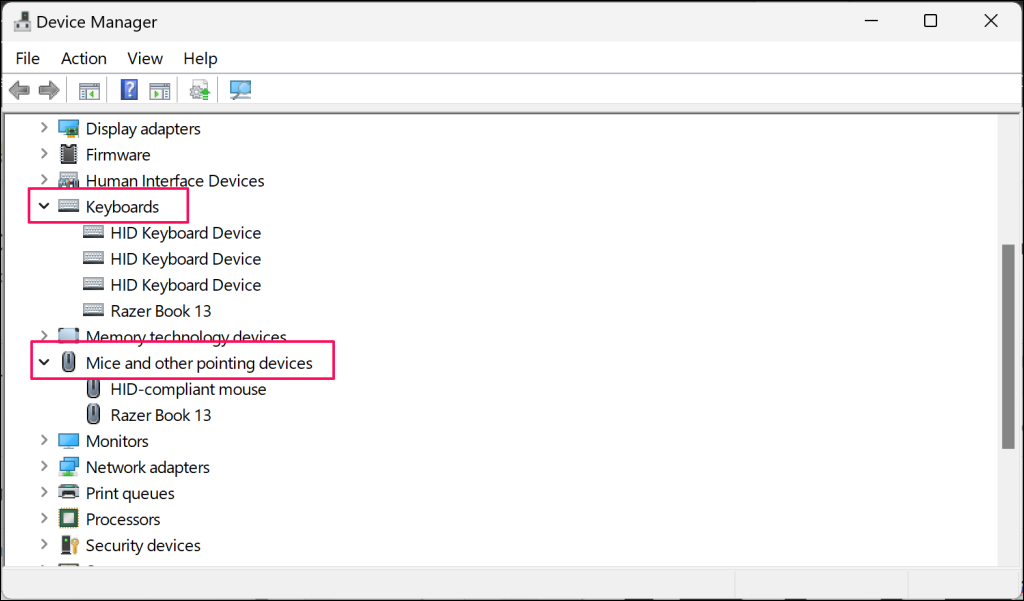
- Meine Kategorie erweitern Tastaturen Und Mäuse und andere Zeigegeräte.
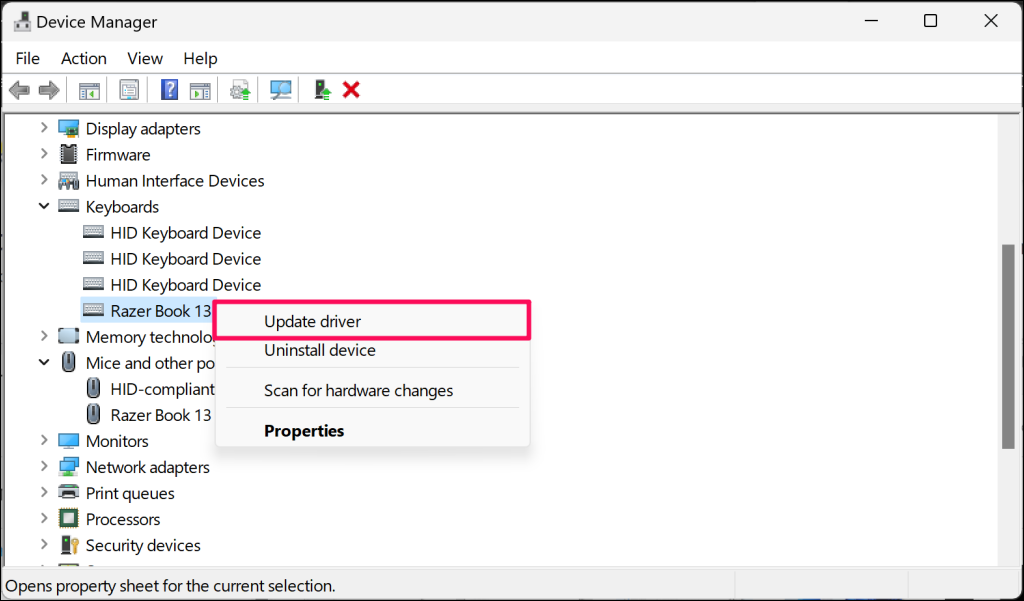
- Klicken Sie mit der rechten Maustaste auf den Maus- oder Tastaturtreiber und wählen Sie aus Treiberaktualisierung.
- Wählen Automatische Fahrersuche.
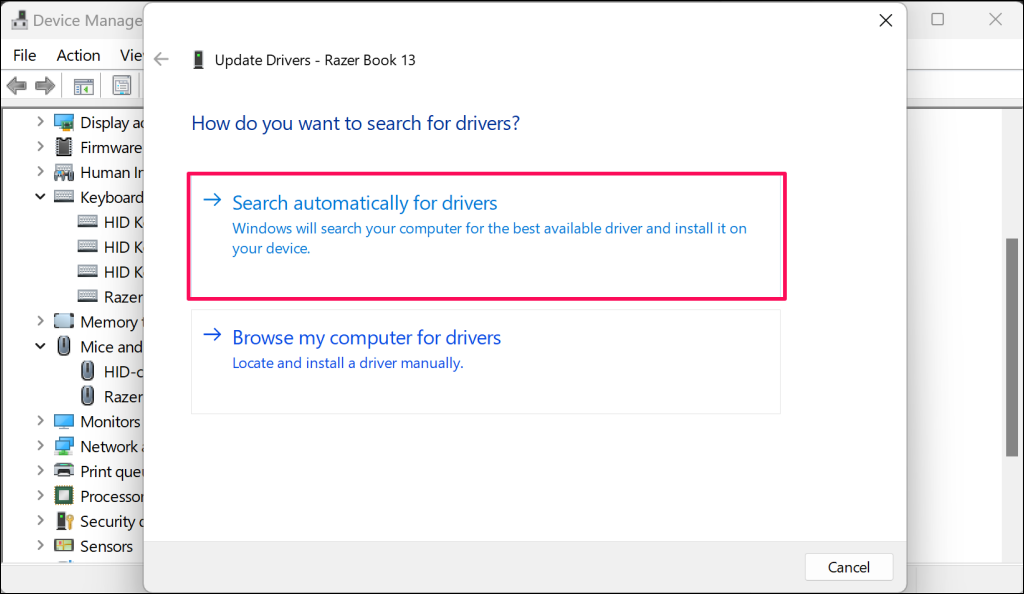
Wenn der Geräte-Manager anzeigt, dass Sie den besten Treiber für Ihr Gerät installiert haben, deinstallieren Sie den Treiber und starten Sie Ihren Computer neu. Windows installiert die Treiber nach dem Neustart automatisch neu.
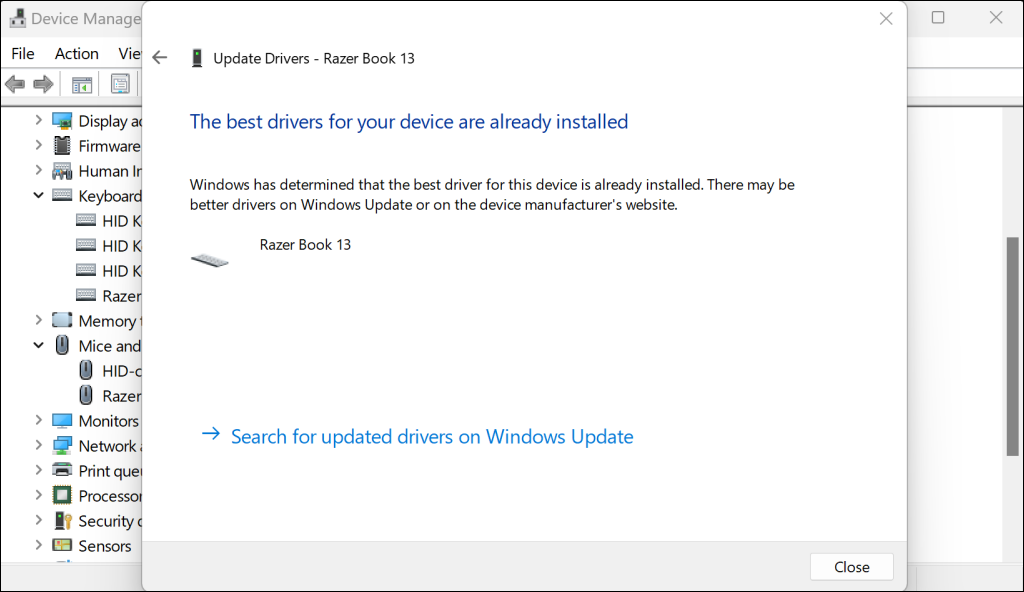
- Klicken Sie mit der rechten Maustaste auf den Treiber und wählen Sie ihn aus Deinstallieren Sie das Gerät.
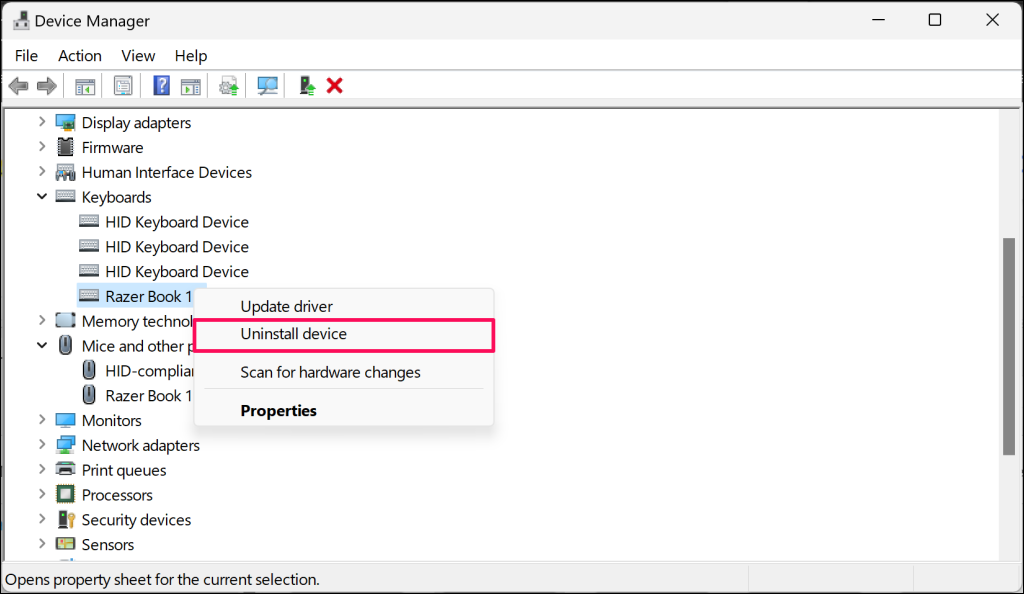
- Lokalisieren deinstallieren Bestätigen Sie im Pop-up-Fenster, um fortzufahren.
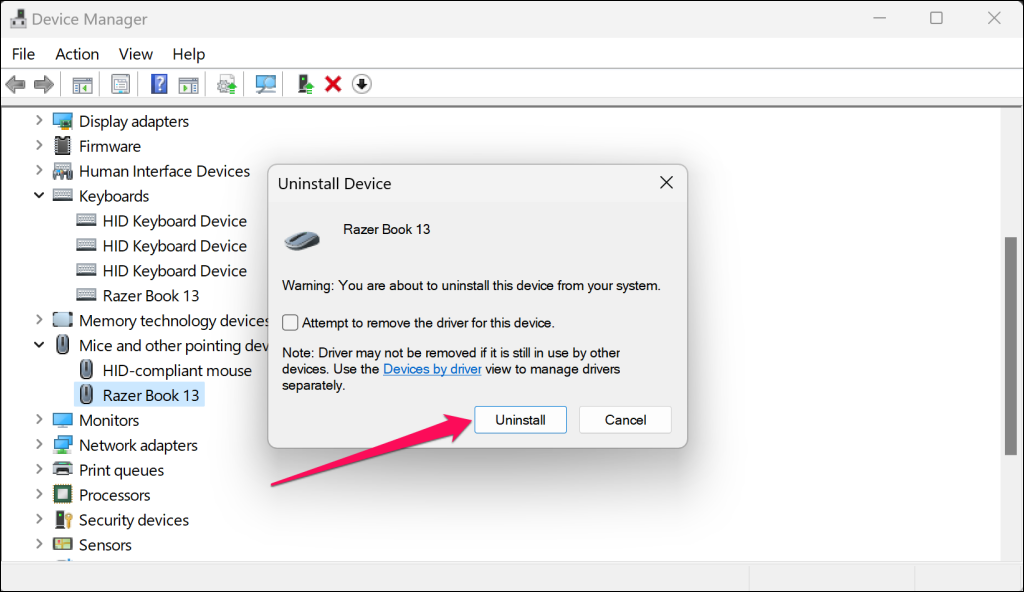
Starten Sie Ihren Computer neu und überprüfen Sie, ob Maus und Tastatur einwandfrei funktionieren.
Führen Sie die Problembehandlung und -behebung für Tastatur und Maus aus.
Das Windows-Betriebssystem enthält ein Problembehandlungstool, das selbst die schwierigsten Fehler und Probleme behebt. Es kann bei Problemen mit drahtlosen oder USB-Tastaturen und -Mäusen helfen.
Gehen Sie zu Einstellungen > System > Problembehandlung > Andere Problembehandlungstools und wählen Sie die Schaltfläche „Ein “ neben „ Bluetooth “.
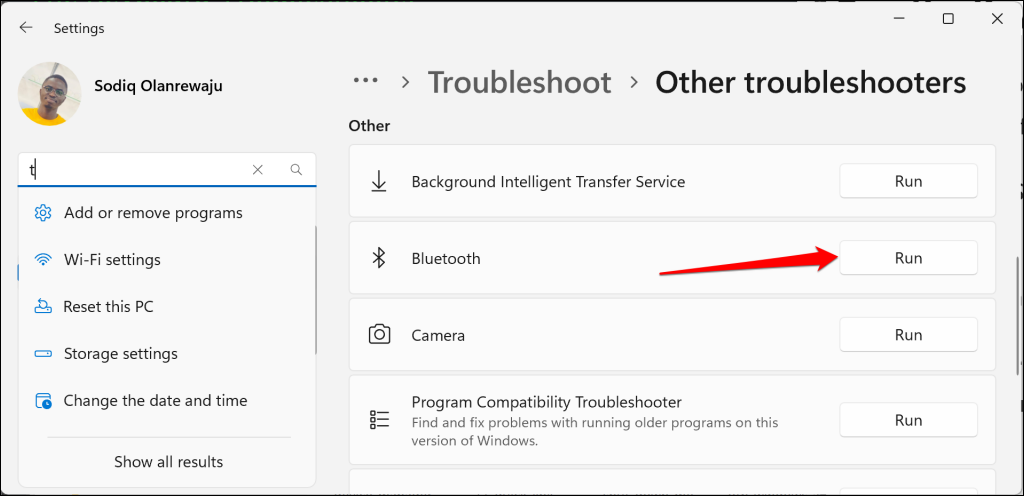
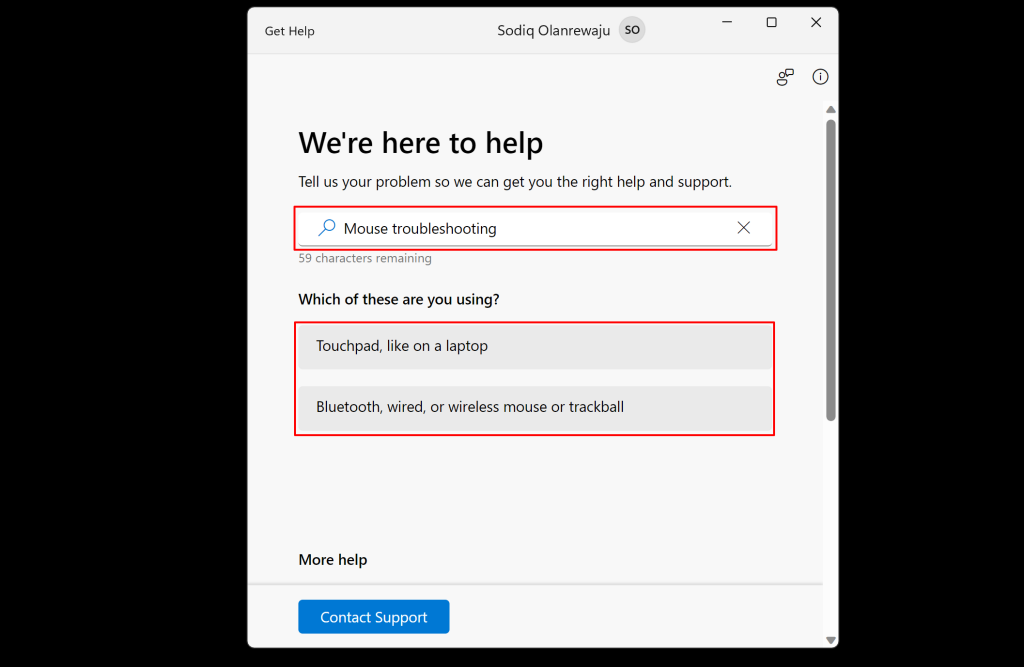
Sie können Maus- und Tastaturprobleme auch mithilfe der App „Hilfe“ beheben . Öffnen Sie die App „Hilfe“, geben Sie „Maus-Problembehandlung“ oder „Tastatur-Problembehandlung“ in das Suchfeld ein und folgen Sie den Anweisungen/Empfehlungen.
Gehen Sie in Windows 10 zu Einstellungen > Update und Sicherheit > Problembehandlung . Wählen Sie unter Andere Probleme suchen und beheben die Option Bluetooth , Tastatur oder Hardware und Geräte aus.
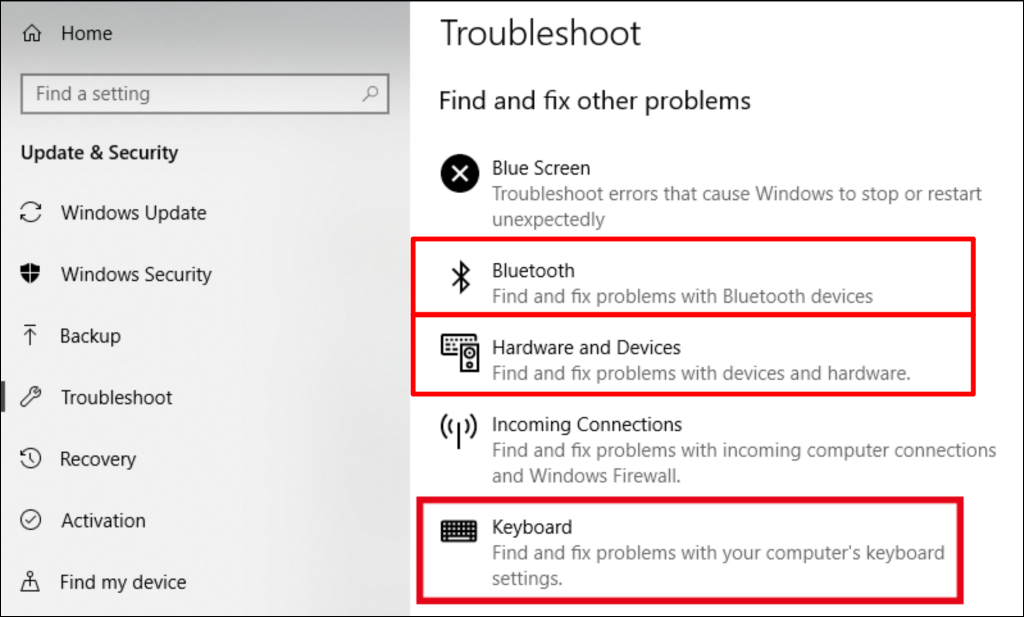
Wählen Sie „Problembehandlung ausführen“ und warten Sie, bis die Problembehandlung Tastaturprobleme gefunden und behoben hat.
Anpassen der Maus- und Tastatureigenschaften
Manchmal ist Ihre USB- oder Funkmaus nicht defekt; sie benötigt lediglich eine Einstellungsanpassung, um einwandfrei zu funktionieren. Wenn Ihre Maus beispielsweise ruckelt , verzögert reagiert oder nur langsam reagiert, sollte eine Anpassung der Cursor-Geschwindigkeit oder -Auflösung das Problem beheben.
Auch eine Änderung der Tastatureigenschaften/-einstellungen kann das Problem der Eingabeverzögerung und der Zeichenwiederholung beheben.
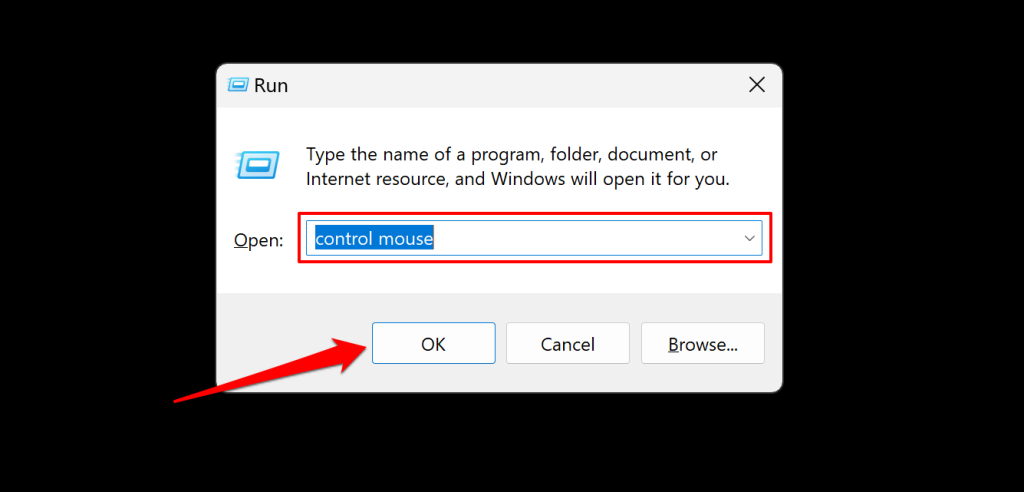
Drücken Sie die Windows-Taste + R , um das Dialogfeld „Ausführen“ in Windows zu öffnen. Geben Sie „control mouse“ in das Dialogfeld ein und drücken Sie die Eingabetaste oder wählen Sie „OK“.
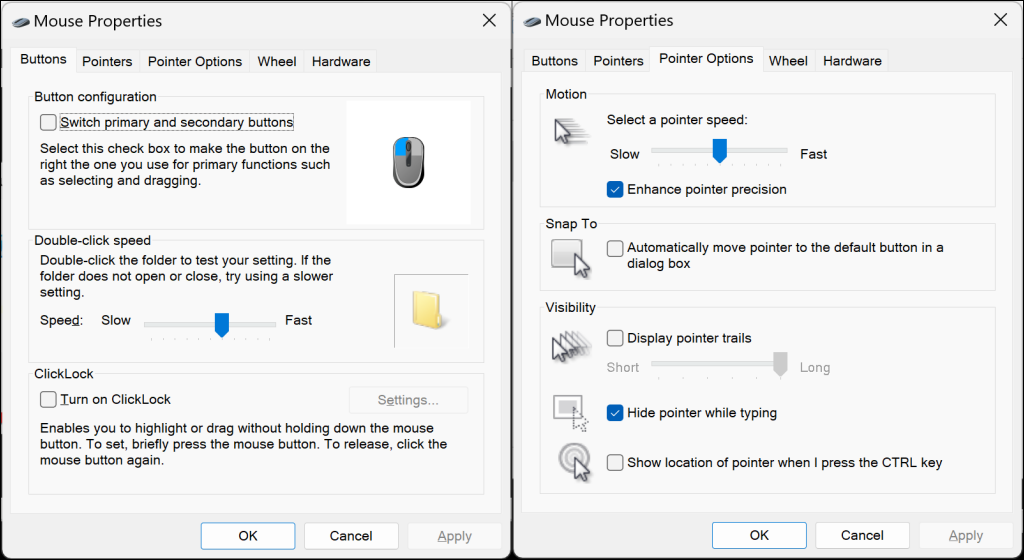
Im Fenster „Mauseigenschaften“ finden Sie zahlreiche anpassbare Einstellungen. Navigieren Sie zu den verschiedenen Registerkarten, um Mausfunktionen wie Scrollgeschwindigkeit, Tastenfunktionen (links und rechts), Doppelklickgeschwindigkeit usw. anzupassen.
Wenn Ihre Mausgeschwindigkeit zu langsam ist, öffnen Sie die Registerkarte „Zeigeroptionen“ und passen Sie die Geschwindigkeit Ihren Vorlieben an.
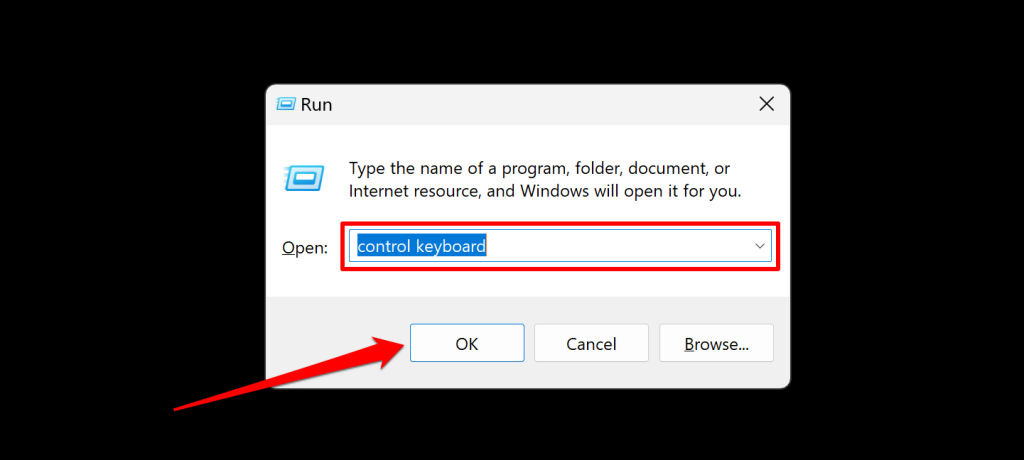
Um das Fenster „Tastatureigenschaften“ zu öffnen, geben Sie „control keyboard“ in das Feld „Ausführen“ ein und drücken Sie die Eingabetaste oder wählen Sie „OK“.
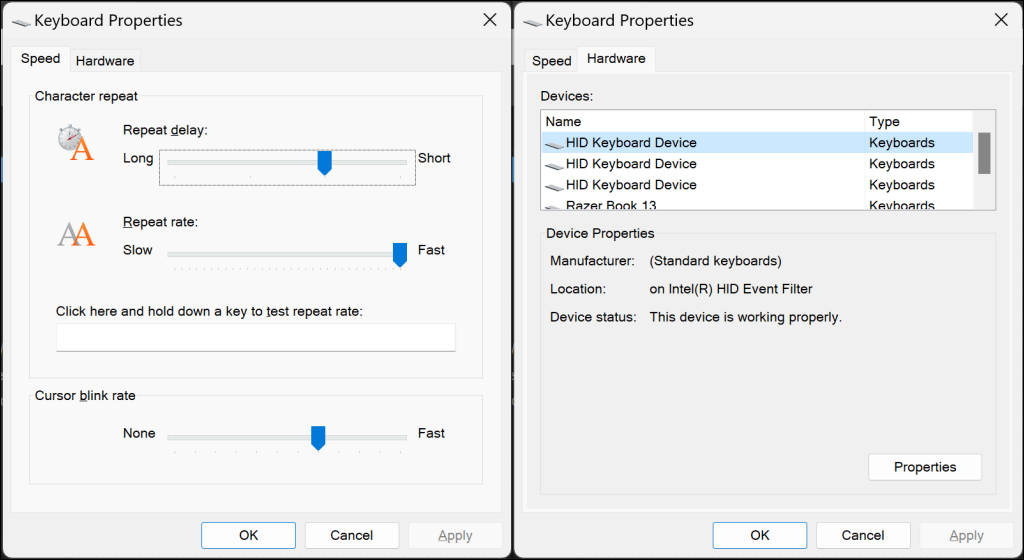
Das Fenster mit den Tastatureigenschaften enthält Optionen zum Anpassen der Tastenwiederholungsrate und der Latenz. Experimentieren Sie mit diesen Einstellungen, bis Sie die für Sie optimale Konfiguration gefunden haben.
Sorgen Sie dafür, dass Tastatur und Maus funktionieren.
Hoffentlich behebt einer dieser Schritte zur Fehlerbehebung die Probleme mit Ihrer Tastatur oder Maus auf Ihrem Windows-Computer. Sollte das Problem weiterhin bestehen, führen Sie eine Systemwiederherstellung durch , insbesondere wenn Ihre Tastatur oder Maus nach der Installation einer Anwendung oder eines Windows-Updates nicht mehr funktioniert.
Kommentare sind geschlossen.