

Bluetooth ist eine drahtlose Technologie, die Windows 11-Nutzern kabelloses Arbeiten ermöglicht. Sie können Bluetooth verwenden, um Peripheriegeräte wie Drucker und Kopfhörer anzuschließen. Aus diesem Grund ist Bluetooth bei den meisten Windows-Laptops bereits vorinstalliert.
In diesem Tutorial erklären wir Ihnen, wie Sie Bluetooth aktivieren, Geräte verbinden und trennen sowie die Bluetooth-Problembehandlung ausführen.
So schalten Sie Bluetooth in Windows 11 ein
Es gibt zwei Möglichkeiten, Bluetooth zu aktivieren – über das Info-Center oder über die Windows-Einstellungen.
So schalten Sie Bluetooth im Info-Center ein
Mit der Veröffentlichung von Windows 10 führte Microsoft das Info-Center ein, auch bekannt als Schnelleinstellungen. Dies ist die einfachste Möglichkeit, Bluetooth auf Ihrem Gerät zu aktivieren.
- Suchen Sie das Wi-Fi-Symbol in der unteren rechten Ecke des Bildschirms oder verwenden Sie die Tastenkombination Windows + A, um das Schnellmenü zu öffnen.
- Suchen Sie die Bluetooth-Taste, um Bluetooth einzuschalten – wenn sie hervorgehoben ist, bedeutet dies, dass sie bereits eingeschaltet ist.
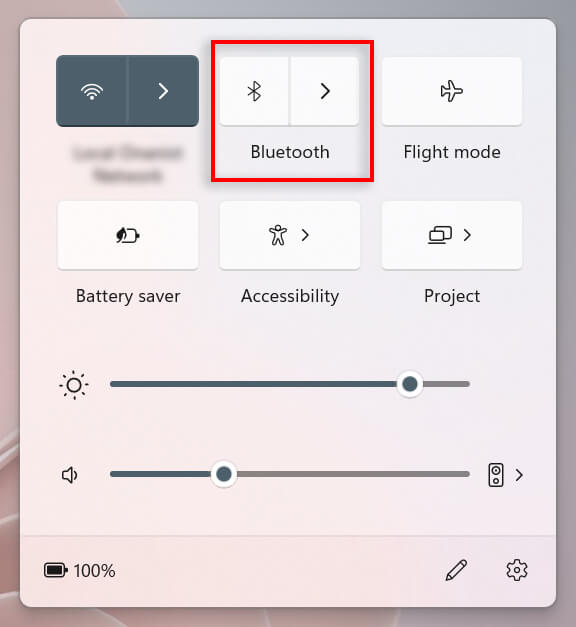
- Um eine Verbindung zu einem Bluetooth-Gerät herzustellen, wählen Sie den Pfeil neben dem Bluetooth-Symbol, um zu den Bluetooth-Einstellungen zu gelangen.
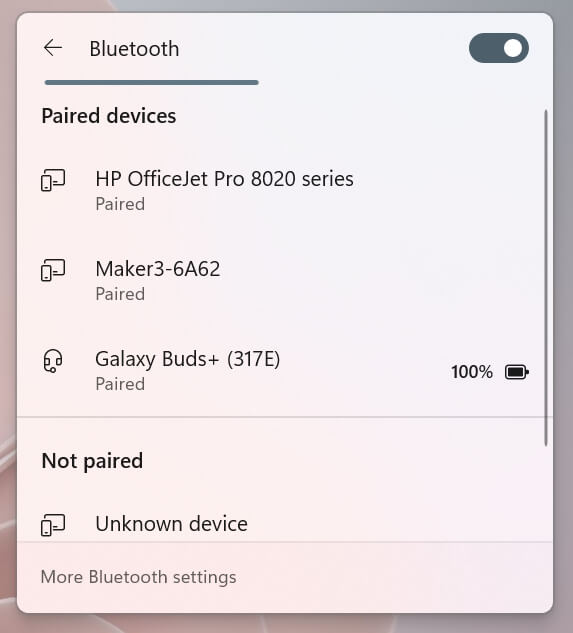
- Wenn das Gerät bereits gekoppelt ist, wählen Sie es zum Verbinden aus. Andernfalls stellen Sie sicher, dass sich das Gerät im Kopplungsmodus befindet, und suchen Sie nach seinem Namen unter der Überschrift „Nicht gekoppelt“. Wählen Sie es zum Verbinden aus. Hinweis: Sie können Benennen Sie Ihre Bluetooth-Geräte um Wenn Sie möchten.
So aktivieren Sie Bluetooth in den Windows-Einstellungen
Falls das Info-Center bei Ihnen nicht funktioniert, können Sie Bluetooth jederzeit in den Windows-Einstellungen aktivieren:
- Klicken Sie auf das Windows-Symbol in der Taskleiste, um das Startmenü zu öffnen. Wählen Sie „Einstellungen“, um die Windows-Einstellungen zu öffnen.
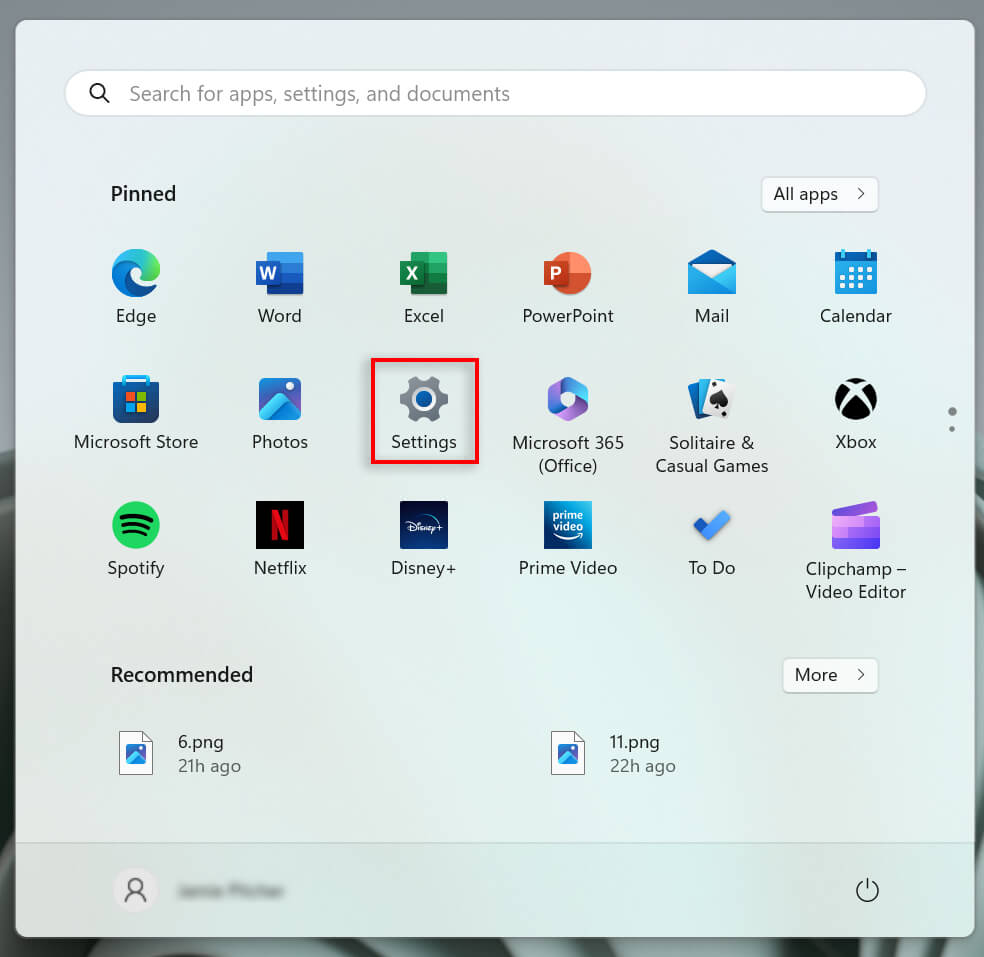
- Wählen Sie im Menü auf der linken Seite „Bluetooth & Geräte“ aus.
- Schalten Sie Bluetooth ein.
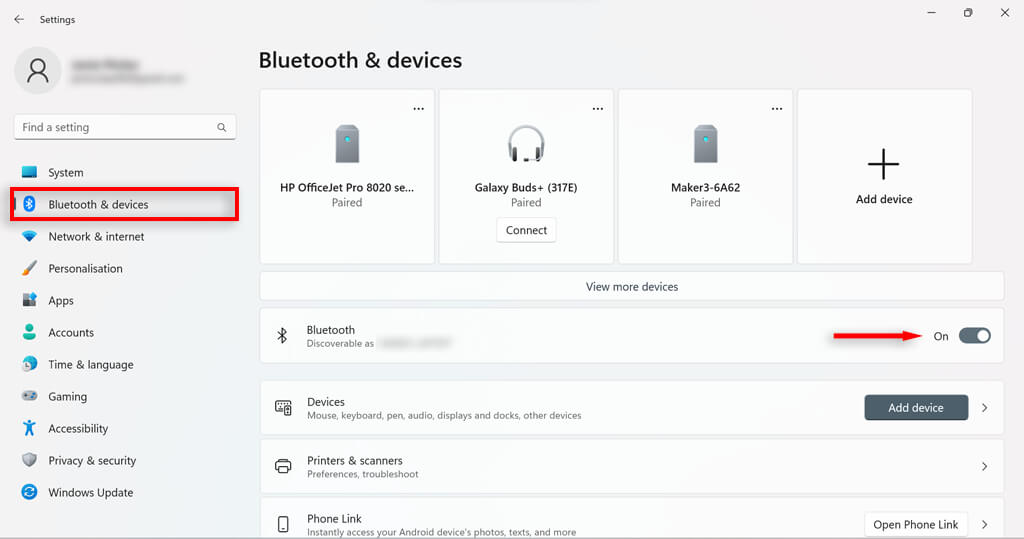
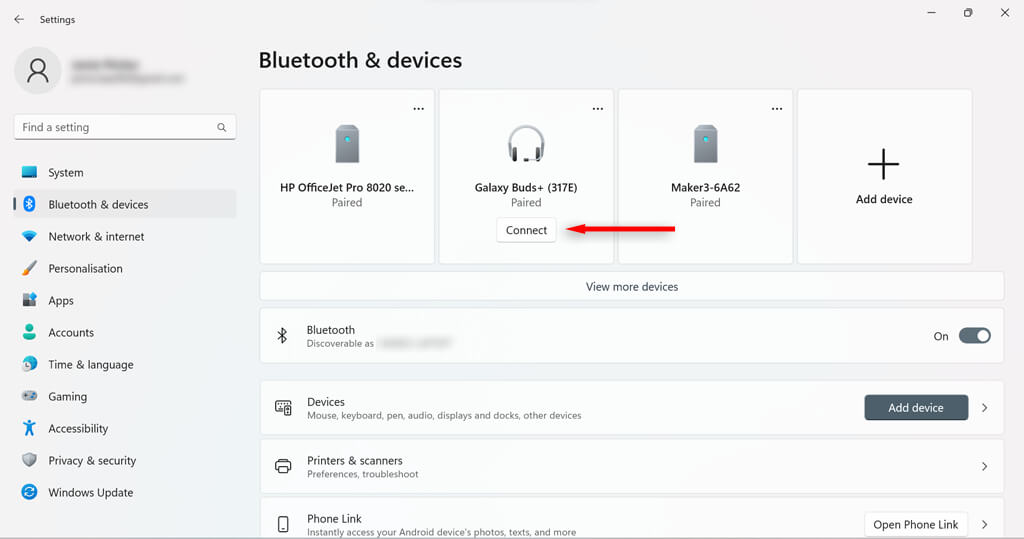
- Wählen Sie unter dem gewünschten gekoppelten Gerät „Verbinden“ oder klicken Sie auf die Schaltfläche „Gerät hinzufügen“.
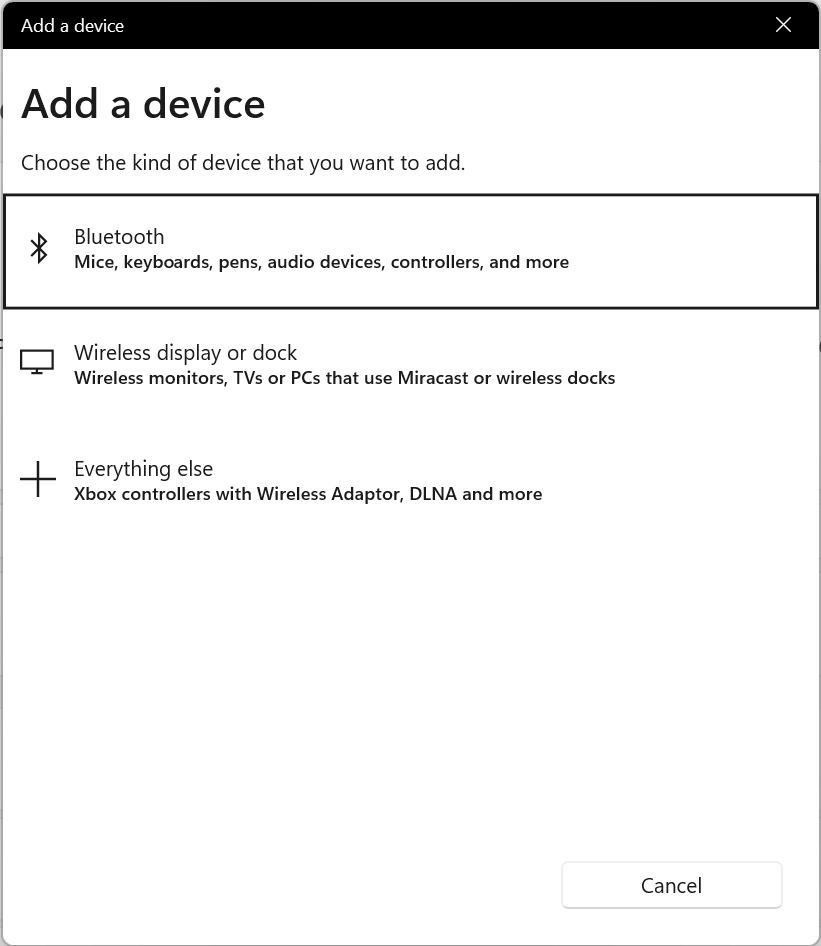
- Bluetooth auswählen (Bluetooth).
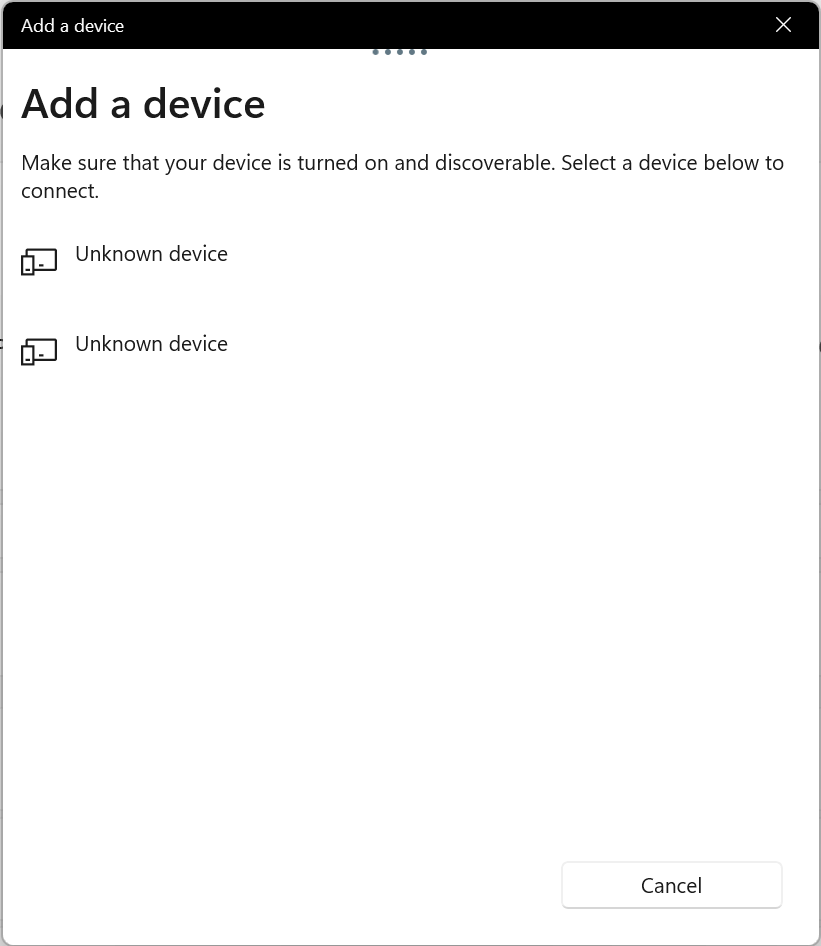
- Stellen Sie sicher, dass sich das Gerät, mit dem Sie eine Verbindung herstellen möchten, im Erkennungsmodus befindet. Wählen Sie es anschließend aus, um die Verbindung herzustellen, sobald es angezeigt wird.
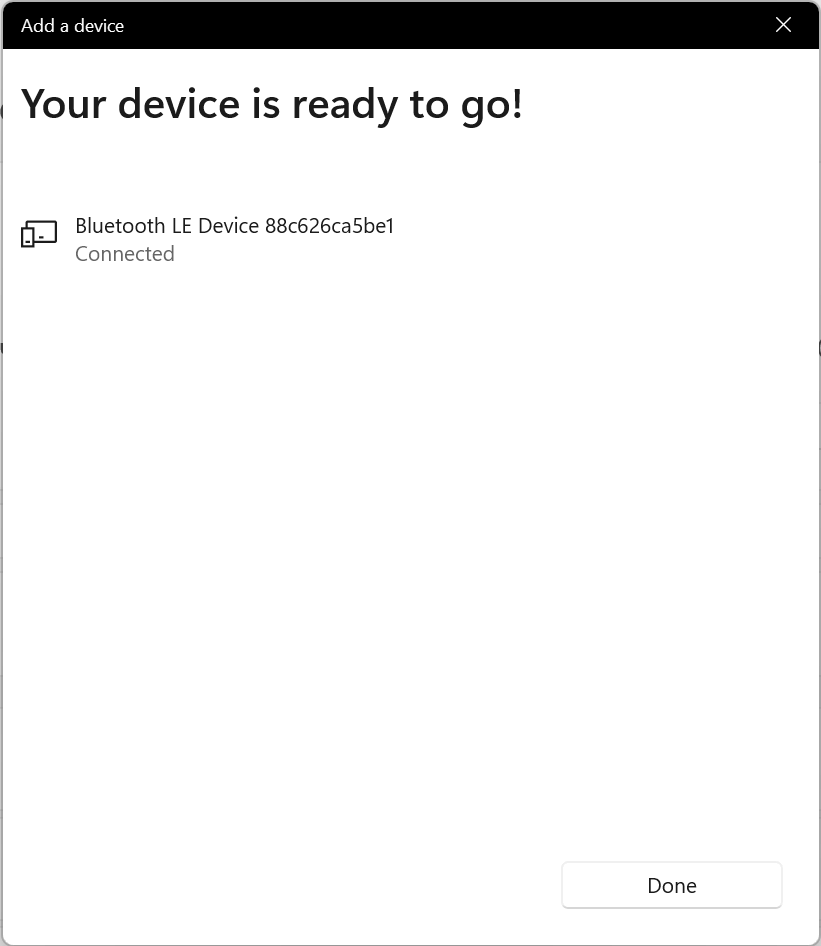
- Wählen Sie „Fertig“. Ihre Geräte sollten nun gekoppelt und verbunden sein.
Siehe auch: Was tun, wenn die Bluetooth-Verbindung unter Windows ständig abbricht?
Was tun, wenn die Bluetooth-Einstellungen nicht verfügbar sind?
Wenn Bluetooth auf Ihrem Computer deaktiviert ist, fehlt die Bluetooth-Option möglicherweise im Windows-Wartungscenter und in den Einstellungen. Dies lässt sich leicht beheben: Aktivieren Sie Bluetooth einfach manuell über die Systemsteuerung oder den Geräte-Manager.
So aktivieren Sie Bluetooth im Bedienfeld
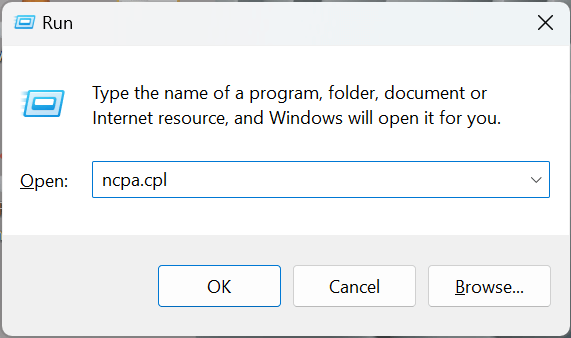
- Drücken Sie die Windows-Taste + R, um das Dialogfeld „Ausführen“ zu öffnen.
- Geben Sie ncpa.cpl ein und drücken Sie die Eingabetaste.
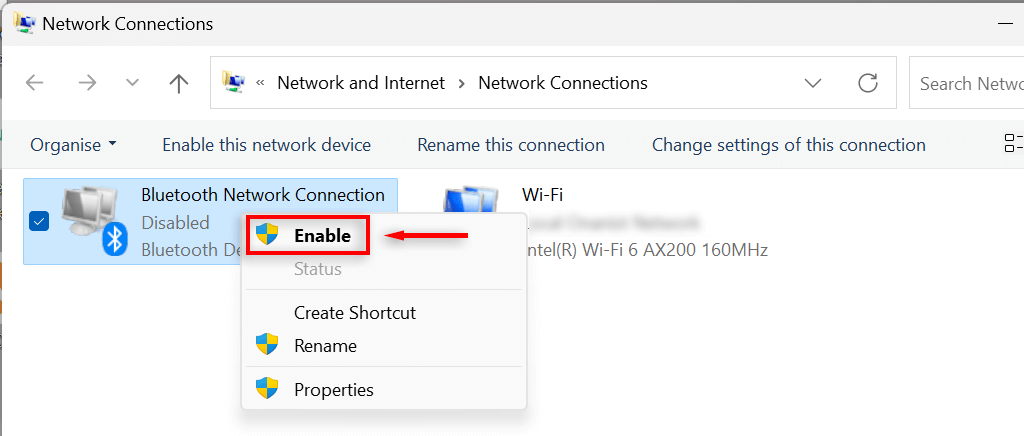
- Prüfen Sie, ob Ihr Bluetooth-Gerät als „Deaktiviert“ angezeigt wird. Falls ja, klicken Sie mit der rechten Maustaste auf die Bluetooth-Netzwerkverbindung.
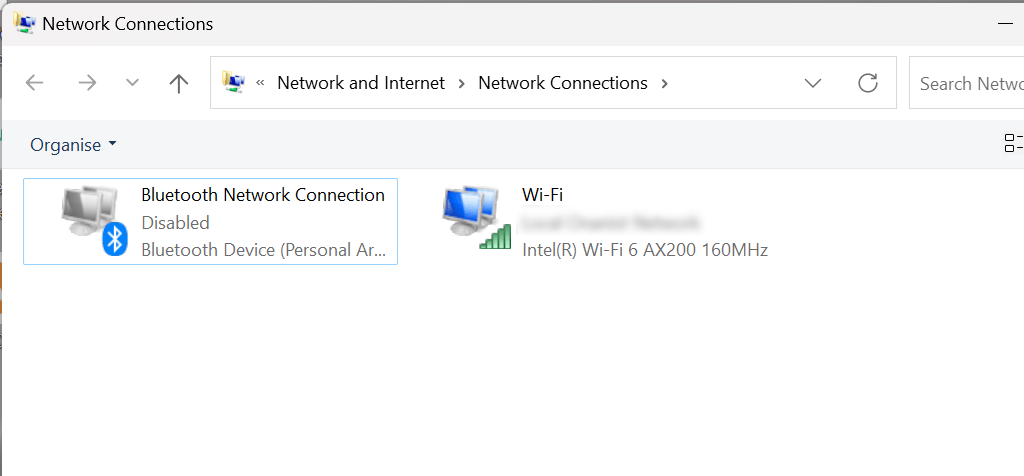
- Wählen Sie „Aktivieren“. Hierfür benötigen Sie Administratorrechte. Anschließend können Sie Bluetooth im Schnellmenü oder in den Windows-Einstellungen aktivieren.
So aktivieren Sie Bluetooth im Geräte-Manager
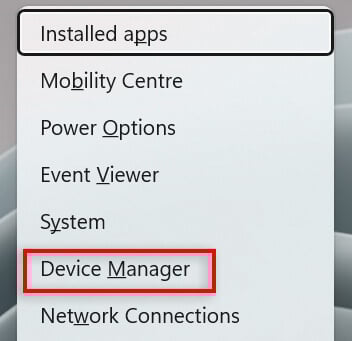
- Drücken Sie die Windows-Taste + X, um das Schnellzugriffsmenü zu öffnen. Wählen Sie Geräte-Manager.
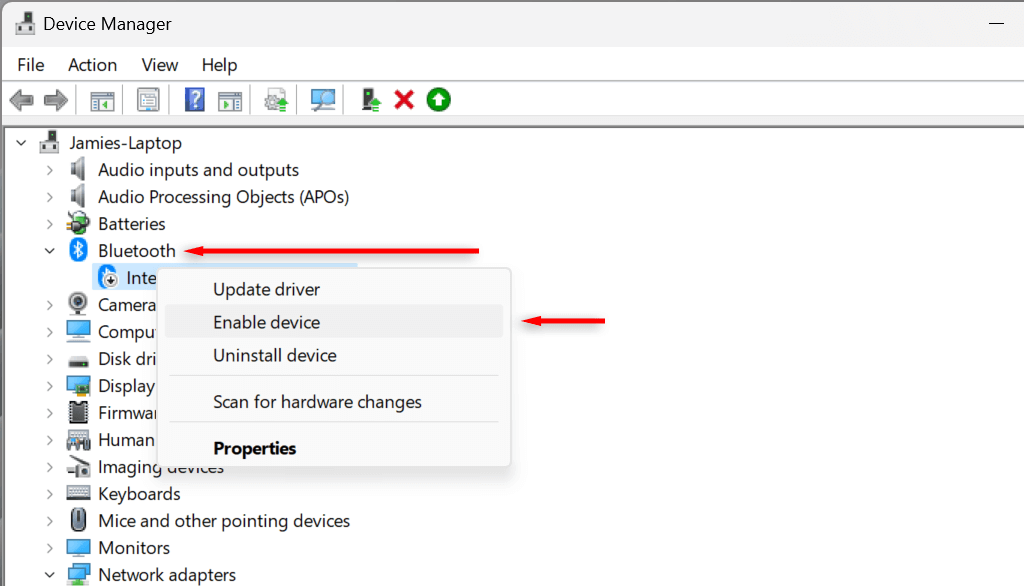
- Suchen Sie den Bluetooth-Treiber und wählen Sie den Pfeil daneben aus, um den Abschnitt zu erweitern.
- Suchen Sie nach Ihrem Bluetooth-Adapter. Dieser kann je nach Computer variieren, enthält aber wahrscheinlich die Bezeichnung Realtek, Broadcom oder Intel.
- Klicken Sie mit der rechten Maustaste auf Ihren Bluetooth-Adapter und wählen Sie „Gerät aktivieren“. Anschließend sollten Sie Bluetooth im Schnellmenü oder in den Windows-Einstellungen aktivieren können. Falls dies weiterhin nicht möglich ist, starten Sie Ihren Computer neu.
So entfernen oder entkoppeln Sie ein Bluetooth-Gerät unter Windows 11
Wenn Sie ein Bluetooth-Gerät nicht mehr mit Ihrem Computer verwenden möchten, können Sie es aus der Liste der gekoppelten Geräte entfernen. Das Entkoppeln und Entfernen von Bluetooth-Geräten ist genauso einfach wie das Hinzufügen.
- Drücken Sie die Windows-Taste + I, um zu den Einstellungen zu gelangen.
- Wählen Sie in der Seitenleiste „Bluetooth und Geräte“ aus.
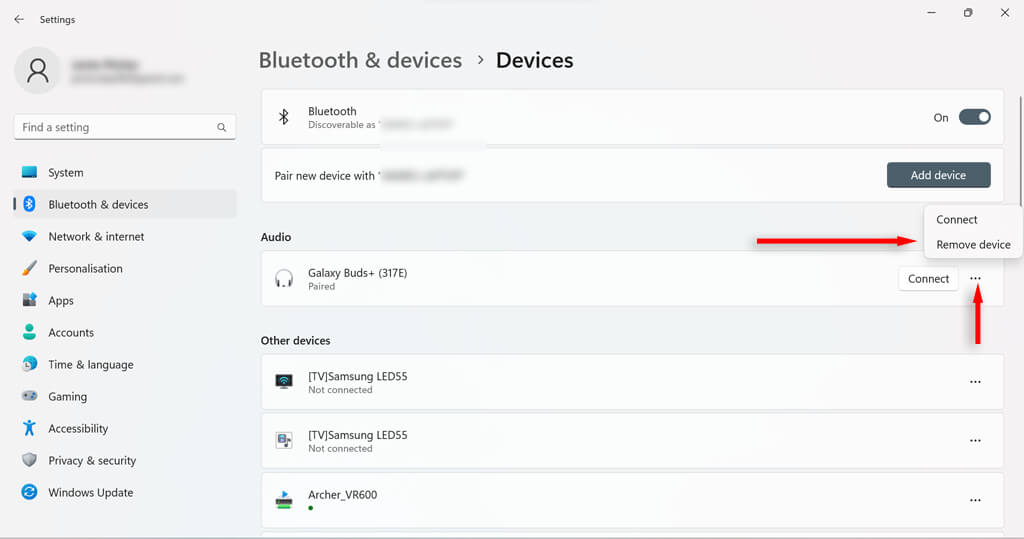
- Klicken Sie auf die Plus-Ansicht der Geräte, um eine Liste der gekoppelten Geräte zu erhalten.
- Suchen Sie das Gerät, das Sie trennen möchten.
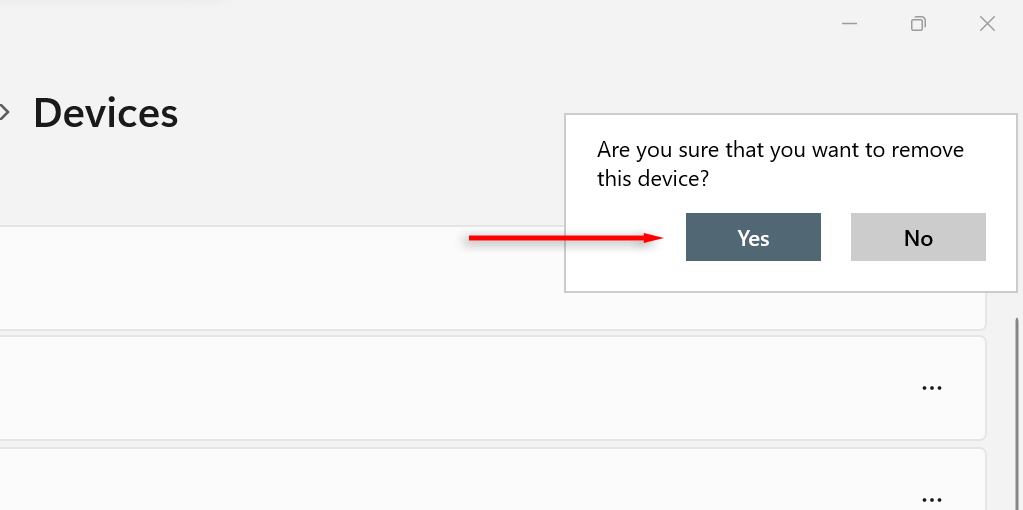
- Suchen Sie die drei Punkte neben dem gewünschten Gerät und wählen Sie „Gerät entfernen“.
- Wählen Sie im neuen Dialogfeld „Ja“ aus.
So beheben Sie Bluetooth-Probleme unter Windows 11
Obwohl die Nutzung von Bluetooth unter Windows 11 in der Regel unkompliziert ist, können bei einigen Nutzern Probleme auftreten, die eine Fehlerbehebung erfordern. Am einfachsten lassen sich Bluetooth-Probleme unter Windows 11 mithilfe der Bluetooth-Problembehandlung beheben.
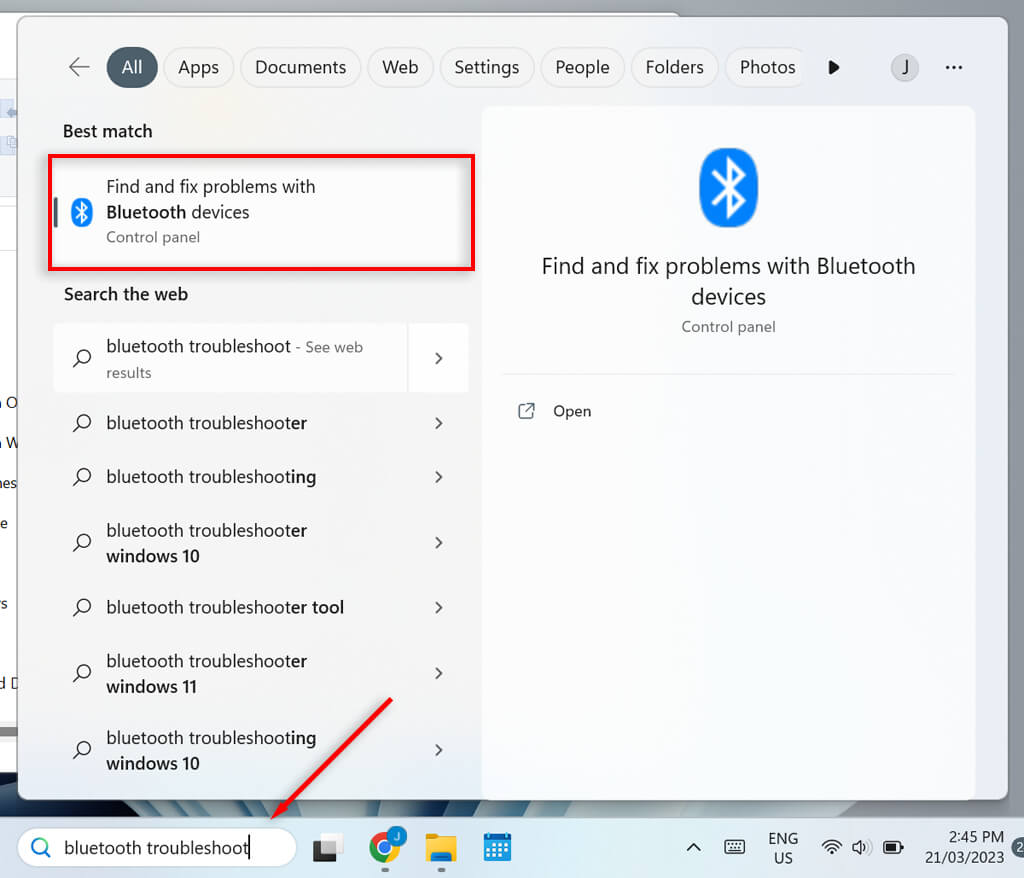
- Geben Sie in der Suchleiste der Taskleiste „Bluetooth-Problembehandlung“ ein.
- Identifizieren und Beheben von Problemen bei Bluetooth-Geräten.
- Wählen Sie im neuen Fenster „Weiter“. Die Problembehandlung versucht nun, etwaige Probleme zu identifizieren.
- Falls Probleme gefunden werden, behebt die Problembehandlung diese entweder oder informiert Sie zumindest darüber. Wenn die Problembehandlung Ihr Problem behebt, wählen Sie „Ja“, andernfalls „Nein“.
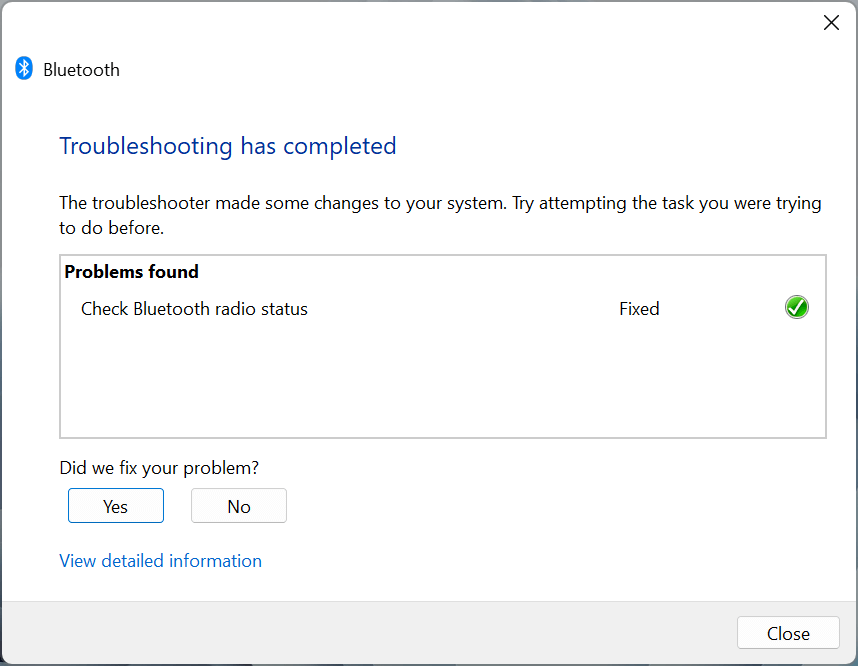
Die Problembehandlung behebt die meisten Probleme. Sollte dies nicht der Fall sein, untersuchen Sie die von der Problembehandlung angegebene Ursache.
Bluetooth unter Windows 11 verwenden
Bluetooth ist ein nützliches Tool für Ihren Computer – und die neueste Version ist schneller denn je. Sie können Bluetooth jetzt aktivieren und deaktivieren, Geräte verbinden und trennen sowie die Problembehandlung ausführen, um Ihre Bluetooth-fähigen Geräte problemlos mit Ihrem Computer zu nutzen.
Kommentare sind geschlossen.