

Möglicherweise erscheint beim Anmelden bei WhatsApp auf Ihrem Computer die Meldung „Kein gültiger QR-Code erkannt“. Dies geschieht, wenn Sie auf Ihrem Smartphone einen ungeeigneten QR-Code-Scanner verwenden, der Ihren Anmelde-QR-Code nicht korrekt interpretieren kann.

WhatsApp bietet mehrere QR-Code-Scanner, die jeweils einem bestimmten Zweck dienen. Sie können einen QR-Code-Scanner verwenden, um Ihre Kontaktdaten mit anderen Nutzern zu teilen. Wenn Sie jedoch versuchen, sich mit demselben Scanner auf einem anderen Gerät in Ihr Konto einzuloggen, erhalten Sie die Meldung „Kein gültiger QR-Code erkannt“.
In diesem Artikel stellen wir Ihnen einige einfache Lösungen vor, mit denen Sie das Problem der Anmeldung bei WhatsApp Web beheben können.
1. Überprüfen Sie den WhatsApp-Status
Bei Problemen mit der WhatsApp Web-Anmeldung sollten Sie zunächst den Serverstatus überprüfen. Manchmal können QR-Code-Fehler durch Probleme mit den WhatsApp-Servern verursacht werden.
In diesem Fall lässt der Dienst keine Anmeldung von weiteren Geräten zu. Um den WhatsApp-Serverstatus zu überprüfen, nutzen Sie bitte Websites von Drittanbietern wie beispielsweise [Name der Website einfügen]. DownDetector.
Bei einer Serverstörung warten Sie bitte, bis das Problem behoben ist, und versuchen Sie dann, sich über einen Browser in Ihr WhatsApp-Konto einzuloggen. Sollte das Problem unabhängig von Serverproblemen auftreten, fahren Sie mit der nächsten Methode fort.
2. Verwendung eines Geräteverbindungsscanners
Achten Sie beim Verknüpfen Ihres WhatsApp-Kontos mit WhatsApp Web darauf, den richtigen QR-Code-Scanner zu verwenden. WhatsApp bietet einen QR-Code-Scanner zum Teilen Ihres Profils und einen weiteren zum Verknüpfen Ihres Kontos mit anderen Geräten an.
Viele Nutzer verwenden einen QR-Code-Scanner, um ihr WhatsApp-Profil zu teilen oder sich bei WhatsApp Web anzumelden, und stoßen dabei häufig auf Probleme mit ungültigen QR-Codes. Um dies zu beheben, stellen Sie sicher, dass Sie in Ihrer WhatsApp-App den QR-Code-Scanner „Gerät verknüpfen“ verwenden.
Befolgen Sie dazu die nachstehenden Anweisungen:
- Öffnen Sie zunächst die WhatsApp-Anwendung auf Ihrem Telefon.
- Sie gelangen zu Ihrem Profil, indem Sie auf das Profilsymbol in der oberen rechten Ecke klicken.
- Wählen Sie anschließend die Option "Verknüpfte Geräte".

- Wählen Sie abschließend eine Option aus „Gerät verknüpfen“.

- Dadurch wird der QR-Code-Scanner Ihres Telefons aktiviert.
- Verwenden Sie diesen Scanner, um den QR-Code auf WhatsApp zu lesen.
- Prüfen Sie, ob das Problem weiterhin besteht.


3. Reinigen des Kameraobjektivs
Manchmal können Probleme auftreten, wenn die Kameralinse nicht klar genug ist, um den QR-Code korrekt zu scannen, oft aufgrund von Schmutz oder Flecken, die den Scanner behindern.
Verwenden Sie in diesem Fall ein Tuch, um die Linse zu reinigen.
Nachdem Sie die Kameralinse gereinigt haben, öffnen Sie WhatsApp erneut und verwenden Sie den QR-Code-Scanner zum Anmelden. Falls das nicht funktioniert, fahren Sie mit der nächsten Methode fort.
4. Dunkelmodus deaktivieren
Eine weitere mögliche Ursache des Problems könnte die Verwendung des Dunkelmodus auf Ihrem Computer sein. Ein QR-Code besteht nämlich im Wesentlichen aus einer Anordnung schwarzer und weißer Quadrate. Die Verwendung des Dunkelmodus kann die Darstellung des QR-Codes auf der Website beeinträchtigen und somit dessen Funktion beim Scannen verhindern.
Falls Sie in Ihrem Browser Erweiterungen verwenden, die den Dunkelmodus erzwingen, deaktivieren Sie diese bitte. Nachdem Sie alle Drittanbieter-Erweiterungen entfernt haben, die den Dunkelmodus erzwingen, aktualisieren Sie die Seite, um sicherzustellen, dass WhatsApp Web im hellen Design angezeigt wird.
Scannen Sie anschließend den neuen QR-Code mit dem QR-Code-Scanner von WhatsApp. Prüfen Sie, ob das Problem weiterhin besteht.
5. Aktualisieren Sie WhatsApp
Wenn Ihre WhatsApp-App veraltet ist, kann dies zu Anmeldeproblemen führen und die Verknüpfung Ihres Kontos mit WhatsApp Web verhindern. Dies kommt häufig vor, da WhatsApp Web regelmäßig vom Entwicklerteam aktualisiert wird.
Um QR-Codes korrekt zu scannen, stellen Sie sicher, dass Ihre WhatsApp-Anwendung auf dem neuesten Stand ist. Befolgen Sie diese Anweisungen:
- Öffnen Google Play auf Ihrem Telefon.
- Als nächstes suchen Sie nach WhatsApp Klicken Sie auf das Ergebnis.
- Tippen Sie dann auf eine Option Aktualisieren Um die neueste Version herunterzuladen und zu installieren.

- Sobald das erledigt ist, öffnen Sie WhatsApp und scannen Sie den QR-Code, um zu sehen, ob das Problem weiterhin besteht.

6. WhatsApp mit einer Telefonnummer verknüpfen
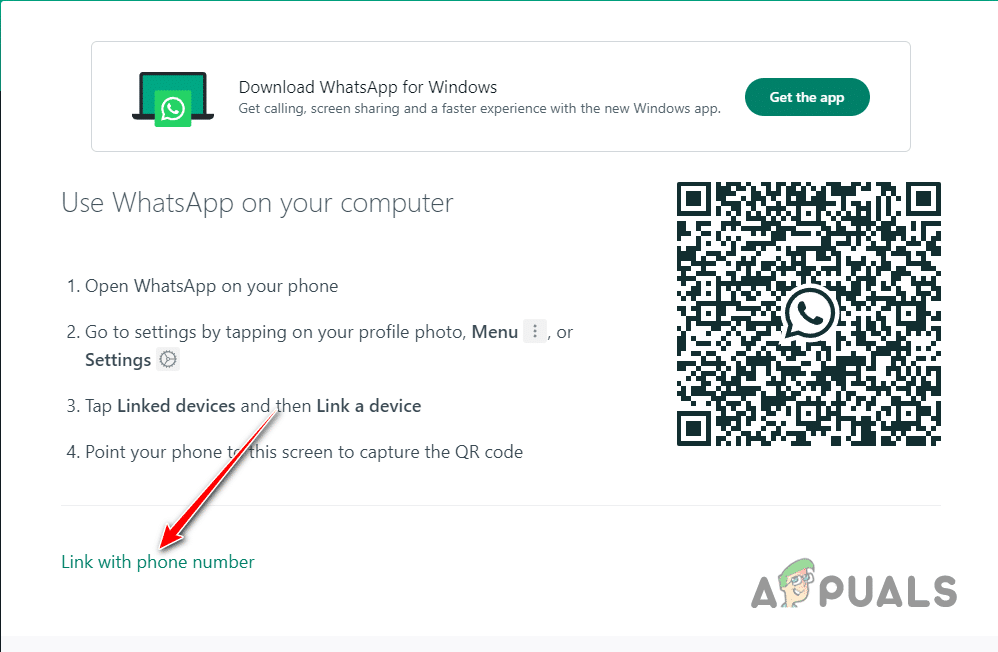
Falls das Scannen des QR-Codes fehlschlägt, können Sie stattdessen Ihre Telefonnummer verwenden. Dadurch umgehen Sie die QR-Code-Methode und können Ihr WhatsApp-Konto mit WhatsApp Web verknüpfen, indem Sie Ihre Telefonnummer angeben.
Nachdem Sie Ihre Telefonnummer angegeben haben, erhalten Sie einen achtstelligen Code, den Sie in der WhatsApp-App eingeben müssen. Dadurch wird der Vorgang bestätigt und Sie werden in Ihr Konto eingeloggt.
Befolgen Sie dazu die folgenden Anweisungen:
- Öffnen Sie zunächst die WhatsApp Web-Website.
- Klicken Sie als Nächstes auf den Link. Verknüpfung mit einer Telefonnummer.

- Dann, اختر بلدك Geben Sie Ihre Telefonnummer an.
- Sobald Sie den Code erhalten haben, öffnen Sie die WhatsApp-Anwendung auf Ihrem Telefon.

- Drücken Sie dann Ihr Profilsymbol In der oberen rechten Ecke. Wenn Sie ein iPhone verwenden, müssen Sie das Menü öffnen. die Einstellungen.
- Tippen Sie dann auf eine Option Zugehörige Geräte.
- Klicken Sie auf eine Option Gerät verbinden.
- Geben Sie Ihr Telefonpasswort ein, wenn Sie dazu aufgefordert werden.
- Drücken Sie anschließend die Option Verlinkung zu einer Telefonnummer stattdessen unten.

- endlich, Geben Sie den achtstelligen Code ein Wird auf WhatsApp Web angezeigt.

- Sobald Sie dies getan haben, werden Sie verifiziert und in Ihr Konto eingeloggt.


Damit sollten Sie die Meldung „Kein gültiger QR-Code erkannt“ umgehen und Ihr WhatsApp-Konto erfolgreich mit WhatsApp Web verknüpfen können.
Kommentare sind geschlossen.