Egal, wie sehr Sie Ihr iPhone lieben, es kommt immer eine neuere Version. Apple bringt jedes Jahr neue Modelle heraus, und selbst wenn Sie iOS auf dem neuesten Stand halten, wird sich Ihr Gerät früher oder später veraltet anfühlen. Tschüss, altes iPhone, und hallo, ein schickes, neues Modell!
Bevor Sie jedoch einen neuen Telefonvertrag abschließen oder das neueste iPhone online bestellen, sollten Sie sich über die Möglichkeiten zur Übertragung von Fotos und anderen Daten auf Ihr neues Telefon informieren. Wir haben die drei gängigsten Methoden zur Übertragung Ihrer Fotos von einem iPhone auf ein anderes vorgestellt und uns auf bewährte Methoden für eine reibungslose und sichere Datenübertragung konzentriert.
Möglichkeiten zum Übertragen von Fotos von iPhone zu iPhone:
Übertragen Sie alle Daten mit iCloud-Backup: Diese Methode eignet sich ideal, um alles von Ihrem alten iPhone auf ein neues zu übertragen, einschließlich Fotos, Apps, Einstellungen, Kontakten und Nachrichten. Diese Methode stellt sicher, dass alles im gleichen Zustand wie auf Ihrem alten Gerät wiederhergestellt wird.
Übertragen Sie alle Daten, einschließlich Fotos, ohne iCloud: Eine hervorragende Alternative, wenn Sie iCloud nicht verwenden möchten oder Ihr Speicherplatz begrenzt ist. Bei dieser Methode wird Ihr Computer als Vermittler verwendet, um Daten direkt zwischen den beiden Geräten zu übertragen.
Verwenden Sie AirDrop, um ausgewählte Fotos zu übertragen: Eine schnelle und bequeme Lösung, um eine kleine Anzahl von Fotos oder Videos direkt auf ein anderes iPhone in der Nähe zu übertragen. AirDrop ist ideal, um Fotos sofort mit Freunden und Familie zu teilen.
Verwenden eines iCloud-Links: Eine großartige Möglichkeit, bestimmte Fotos oder Videos mit jemandem zu teilen, ohne sie direkt senden zu müssen. Sie können einen teilbaren iCloud-Link erstellen und ihn per Nachrichten oder E-Mail senden.
Die ersten beiden Methoden eignen sich am besten, wenn Sie Ihr gesamtes iPhone auf ein neues übertragen möchten. Alles, was Sie auf Ihrem alten Gerät hatten, wird kopiert, sodass alle Ihre Fotos und Kontakte auf Ihrem neuen iPhone erhalten und einsatzbereit sind. AirDrop ist die bessere Option, wenn Sie nur Fotos von einem iPhone auf ein anderes übertragen möchten, beispielsweise um ein Gruppenfoto mit all Ihren Freunden zu teilen. iCloud Link eignet sich am besten zum Teilen einzelner Fotos.
Bevor Sie mit der Übertragung von Fotos auf Ihr iPhone beginnen: Tipps zur Optimierung des Speicherplatzes
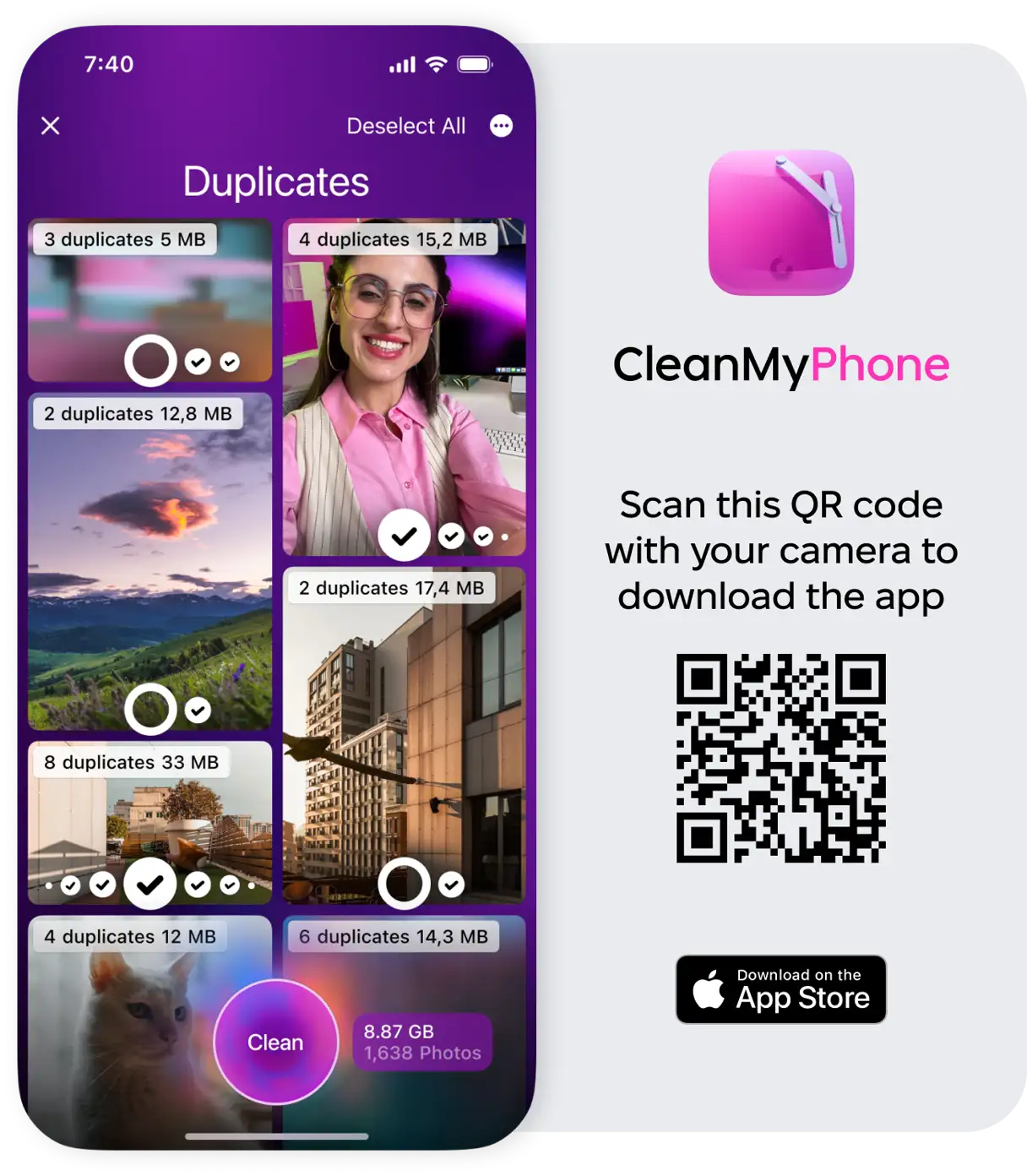
Apps sind definitiv einer der größten Speicherplatzfresser auf Ihrem iPhone. Fotos sind dicht dahinter. Um unerwünschte Fotos schnell zu sortieren und zu löschen, laden Sie die CleanMy®Phone-App herunter. Diese App zeigt alle doppelten und ähnlichen Fotos an, sodass Sie schnell entscheiden können, was Sie behalten und was Sie löschen möchten. So verwalten Sie den Fotospeicher Ihres Geräts effizient.
Holen Sie sich die CleanMy®Phone-App.
Klicken Sie auf „Entrümpeln“.
Die App analysiert Ihr Fotochaos und gruppiert die Bilder in Ordnern wie „Duplikate“, „Screenshots“, „Unschärfe“ usw.
Klicken Sie auf einen beliebigen Ordner und räumen Sie auf.
Methode 1: So übertragen Sie Fotos mit iCloud Backup von iPhone zu iPhone
iCloud ist eine der effizientesten Möglichkeiten, Daten zwischen verschiedenen iPhones oder zwischen iOS- und macOS-Geräten zu übertragen. Voraussetzung hierfür ist, dass iCloud auf beiden Geräten aktiviert ist und dieselbe Apple-ID verwendet wird.
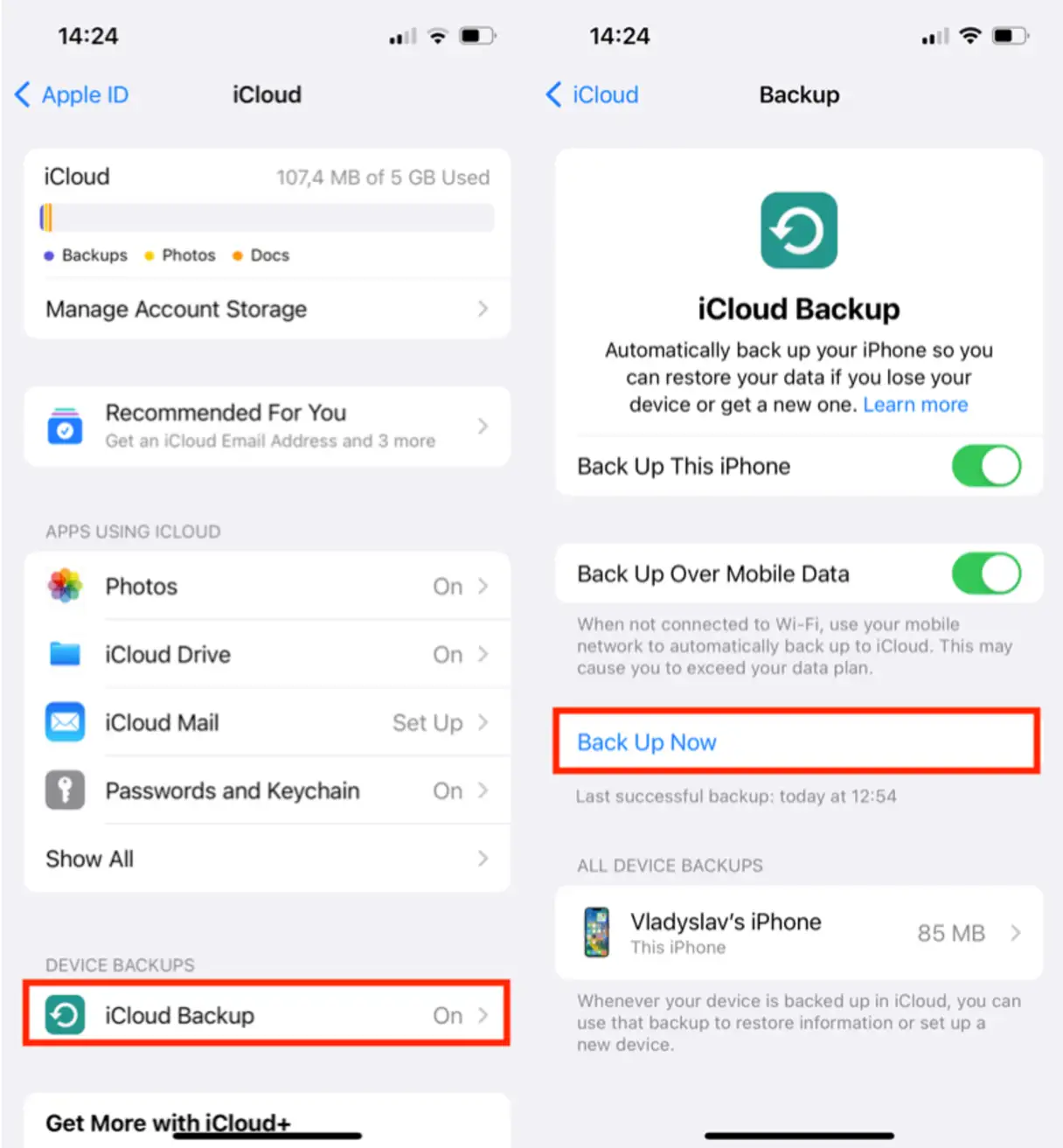
Richten Sie zunächst ein iCloud-Backup auf Ihrem alten iPhone ein:
Gehen Sie zu „Einstellungen“.
Klicken Sie oben im Einstellungsmenü auf das Apple-ID-Banner.
Tippen Sie auf iCloud.
Scrollen Sie nach unten zu „iCloud-Backup“.
Klicken Sie auf „Jetzt sichern“.
Warten Sie, bis die Sicherung abgeschlossen ist. Dieser Vorgang kann je nach Datenmenge und Geschwindigkeit der Internetverbindung einige Zeit dauern. Stellen Sie sicher, dass Ihr Gerät mit einem starken und stabilen WLAN-Netzwerk verbunden ist.
Stellen Sie sicher, dass Ihr altes iPhone ausgeschaltet ist. Beginnen Sie nun mit der Einrichtung Ihres neuen iPhones:
Schalten Sie Ihr neues Gerät ein.
Wischen Sie mit dem Finger über die Home-Taste oder drücken Sie sie, und folgen Sie den Einrichtungsanweisungen auf dem Bildschirm.
Stellen Sie sicher, dass das Gerät mit einem WLAN-Netzwerk verbunden ist.
Tippen Sie nun auf die Option „Aus iCloud-Backup wiederherstellen“, die Teil des Einrichtungsvorgangs ist.
Melden Sie sich mit Ihrer Apple-ID an.
Klicken Sie auf „Weiter“ und dann auf „Zustimmen“. Möglicherweise werden Sie mehrmals dazu aufgefordert.
Wählen Sie die aktuellste Sicherung aus. Dadurch wird Ihr neues iPhone mit allem wiederhergestellt, was sich zum Zeitpunkt der Sicherung auf Ihrem alten iPhone befand, einschließlich aller Fotos und Videos, die Sie übertragen möchten.
Dieser Vorgang kann einige Zeit dauern und Ihr iPhone kann sich beim Verarbeiten aller Apps, Nachrichten, Fotos und Videos erwärmen. Keine Sorge, sobald der Vorgang abgeschlossen ist, funktioniert alles wie auf Ihrem alten iPhone, allerdings mit den Vorteilen dieses neueren, schnelleren und fortschrittlicheren Geräts. Diese Methode eignet sich effektiv zum Übertragen von Daten und Fotos und gilt als eine der besten Möglichkeiten, Fotos von iPhone zu iPhone zu übertragen.
Methode 2: Fotos ohne iCloud auf ein neues iPhone übertragen
Auf jedem iOS-Gerät mit iOS 11 oder höher gibt es eine schnellere Möglichkeit, ein neues iPhone einzurichten und alle Ihre Daten zu übertragen: Quick Start macht den Übergang viel einfacher.
Schalten Sie Ihr neues iPhone ein und legen Sie es neben Ihr altes iPhone.
Stellen Sie sicher, dass Bluetooth auf beiden Geräten aktiviert ist. Dieser Schritt ist für den ersten Kopplungsvorgang erforderlich.
Der Schnellstart-Bildschirm wird auf Ihrem alten iPhone angezeigt und bietet Ihnen die Möglichkeit, Ihre Apple-ID zum Einrichten Ihres neuen iPhones zu verwenden. Tippen Sie auf „Fortfahren“.
Auf Ihrem neuen iPhone wird eine Animation angezeigt. Richten Sie Ihr altes iPhone auf Ihr neues iPhone und zentrieren Sie die Animation im Kameraobjektiv. Dadurch werden Ihre Daten sicher gelöscht.
Warten Sie, bis die Meldung „Auf neuem iPhone fertigstellen“ erscheint.
Geben Sie bei der entsprechenden Aufforderung den Passcode Ihres alten iPhones auf Ihrem neuen iPhone ein. So stellen Sie sicher, dass Sie die autorisierte Person zum Übertragen von Daten sind.
Befolgen Sie die Anweisungen zum Einrichten von Face ID oder Touch ID auf Ihrem neuen iPhone. Dies ist ein wichtiger Schritt zur Sicherung Ihres neuen Geräts.
Klicken Sie auf „Vom iPhone übertragen“, um die Datenübertragung von Ihrem alten iPhone auf Ihr neues iPhone zu starten. Halten Sie die beiden Geräte nah beieinander und an eine Stromquelle angeschlossen, bis der Vorgang abgeschlossen ist. Dieser Schritt kann je nach übertragener Datenmenge einige Zeit dauern.
Nach Abschluss dieser Schritte können Sie Ihr altes iPhone ausschalten oder auf die Werkseinstellungen zurücksetzen. Alles sollte sicher auf Ihr neues iPhone übertragen werden. Wir empfehlen, vor dem Zurücksetzen auf die Werkseinstellungen zusätzlich ein Backup auf Ihrem Computer zu erstellen.
Methode 3: So übertragen Sie Fotos per AirDrop vom alten iPhone auf das neue iPhone
Manchmal möchten Sie einfach nur Fotos auf Ihr neues iPhone übertragen oder ein paar Fotos mit einem Freund teilen, der ebenfalls ein iPhone besitzt. So verwenden Sie AirDrop auf beiden Telefonen zum Übertragen von Fotos und Videos:
Lesen Sie auch
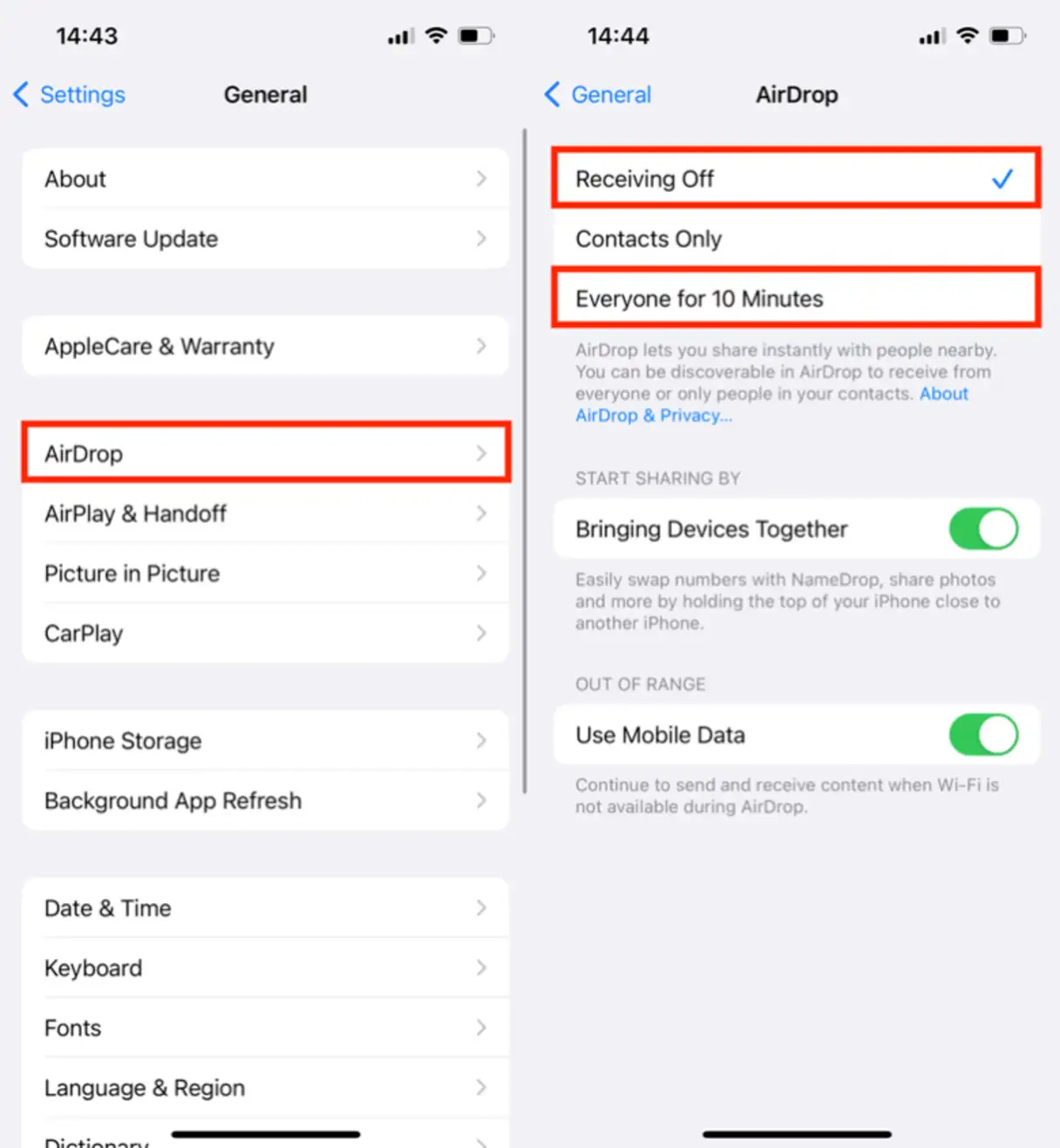
Auf einem Gerät Neues iPhoneGehen Sie zu „Einstellungen“.
Klicken Sie auf „Allgemein“.
Scrollen Sie nach unten zu „AirDrop“.
Stellen Sie es auf „Jeder“, um AirDrop von jedem iOS-Gerät zu empfangen. Diese Einstellung ist notwendig, damit Ihr neues iPhone während des Übertragungsvorgangs von Ihrem alten iPhone erkannt wird.
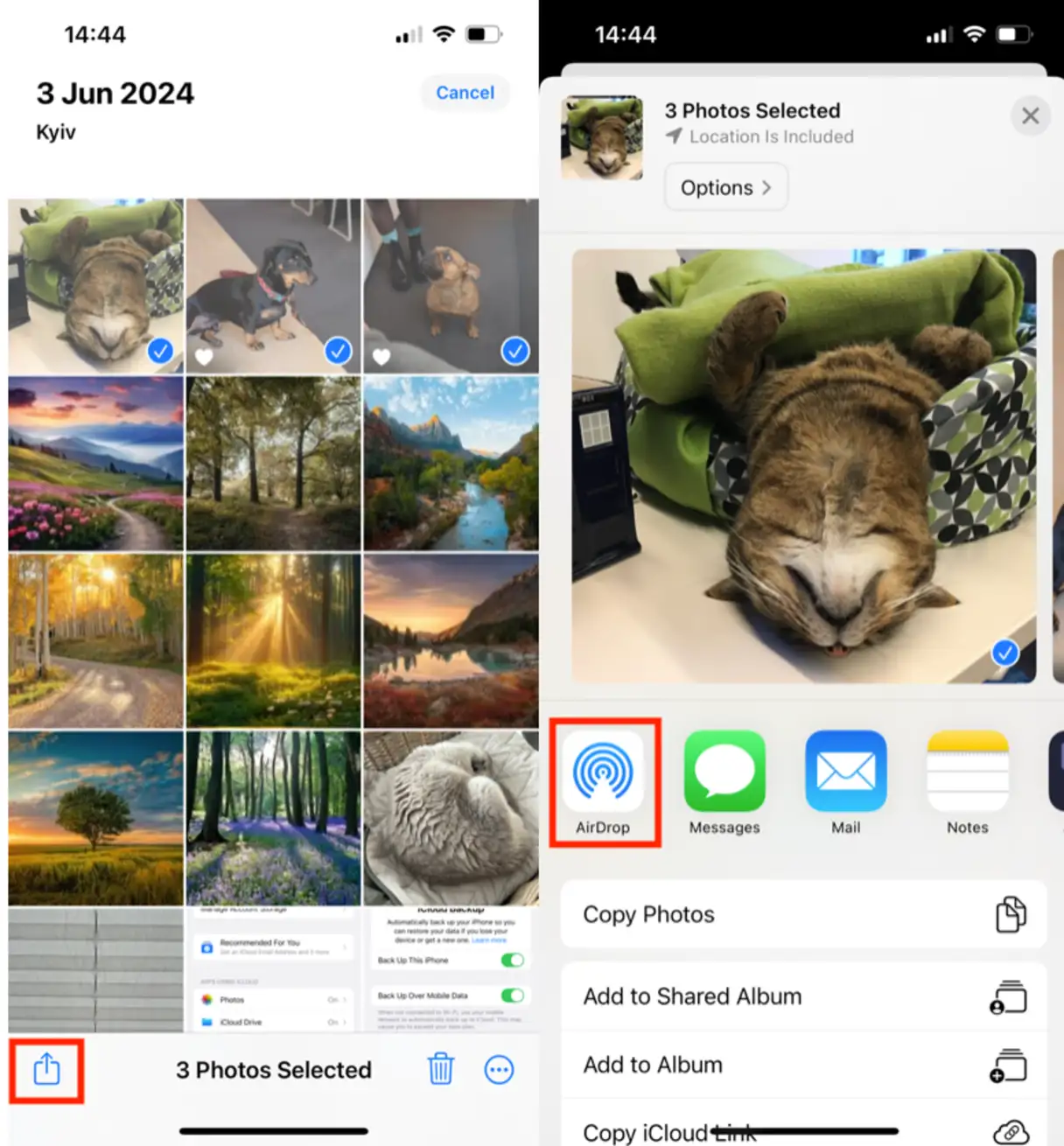
Gehen Sie jetzt zur Fotos-App auf Ihrem Gerät. Altes iPhone.
Wählen Sie die Fotos aus, die Sie übertragen möchten, und tippen Sie dann auf die Schaltfläche „Teilen“.
Unter den Fotos und über den anderen Freigabeoptionen werden die per AirDrop verfügbaren Geräte angezeigt. Ihr neues iPhone sollte hier erscheinen.
Tippen Sie auf den Namen Ihres neuen iPhones.
Zurück zum Gerät Neues iPhoneTippen Sie auf „Akzeptieren“, um die Übertragung der Fotos von Ihrem alten auf Ihr neues iPhone zuzulassen.
Die Fotos werden in Ihrer Fotobibliothek auf Ihrem neuen Telefon angezeigt. Wenn Sie fertig sind, können Sie alles von Ihrem alten iPhone löschen.
Methode 4: So übertragen Sie mehrere Fotos von iPhone zu iPhone mithilfe der iCloud-Freigabeoption
Das Teilen von Fotos über iCloud ist eine schnelle und effiziente Möglichkeit, eine große Fotosammlung zwischen iPhones zu übertragen. Befolgen Sie diese einfachen Schritte:
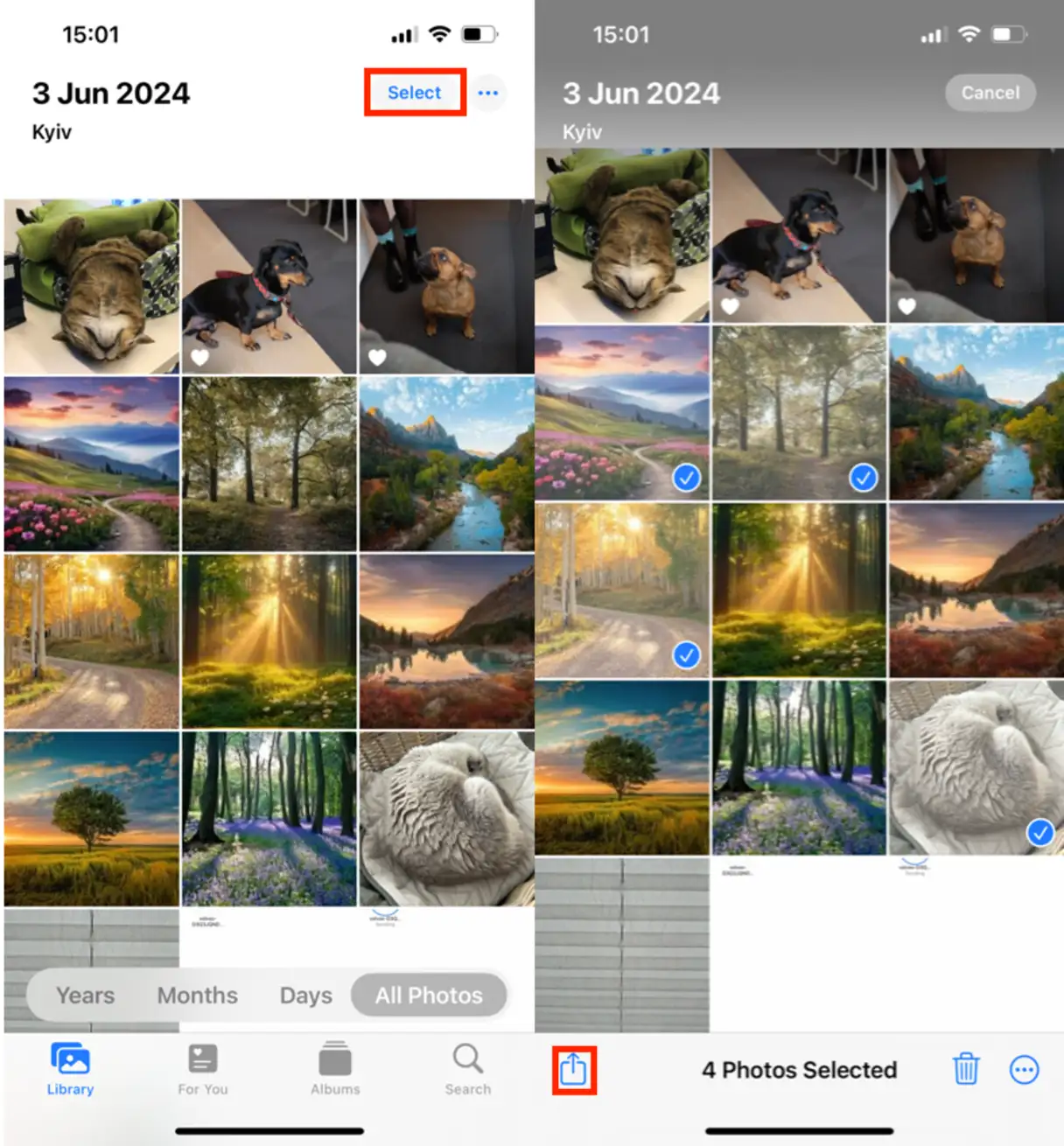
Öffnen Sie auf Ihrem alten iPhone die Fotos-App.
Wählen Sie die Fotos aus, die Sie teilen möchten.
Klicken Sie auf die Schaltfläche „Teilen“.
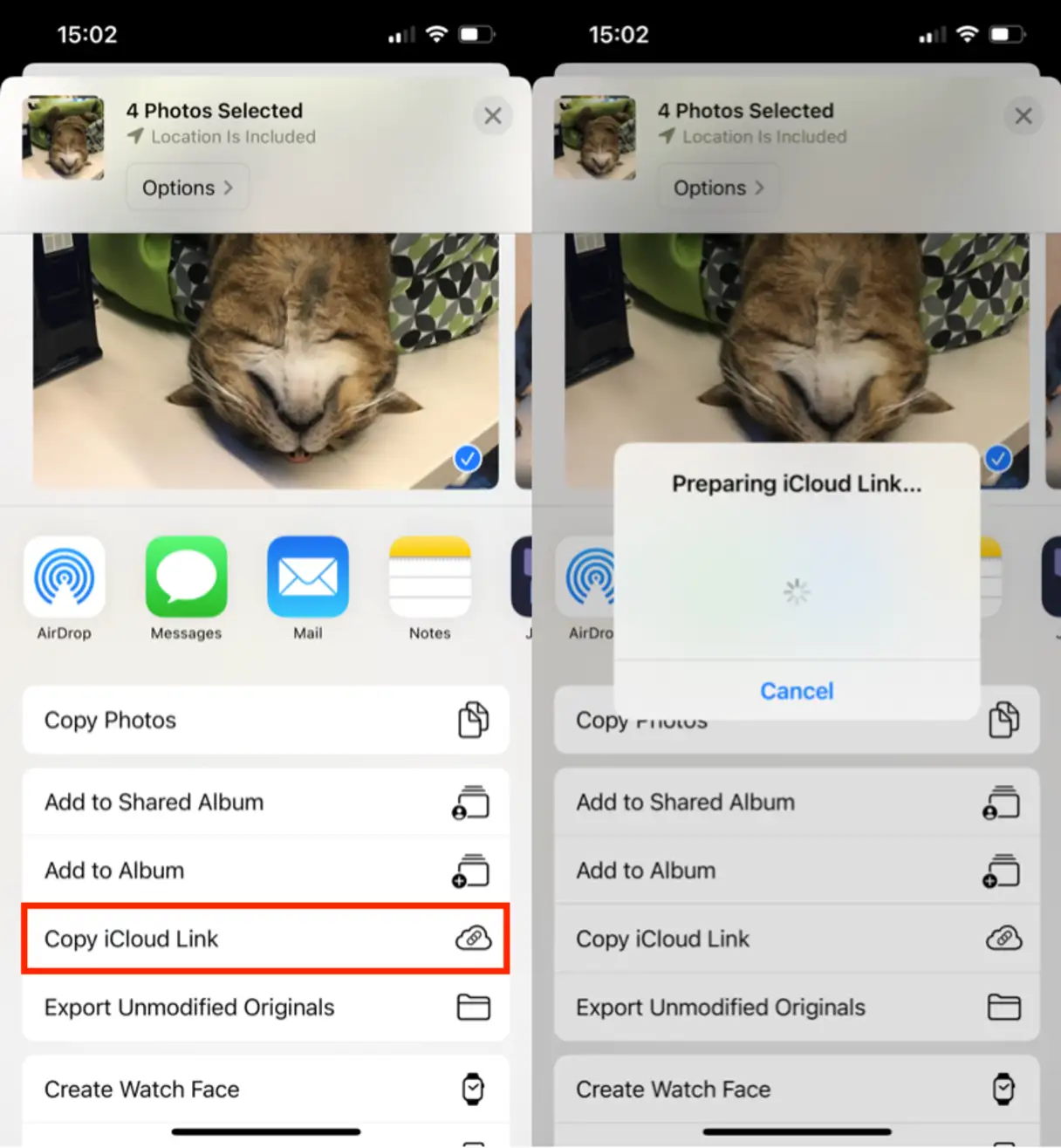
Wählen Sie die Option „iCloud-Link“.
Ein Link wird automatisch generiert. Kopieren Sie diesen Link.
Senden Sie den Link an Ihr neues iPhone. Sie können ihn per iMessage, E-Mail oder einer anderen Messaging-App senden.
Öffnen Sie auf Ihrem neuen iPhone den Link, um auf die freigegebenen Fotos zuzugreifen und sie auf Ihrem Gerät zu speichern.
Diese Methode ist effizient und schnell und stellt sicher, dass alle ausgewählten Fotos problemlos auf Ihr neues iPhone übertragen werden. Außerdem bleibt die Originalqualität der Fotos erhalten.
Können iPhone-Daten auf ein neues iPhone übertragen werden?
In früheren Artikeln haben wir uns hauptsächlich auf Fotos konzentriert, aber Sie können auch alle Ihre Daten auf Ihr neues iPhone übertragen, z. B. Kontakte, E-Mails, Dateien und mehr. Wenn Ihr neues Gerät mit iOS 11, iPadOS 13 oder höher läuft, können Sie die Schnellstartfunktion verwenden, um es automatisch einzurichten. Da für die Schnellstartfunktion beide Geräte erforderlich sind, wählen Sie einen Zeitpunkt, an dem Sie Ihr aktuelles Gerät einige Minuten lang nicht benötigen. Die Anleitung von Apple finden Sie auf So übertragen Sie Daten über eine drahtlose Verbindung auf ein neues iPhone oder iPad.
Egal für welche Methode Sie sich entscheiden, Apple hat es Ihnen leicht gemacht, Daten von iPhone zu iPhone zu übertragen und Ihr neues Handy sofort zu nutzen. Und wenn Sie Ihre Fotos auch auf Ihrem Laptop speichern möchten, erfahren Sie hier, wie das geht. So übertragen Sie Fotos vom iPhone auf den MacAber egal, wohin Sie Ihre Fotobibliothek verschieben: Räumen Sie vor der Übertragung mit einer App wie CleanMyPhone auf.



Kommentare sind geschlossen.