So verwenden Sie die Ereignisanzeige in Windows 10
Wenn Windows 10 oder eine Anwendung nicht wie erwartet funktioniert, können Sie die Ereignisanzeige verwenden, um das Problem zu verstehen und die Ursachen zu beheben. Diese Anleitung erklärt die Vorgehensweise Schritt für Schritt.
In Windows 10 ist die Ereignisanzeige nach wie vor eines der effektivsten und oft übersehenen Diagnosetools. Obwohl es ein älteres Tool ist, spielt es immer noch eine wichtige Rolle, da es detaillierte Protokolle von Anwendungen, Treibern, Diensten und wichtigen Systemkomponenten sammelt. Ob Hardwarefehler, Anwendungsabstürze, Treiberprobleme, Systemfehler oder sogar erfolgreiche Vorgänge – die Ereignisanzeige hat die Details wahrscheinlich bereits aufgezeichnet.
Wenn Ihr Computer schon einmal ohne Vorwarnung neu gestartet wurde, unerwartet einfror oder einen Bluescreen (BSoD) anzeigte, könnte die Lösung bereits in den Protokollen enthalten sein. Meiner Erfahrung nach sollte die Ereignisanzeige eine der ersten Stellen sein, die Sie überprüfen sollten, wenn etwas mit Ihrem Computer nicht stimmt. Auch wenn Sie die Protokolle nicht sofort verstehen, enthalten sie oft Hinweise (Zeitstempel, Fehlercodes, Warnungen), die Ihnen helfen können, das Problem zu beheben, zu recherchieren oder dem technischen Support zu erklären.
Normalerweise ignorieren die meisten Benutzer dieses Tool, weil sie es nicht kennen oder es einschüchternd finden. Sobald Sie jedoch verstehen, wie man die Protokolle liest, wird es zu einem wertvollen Bestandteil Ihres Toolkits zur Fehlerbehebung.
In diesem Tutorial führe ich Sie durch die notwendigen Schritte zur Navigation und Nutzung der Ereignisanzeige unter Windows 10. Wir erklären Ihnen, wie Sie darauf zugreifen, Ereignisse filtern, die verschiedenen Protokolltypen verstehen und die Informationen in den Protokollen nutzen, um Probleme zu identifizieren und zu beheben. Die Ereignisanzeige ist ein leistungsstarkes Tool, mit dem Sie Windows 10 optimal nutzen können.
Diese Anweisungen wurden aktualisiert, um ihre Genauigkeit zu verbessern und Änderungen im Betriebssystemprozess zu berücksichtigen.
So verwenden Sie die Ereignisanzeige in Windows 10
In Windows 10 ist die Ereignisanzeige ein leistungsstarkes Tool zur Überwachung der Leistung verschiedener Anwendungen und Systemkomponenten sowie zur Fehlerbehebung. Mit diesem Programm können Sie wichtige Systemereignisse aufzeichnen und so die Ursachen von Abstürzen oder potenziellen Problemen identifizieren und effektiv analysieren. Ob Systemadministrator oder fortgeschrittener Benutzer: Kenntnisse in der Ereignisanzeige bieten wertvolle Einblicke in den Zustand Ihres Systems und tragen zur Aufrechterhaltung seiner Stabilität bei.
Erkunden der Benutzeroberfläche der Ereignisanzeige
Um die Ereignisanzeige in Windows 10 zu öffnen, öffnen Sie einfach das Startmenü und suchen Sie nach „Ereignisanzeige“. Klicken Sie auf das erste Ergebnis, um die Konsole zu starten.
Die Ereignisanzeige ist in vier Hauptgruppen unterteilt: Benutzerdefinierte Ansichten, Windows-Protokolle, Anwendungs- und Dienstprotokolle sowie Abonnements. Jede Gruppe speichert relevante Protokolle.
Obwohl jede Gruppe unterschiedliche Anwendungs- und Systemprotokolle enthalten kann, überprüfen Sie zur Untersuchung eines Problems normalerweise nur die Anwendungs-, Sicherheits- und Systemprotokolle innerhalb der Gruppe „Windows-Protokolle“.
Im Anwendungsprotokoll finden Sie Ereignisse im Zusammenhang mit der Benutzeroberfläche und anderen wichtigen Komponenten, die für die Ausführung von Anwendungen erforderlich sind. Das Sicherheitsprotokoll enthält Ereignisse im Zusammenhang mit Anmeldeversuchen und sicherheitsrelevanten Funktionen. Schließlich zeichnet das Systemprotokoll Ereignisse im Zusammenhang mit wichtigen Systemprozessen auf, einschließlich der unter Windows 10 installierten Dienste und Anwendungen.
Die Ereignisanzeige kategorisiert Protokolle in drei Hauptereignisebenen:
Fehler: Weist auf schwerwiegende Probleme hin, die normalerweise sofortige Aufmerksamkeit erfordern.
Warnung: Weist auf potenzielle Probleme hin, die nicht kritisch sind, sich jedoch auf die Leistung oder das Verhalten des Systems auswirken können.
Information: Protokolliert Standardvorgänge und die erfolgreiche Implementierung von Prozessen und Diensten.
Obwohl die meisten Anwendungen (insbesondere die von Microsoft) Ereignisse in der Ereignisanzeige protokollieren, ist dies bei Drittanbieterprogrammen nicht immer der Fall. Viele Drittanbieteranwendungen verwenden dieses Protokollierungssystem nicht konsequent.
Es ist auch normal, dass Fehler oder Warnungen angezeigt werden, selbst wenn Ihr System ordnungsgemäß läuft. Beispiel:
Beim Starten eines Dienstes kann es vorkommen, dass dieser nicht geladen werden kann, später jedoch erfolgreich neu gestartet wird.
Wenn Sie vorübergehend keine Verbindung zum Internet herstellen können, kann es beim Windows-Zeitdienst zu Synchronisierungsproblemen kommen.
Aufgrund eines kurzen Verbindungsverlusts kann auf eine Datei in einer Netzwerkfreigabe möglicherweise nicht mehr zugegriffen werden.
Eine App kann unerwartet abstürzen, sich dann aber erneut öffnen und wie erwartet weiterarbeiten.
Diese Ereignisse sind normalerweise normal und zu erwarten und stellen keinen Grund zur Besorgnis dar, sofern sie nicht häufig auftreten oder sich negativ auf Ihr Geschäft auswirken.
In der Ereignisanzeige können Sie eine der Hauptkategorien (Anwendung, Sicherheit oder System) auswählen, um detaillierte Informationen abzurufen, darunter die Anzahl der protokollierten Ereignisse und deren Größe auf der Festplatte. Alternativ erhalten Sie über die Option „Lokale Ereignisanzeige“ oben links eine zentrale Übersicht. Diese Zusammenfassung enthält zuletzt angezeigte Protokolle, eine Zusammenfassung der Ereignisse nach Kategorie und Einblicke in den Gesamtzustand Ihres Systems.
Wenn Sie eine der Gruppen auswählen, werden auf der rechten Seite alle Ereignisse zusammen mit Informationen zu Ebene, Erstellungsdatum und -uhrzeit, Quelle, Ereignis-ID und Aufgabenkategorie angezeigt. Wenn Sie weitere Details anzeigen möchten, können Sie das Ereignis auswählen. Die Informationen werden unten in der Konsole angezeigt. Alternativ können Sie auf das Ereignis doppelklicken, um weitere Details anzuzeigen.
Im Fenster „Ereigniseigenschaften“ enthält die Registerkarte „Allgemein“ eine leicht verständliche Beschreibung des Fehlers, der Warnung oder der Information.
Normalerweise sollte die Beschreibung genügend Informationen zum Verständnis und zur Lösung des Problems enthalten. Die Ereignis-ID ist jedoch ebenfalls wichtig, da Sie damit online nach weiteren Informationen und möglichen Anweisungen zur Fehlerbehebung suchen können.
Suchen Sie in der Ereignisanzeige nach bestimmten Datensätzen
Wenn Sie in den Systemprotokollen nach einem bestimmten Ereignis suchen, bietet die Ereignisanzeige zwei leistungsstarke Möglichkeiten, diese Ereignisse zu finden: die Verwendung erweiterter Filter oder die Suche nach Schlüsselwörtern.
Erweiterte Suche mit Filtern
Um mithilfe von Filtern nach einem bestimmten Datensatztyp zu suchen, führen Sie die folgenden Schritte aus:
Menü öffnen Start (Anfang).
Ich suche nach Ereignisanzeige (Ereignisanzeige) und wählen Sie das erste Ergebnis aus, um die Anwendung zu öffnen.
Erweitern Sie den Satz von Ereignissen, nach denen Sie suchen möchten (z. B. Anwendungsprotokolle oder Systemprotokolle).
Klicken Sie mit der rechten Maustaste auf die Kategorie, die Sie filtern möchten, und wählen Sie die Option Aktuelles Protokoll filtern (Aktuellen Datensatz filtern).
Schnelle Notiz: Sie können über den Bereich auch auf andere beliebte Filteroptionen zugreifen. "Aktion" (Aktionen) auf der rechten Seite des Fensters „Ereignisanzeige“.
Klicken Sie auf die Registerkarte Filter (Filterung).
Wählen Sie in der Dropdown-Liste „Protokolliert“ den Zeitraum aus, in dem das Ereignis möglicherweise aufgetreten ist. Dazu gehören:
Jederzeit
Letzte Stunde
Letzte 12 Stunden.
Letzte 24 Stunden.
Letzte 7 Tage.
Letzte 30 Tage.
Benutzerdefinierter Bereich.
Wählen Sie die Ereignisebene aus, an der Sie interessiert sind, einschließlich:
Kritisch (wichtig).
Warnung.
Ausführlich (detailliert).
Fehler
Information
(Optional) Geben Sie die Ereignisquellen an. Diese können aus einer oder mehreren auf dem System installierten Anwendungen und Diensten stammen.
(Optional) Wählen oder markieren Sie ein Schlüsselwort, um den Datensatz einzugrenzen.
Belassen Sie die Standardauswahl für Mitglied (Benutzer) und Computer (Computer).
Drück den Knopf OK (OK).
Nach Abschluss der Schritte werden die relevanten Datensätze gefiltert in der Konsole angezeigt. Wenn Sie den aktuellen Filter löschen möchten, klicken Sie mit der rechten Maustaste auf die Gruppe und wählen Sie die Option Filter löschen (Filter löschen).
Einfache Suche mit Schlüsselwörtern
Um mithilfe eines Schlüsselworts in der Ereignisanzeige nach einem Fehler, einer Warnung oder einem Informationsereignis zu suchen, führen Sie die folgenden Schritte aus:
Menü öffnen Start (Anfang).
Ich suche nach Ereignisanzeige (Ereignisanzeige) und wählen Sie das erste Ergebnis aus, um die Anwendung zu öffnen.
Erweitern Sie Ereignisgruppen.
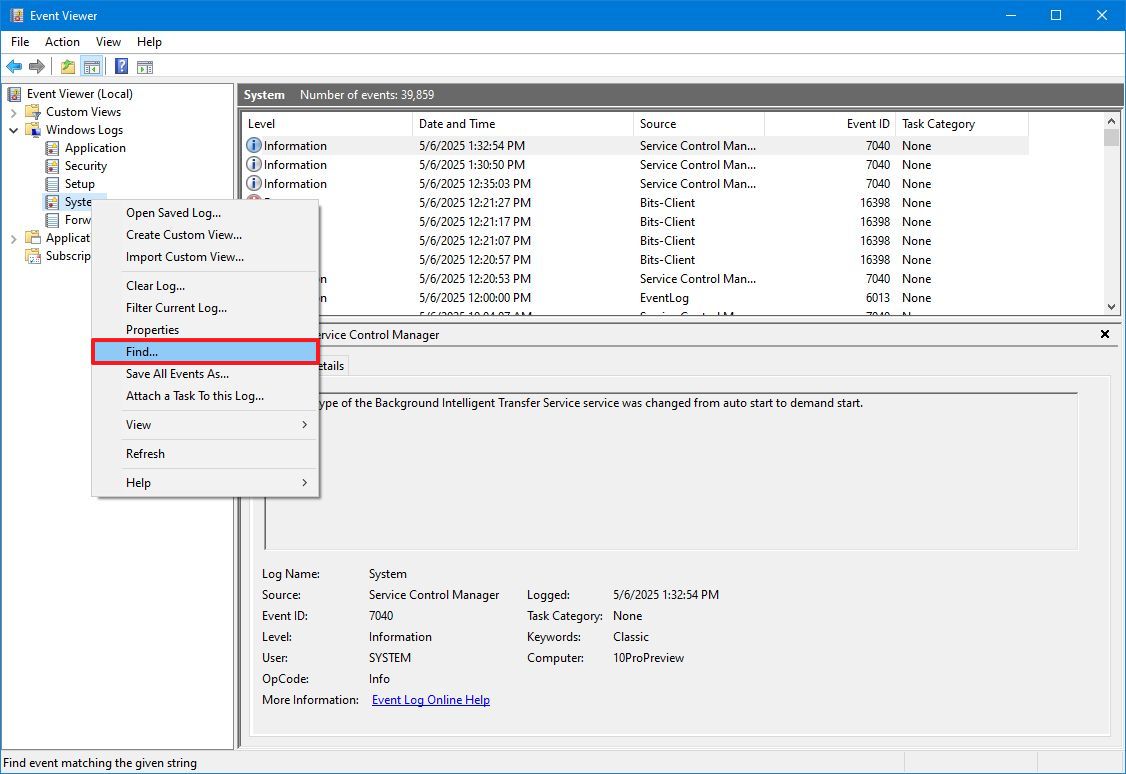
Klicken Sie mit der rechten Maustaste auf die Kategorie und wählen Sie die Option Finde (Forschung).
Erstellen Sie benutzerdefinierte Ansichten in der Ereignisanzeige
Wenn Sie häufig nach denselben Ereignistypen in Systemprotokollen suchen, bietet die Ereignisanzeige die Möglichkeit, benutzerdefinierte Ansichten zu erstellen. Mit dieser Funktion können Sie Protokolle schnell filtern, um nur die für Sie relevanten Ereignisse anzuzeigen. Das spart Ihnen Zeit und Aufwand bei der manuellen Suche.
Um eine benutzerdefinierte Ansicht in der Ereignisanzeige unter Windows zu erstellen, führen Sie die folgenden Schritte aus:
1. Öffnen Sie ein Menü Start.
2. Suche nach Ereignisanzeigeund wählen Sie dann das erste Ergebnis aus, um die App zu öffnen.
3. Erweitern Sie im linken Fensterbereich die Gruppe mit den Ereignissen, die Sie interessieren. Sie können beispielsweise „Windows-Protokolle“ erweitern.
4. Klicken Sie mit der rechten Maustaste auf die Kategorie, die Sie filtern möchten, und wählen Sie die Option „Benutzerdefinierte Ansicht erstellen …“ aus dem Dropdown-Menü.
5. Klicken Sie im Fenster Benutzerdefinierte Ansicht erstellen auf die Registerkarte Filter.
6. Wählen Sie im Dropdown-Menü „Protokolliert“ den Zeitraum für die Ereignisse aus, die Sie in Ihre benutzerdefinierte Ansicht aufnehmen möchten. Sie können aus vordefinierten Optionen wie „Letzte Stunde“ wählen oder einen benutzerdefinierten Zeitraum angeben.
7. Wählen Sie die Option Nach Protokoll Um die Quelle von Ereignissen zu bestimmen.
8. Wählen Sie die Kategorie der Ereignisse aus, die Sie filtern möchten (z. B. System) Verwenden Sie die Einstellung „Ereignisprotokolle“. Sie können ein oder mehrere Protokolle auswählen.
9. Auswählen oder bestätigen Stichwort Um die angezeigten Datensätze einzugrenzen, können Sie in den Ereignisdetails ein bestimmtes Schlüsselwort eingeben, nach dem gesucht werden soll.
10. Belassen Sie für beide Einstellungen die Standardauswahl. "Benutzer" Und Computer.
11. Klicken Sie auf die Schaltfläche OK.
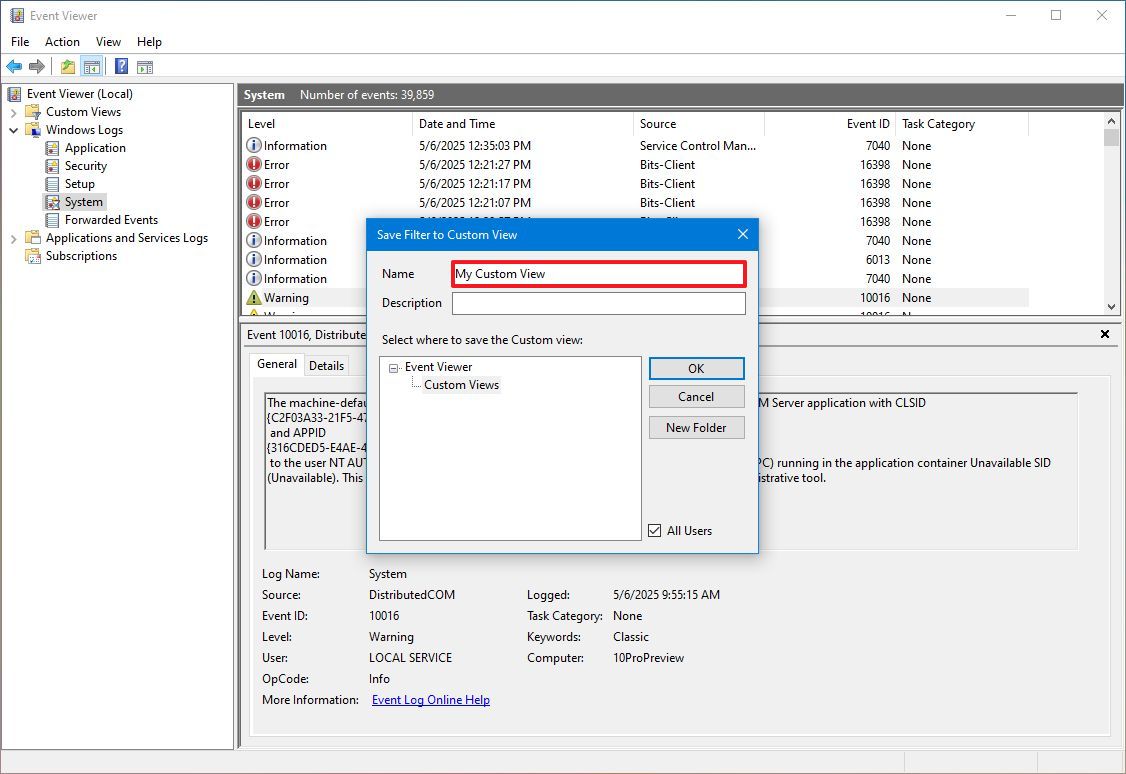
12. Geben Sie im Dialogfeld „Benutzerdefinierte Filteransicht speichern“ einen beschreibenden Namen für die benutzerdefinierte Ansicht ein, damit Sie sie später leicht wiedererkennen können.
Ereignisprotokoll löschen
In Windows 10 helfen Ereignisprotokolle dabei, den Gerätestatus zu verfolgen und Probleme zu beheben. Es wird empfohlen, sie so lange wie möglich aufzubewahren. Möglicherweise müssen Sie das Ereignisprotokoll jedoch löschen, um Speicherplatz freizugeben oder ein bestimmtes Problem leichter nachverfolgen zu können.
Um das Ereignisprotokoll für eine bestimmte Kategorie zu löschen, führen Sie die folgenden Schritte aus:
1. Öffnen Sie ein Menü Start.
2. Suche nach Ereignisanzeige (Ereignisanzeige) und wählen Sie das erste Ergebnis aus, um die Anwendung zu öffnen.
3. Erweitern Sie die Gruppe, die das gewünschte Ereignis enthält.
4. Klicken Sie mit der rechten Maustaste auf die Kategorie, deren Verlauf Sie löschen möchten, und wählen Sie dann die Option Protokoll löschen (Verlauf löschen).
5. Klicken Sie auf die Schaltfläche Transparent (löschen)
Schnelle NotizWenn Sie das Ereignisprotokoll in einer Datei außerhalb der Ereignisanzeige archivieren möchten, können Sie auch auf die Schaltfläche „Speichern und löschen“ (Speichern und Löschen). Diese Funktion ist nützlich, um Datensätze vor dem Löschen zu sichern.
Nach Abschluss dieser Schritte werden vorhandene Ereignisse gelöscht und das System beginnt mit der Aufzeichnung neuer Ereignisse. Es wird empfohlen, wichtige Protokolle vor dem Löschen für den Notfall zu sichern.






Kommentare sind geschlossen.