
Ist die Leistung Ihres macOS Tahoe nach dem Upgrade beeinträchtigt? Hier finden Sie effektive Lösungen zur Verbesserung von Geschwindigkeit und Leistung.

Ist macOS Tahoe nach dem Update langsam? Mir ist auch aufgefallen, dass sich mein Mac langsamer anfühlt als sonst. Das Öffnen von Apps dauert länger, der Finder verzögert sich bei der Dateivorschau und das Scrollen in Safari wird ungewöhnlich abgehackt.
Ich habe die letzten zwei Wochen damit verbracht, verschiedene Fehlerbehebungen zu testen, Standardwartungstechniken und einige weniger bekannte Optimierungen auszuprobieren, die bei mir persönlich funktioniert haben.
Einige Änderungen zeigten sofort Ergebnisse, andere erforderten etwas Geduld. Im Folgenden erkläre ich Ihnen genau, was funktioniert hat und warum es hilfreich war, damit Ihr Mac wieder schnell läuft.
Warum scheint macOS Tahoe langsam zu sein?
Nachdem ich den Aktivitätsmonitor durchforstet und die Entwicklernotizen von Apple überprüft habe, habe ich drei Hauptgründe dafür identifiziert, warum sich der Tahoe nach dem Update langsam und träge anfühlt:
- Neuindizierung des Systems im Hintergrund: Tahoe führte eine tiefere Systemindizierung für Spotlight und Fotos ein, ein Prozess, der nach der Installation erheblichen Aufwand erforderte. Auf meinem Mac dauerte dieser Vorgang etwa 48 Stunden. Dieser Prozess ist notwendig, um die allgemeine Suchgeschwindigkeit des Systems zu verbessern und Fotos genauer zu kategorisieren, verbraucht aber zunächst erhebliche Systemressourcen.
- Neues System-Caching: Das aktualisierte Dateisystem nutzt umfangreicheres Caching für eine schnellere Langzeitleistung, belegt aber unmittelbar nach dem Update vorübergehend den SSD-Speicherplatz. Ich habe festgestellt, dass innerhalb eines einzigen Tages fast 10 GB neue Cache-Dateien erschienen. Dieses Caching beschleunigt den Zugriff auf häufig verwendete Dateien und Anwendungen, benötigt aber zunächst zusätzlichen Speicherplatz.
- Verzögerung der Anwendungskompatibilität: Einige Apps sind noch nicht vollständig für das Tahoe-System optimiert. Bis zur Aktualisierung durch die Entwickler können bei diesen Apps Leistungs- oder Stabilitätsprobleme auftreten. Es ist wichtig, regelmäßig nach Updates für installierte Apps zu suchen.
Die gute Nachricht? All dies ist zu erwarten, und es gibt zahlreiche manuelle Schritte, mit denen Sie die Leistung von macOS Tahoe verbessern können. Sie können die CPU- und RAM-Auslastung im Aktivitätsmonitor überwachen und ressourcenintensive Anwendungen oder Prozesse schließen. Darüber hinaus können Sie einige Spotlight-Funktionen vorübergehend deaktivieren, um die Systemlast während des anfänglichen Neuindizierungsprozesses zu reduzieren.
Fixes: Langsame Mac-Leistung nach macOS Sierra (oder einem anderen größeren Update)
Haben Sie nach dem Upgrade auf macOS Sierra oder einem anderen größeren Update eine deutliche Leistungseinbuße Ihres Macs bemerkt? Dies ist ein häufiges Problem, aber glücklicherweise gibt es verschiedene Lösungen, mit denen Sie die Geschwindigkeit und Effizienz Ihres Geräts wiederherstellen können.
Mögliche Ursachen für eine langsame Leistung:
- Indizierungsvorgänge: Nach dem Update indiziert das Betriebssystem die Dateien neu, was vorübergehend erhebliche Systemressourcen verbraucht.
- Inkompatible Anwendungen: Einige ältere Apps sind möglicherweise nicht mit der neuen Version von macOS kompatibel, was zu Leistungsproblemen führt.
- Temporäre Dateien und Systemreste: Mit der Zeit sammeln sich temporäre Dateien und Systemmüll an, was sich negativ auf die Geschwindigkeit Ihres Geräts auswirkt.
- Nicht genügend RAM: Wenn Ihr Gerät nur über begrenzten RAM verfügt, kann es nach dem Update möglicherweise Probleme mit der Multitasking-Bearbeitung haben.
- Festplattenprobleme: Probleme mit Ihrer Festplatte (HDD) oder Ihrem Solid-State-Laufwerk (SSD) können zu einer verlangsamten Leistung führen.
Weitere Informationen:
1. Warten Sie, bis der Indizierungsprozess abgeschlossen ist.Geben Sie Ihrem Gerät nach dem Update etwas Zeit, um den Indizierungsprozess abzuschließen. Sie können den Indizierungsfortschritt über die Spotlight-App überprüfen.
2. Apps aktualisieren oder entfernen: Stellen Sie sicher, dass alle Ihre Apps auf die neueste Version aktualisiert sind, die mit macOS Sierra kompatibel ist. Wenn das Problem weiterhin besteht, entfernen Sie die Apps, die Ihrer Meinung nach das Problem verursachen.
3. Bereinigen von temporären Dateien und SystemmüllVerwenden Sie ein Systembereinigungstool wie CleanMyMac X oder OnyX, um temporäre Dateien und unnötigen Systemmüll zu entfernen. Diese Tools können die Leistung Ihres Computers erheblich verbessern.
4. Überwachen der SpeichernutzungVerwenden Sie den Aktivitätsmonitor, um die Speichernutzung zu überwachen. Wenn Ihr Gerät den größten Teil des RAM nutzt, müssen Sie möglicherweise den Speicher erweitern oder nicht benötigte Apps schließen.
5. Überprüfen des FestplattenstatusVerwenden Sie das Festplatten-Dienstprogramm, um Ihre Festplatte oder Ihr Solid-State-Laufwerk auf Fehler zu überprüfen. Beheben Sie alle gefundenen Fehler.
6. Starten Sie Ihr Gerät neu: Ein Neustart Ihres Geräts hilft oft, kleinere Probleme zu beheben und die Leistung zu verbessern.
7. macOS neu installierenIn extremen Fällen ist eine Neuinstallation von macOS Sierra erforderlich. Sichern Sie vorher Ihre Daten.
8. Reduzieren Sie die Wirkung visueller Elemente: Das Deaktivieren einiger visueller Effekte kann die Leistung verbessern. Sie können dies über die Systemeinstellungen, dann über die Eingabehilfen und dann über die Anzeige tun und die Optionen „Bewegung reduzieren“ und „Kontrast erhöhen“ aktivieren.
9. Anmeldeobjekte verwalten: Viele Anwendungen werden beim Anmelden automatisch gestartet, was den Startvorgang verlangsamt. Verwalten Sie diese Elemente über „Systemeinstellungen“, „Benutzer und Gruppen“ und „Anmeldeobjekte“.
Mit diesen Schritten können Sie die Ursache für die langsame Leistung Ihres Macs nach einem Update identifizieren und beheben und so seine Geschwindigkeit und Effizienz wiederherstellen. Denken Sie daran, dass regelmäßige Wartung wichtig ist, um langfristig eine optimale Leistung zu gewährleisten.
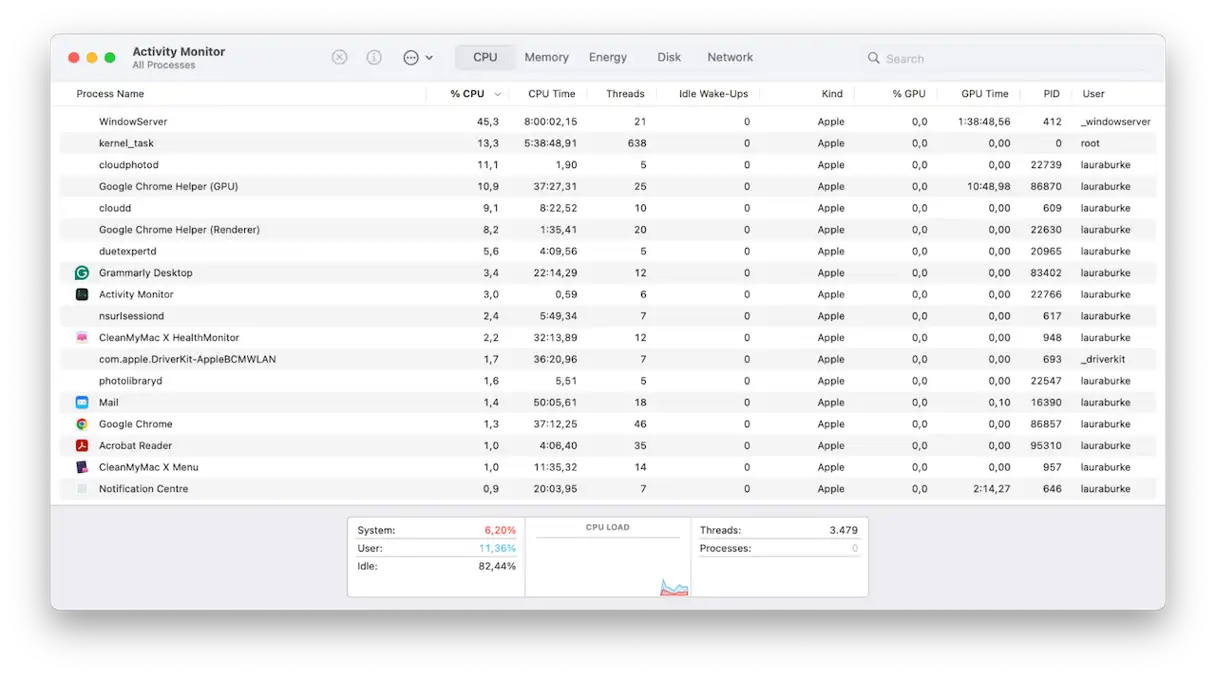
1. Identifizieren Sie die Prozesse, die die Ressourcen Ihres Mac verbrauchen.
Öffnen Sie zunächst die Aktivitätsanzeige (Programme > Dienstprogramme). Das mag selbstverständlich erscheinen, wird aber oft übersehen. In meinem Fall verursachten ein Hintergrundprozess und die Spotlight-Indizierung einen deutlichen Anstieg der CPU-Auslastung. macOS Tahoe verfügt über aktualisierte Indizierungsprotokolle, und nach einem größeren Update kann die Indizierung Stunden oder sogar Tage dauern, wenn Sie über ein großes Speicherlaufwerk verfügen. Wenn Sie feststellen, dass Prozesse wie mds oder mdworker viele Ressourcen verbrauchen, geben Sie ihnen etwas Zeit, um fertig zu werden. Wenn jedoch eine selten genutzte App viel Speicher verbraucht, sollten Sie sie deinstallieren oder zwangsweise schließen, um Ressourcen freizugeben. Dieser Schritt ist unerlässlich, um die Leistung Ihres Macs zu verbessern.
- Identifizieren Sie alle unnötigen Prozesse oder Anwendungen auf der Registerkarte „CPU“.
- Klicken Sie auf die Schaltfläche X (oben), um es zu schließen.
2. Führen Sie einige regelmäßige Wartungsaufgaben durch.
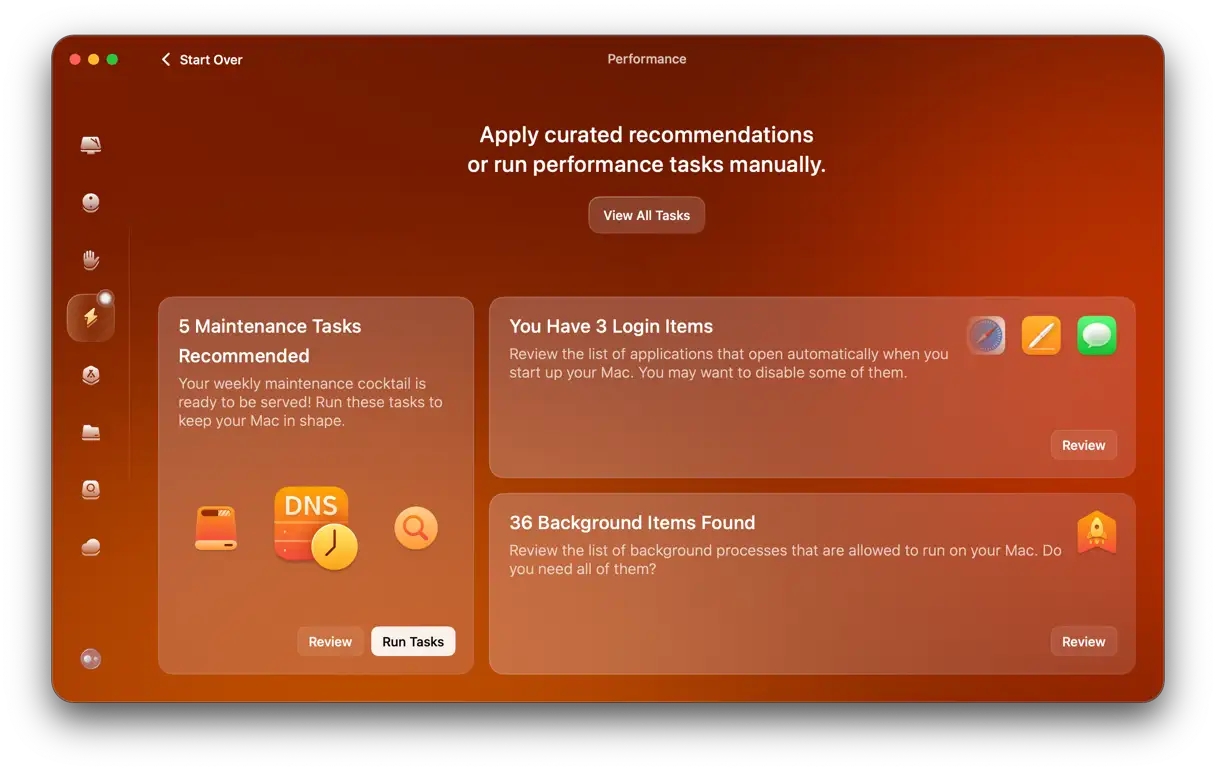
Nachdem ich einen ganzen Tag auf die Fertigstellung der Systemindizierung gewartet hatte, stellte ich beim Wechseln zwischen Anwendungen immer noch eine langsame Leistung fest. Hierfür habe ich die Funktion „Leistung“ im Programm genutzt. CleanMyMac, ein Programm, auf das ich mich seit Jahren verlasse. Es empfiehlt Ihnen Wartungsaufgaben, die die Geschwindigkeit und Stabilität Ihres Systems spürbar verbessern können. So funktioniert es:
- Öffnen Sie CleanMyMac – Holen Sie sich hier Ihre kostenlose Testversion (Sie können es 7 Tage lang kostenlos testen.)
- Klicken Sie auf „Leistung“ und dann auf „Scannen“.
- Klicken Sie nun auf „Alle Aufgaben anzeigen“.
- Wählen Sie die gewünschten Aufgaben aus und klicken Sie auf „Ausführen“.
3. Reduzieren Sie Startelemente, um die Leistung von macOS zu verbessern
macOS Tahoe kann einige zuvor deaktivierte Anmeldeobjekte reaktivieren. Nach dem Update sind mir drei Apps wieder in die Startliste aufgenommen worden: Zoom, Dropbox und ein altes Druckerprogramm. Diese Elemente verbrauchen Systemressourcen und beeinträchtigen die Startgeschwindigkeit.
Um Startelemente zu überprüfen und anzupassen, führen Sie die folgenden Schritte aus:
- Gehen Sie zu Systemeinstellungen > Allgemein > Anmeldeobjekte und Erweiterungen.
- Deaktivieren Sie alle Elemente, die nicht unmittelbar nach dem Start ausgeführt werden müssen. Durch das Deaktivieren unnötiger Anwendungen und Prozesse wird die Speicher- und Prozessorauslastung reduziert.
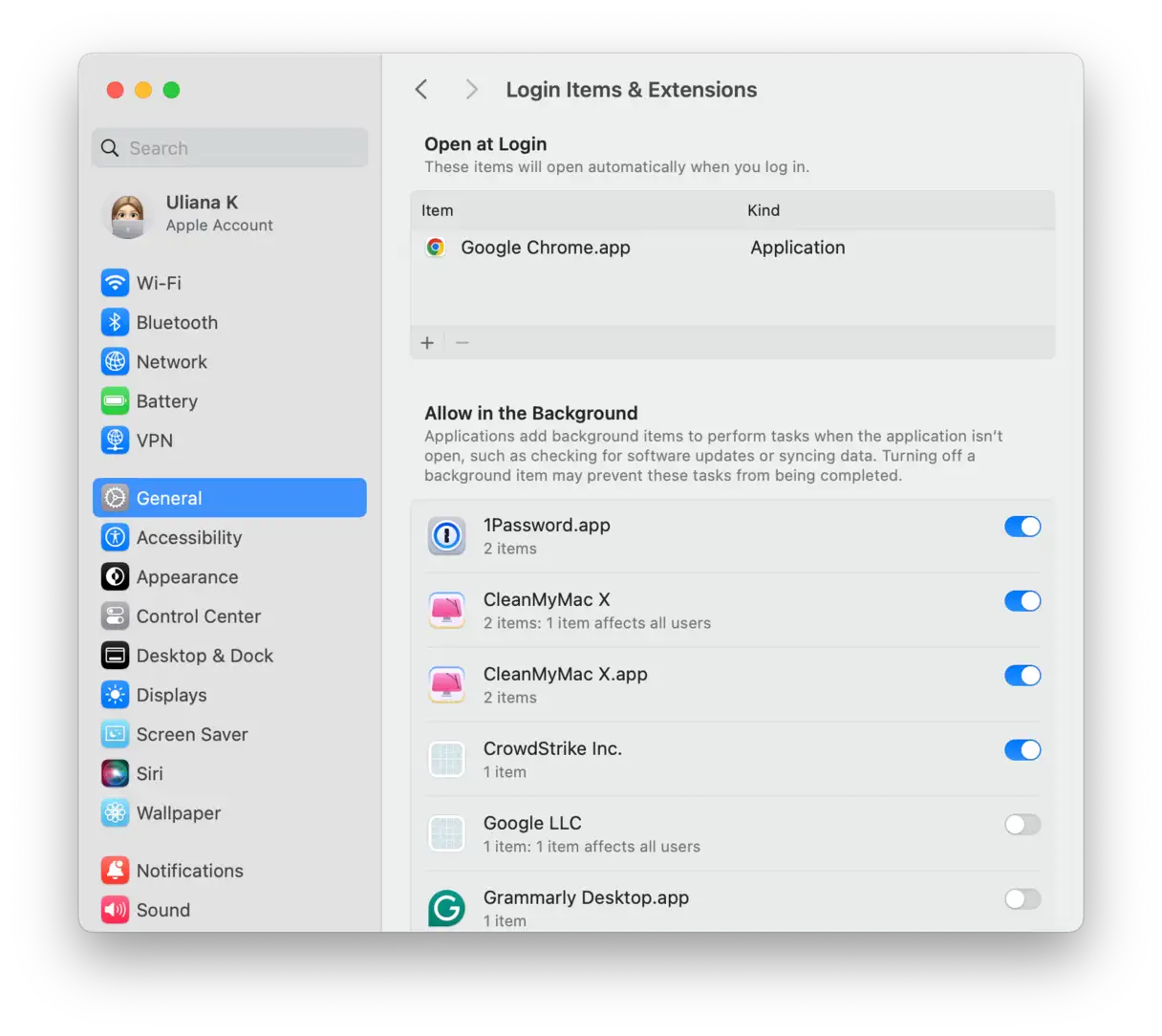
Durch die intelligente Steuerung automatisch startender Apps und Prozesse sparen Sie beim Hochfahren Ihres Geräts deutlich Zeit. macOS Tahoe verschafft Ihnen zudem mehr Freiraum und verbessert die Gesamtleistung.
4. Suchen Sie nach App-Updates und installieren Sie diese.
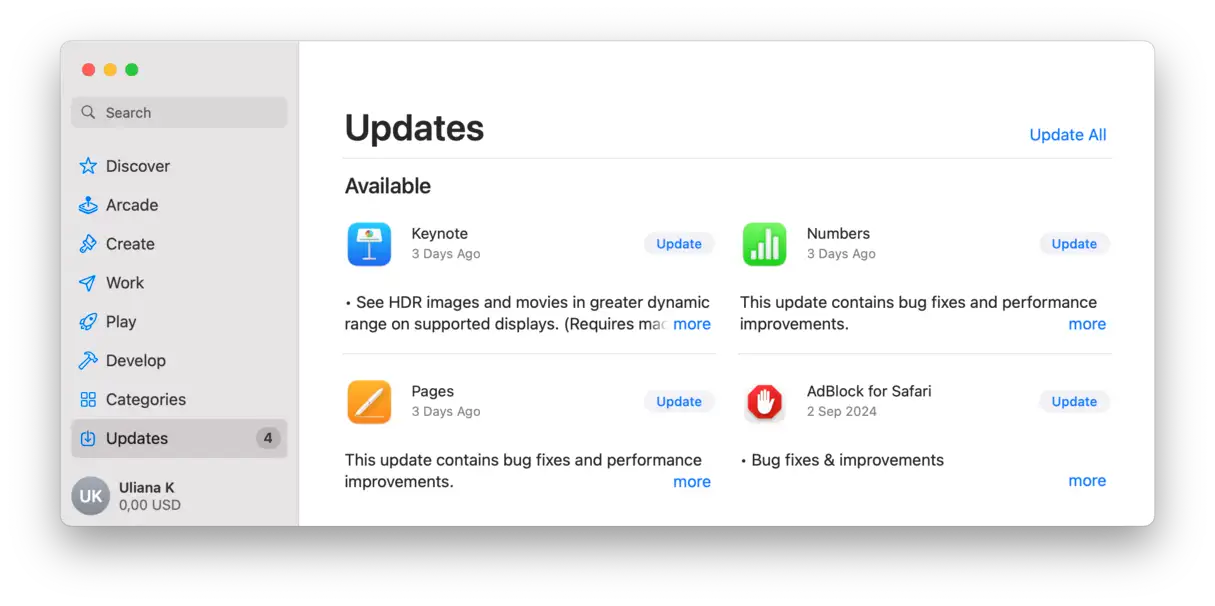
Es mag überraschend erscheinen, aber viele Apps von Drittanbietern waren noch nicht für Tahoe optimiert, darunter ein veraltetes Bildbearbeitungsprogramm, das ständig abstürzte. Nach der Aktualisierung aller Apps über den App Store und direkt von den Websites der Entwickler verringerten sich die Systemverzögerungen deutlich. Wenn Sie kreative Software oder Programme verwenden, die viele Systemressourcen verbrauchen, ist dieser Schritt unbedingt erforderlich. Entwickler veröffentlichen nach macOS-Updates häufig Leistungspatches, um Kompatibilität und Stabilität zu verbessern. Durch die Aktualisierung von Apps wird die Leistung Ihres Macs deutlich verbessert.
So aktualisieren Sie Apps auf Ihrem Mac:
1. Überprüfen Sie im App Store, für welche Apps Updates verfügbar sind.
2. Wenn Sie die App direkt von der Website des Entwicklers installiert haben, müssen Sie dort manuell nach Updates suchen. Im Menü der App finden Sie häufig die Option „Nach Updates suchen“ oder „Updates“.
5. Bereinigen Sie Ihr System von unnötigen Dateien, um die Leistung Ihres Mac zu verbessern.
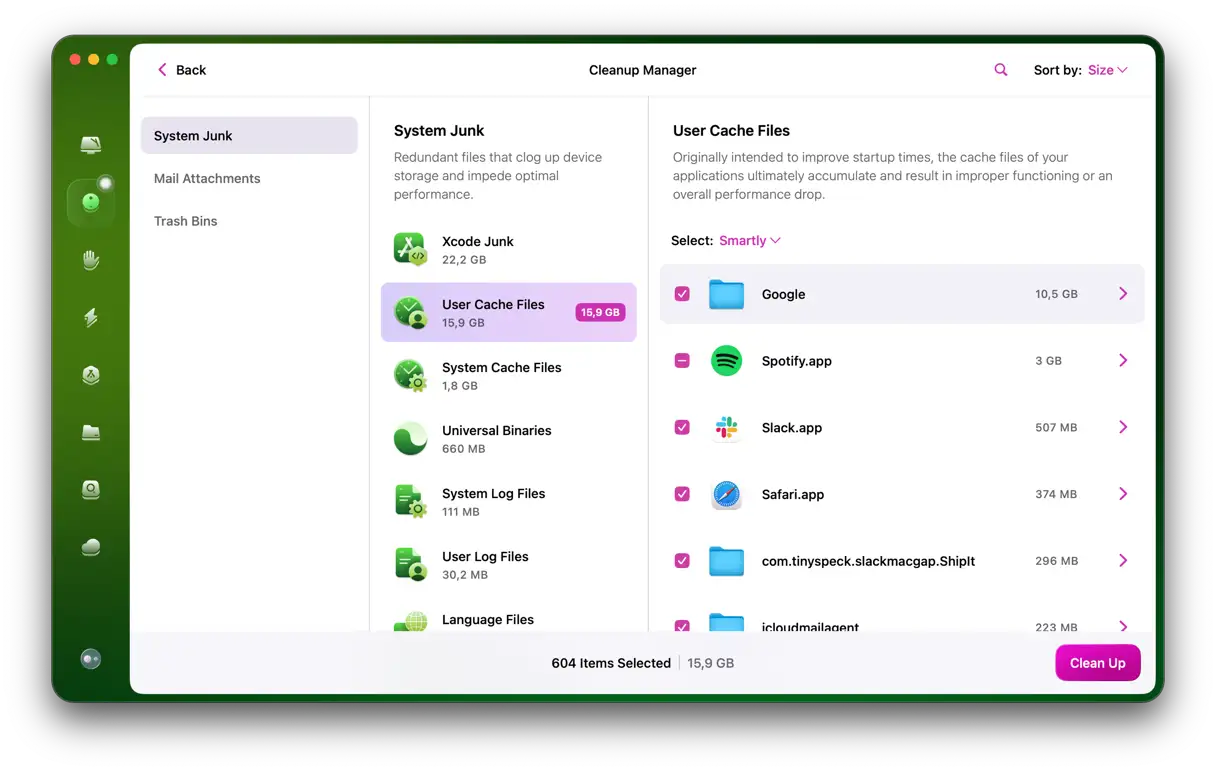
Wenn Ihr Mac voller alter System-Caches, temporärer Dateien und anderem veralteten Datenmüll ist, kann dies die Leistung erheblich beeinträchtigen. Regelmäßiges Bereinigen dieser Dateien kann dazu beitragen, dass Ihr Computer optimal läuft, insbesondere nach einem größeren System-Upgrade. Ich habe CleanMyMac erneut verwendet, diesmal mit der Bereinigungsfunktion. Dabei wurden über 60 GB Rest-Cache, alte Time Machine-Schnappschüsse und anderer Systemmüll auf meinem Mac gefunden. So überprüfen Sie das:
- Öffnen Sie die App erneut, aber tippen Sie dieses Mal auf Bereinigen > Scannen.
- Klicken Sie auf „Gesamten Junk überprüfen“.
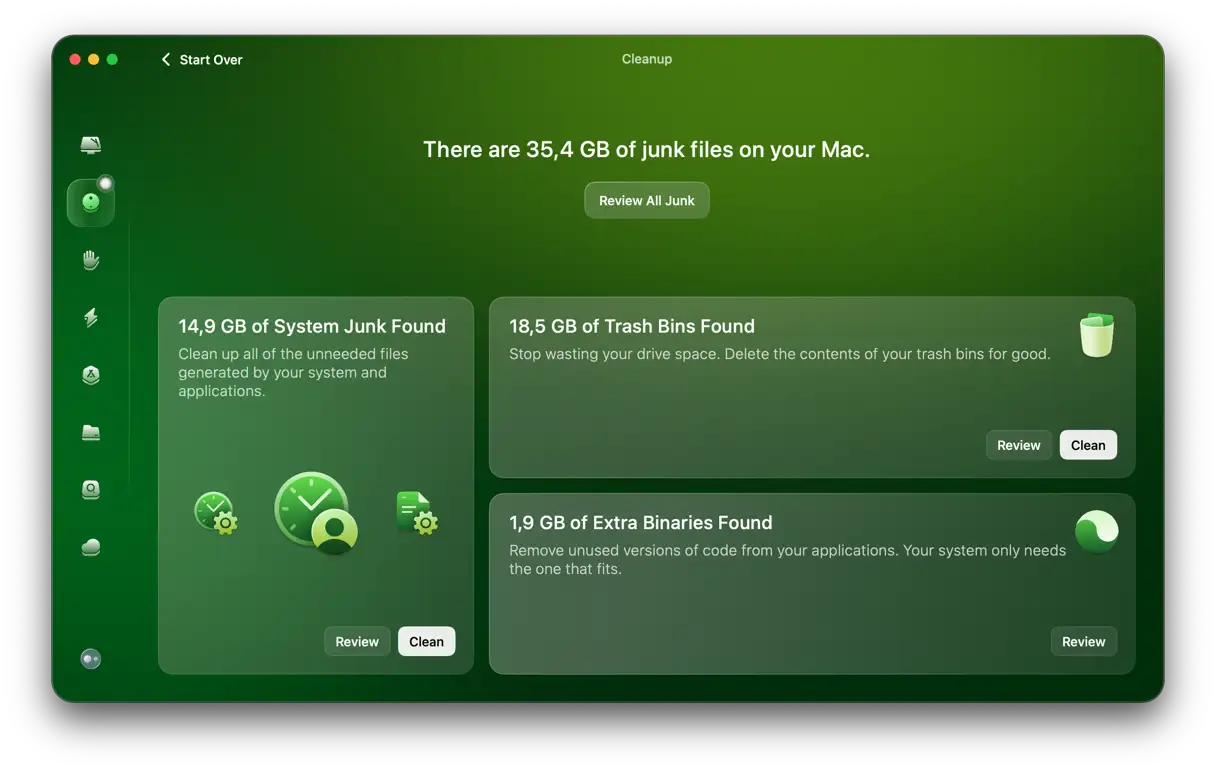
- Wählen Sie die Elemente aus, die Sie löschen möchten, und klicken Sie auf „Bereinigen“.
6. Überprüfen Sie die iCloud-Synchronisierung
Wenn die Leistung von macOS Tahoe immer noch langsam ist, ist es an der Zeit, Ihre iCloud-Synchronisierung zu überprüfen. Der aktualisierte iCloud-Synchronisierungsdienst in macOS Tahoe verursachte auf meinem MacBook Pro im Hintergrund plötzliche Spitzen in der Netzwerkleistung.
Ich habe die Synchronisierung großer Ordner vorübergehend eingestellt. Hier ist wie:
- Gehen Sie zu Systemeinstellungen > iCloud > iCloud Drive.
- Deaktivieren Sie den Desktop- und Dokumentordner.
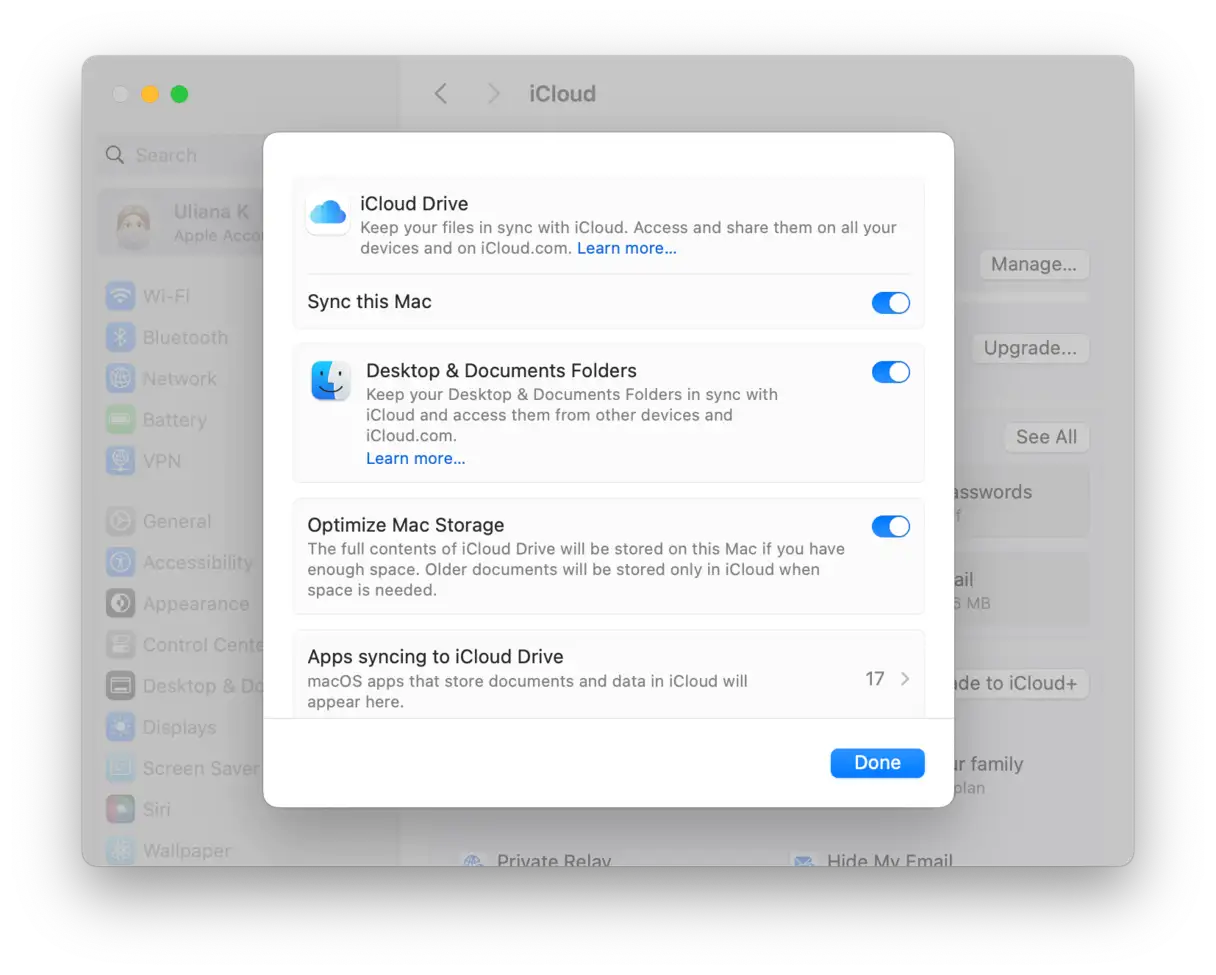
Dadurch werden laufende Uploads im Hintergrund gestoppt. Prüfen Sie, ob sich dadurch die Leistung verbessert. Warten Sie in diesem Fall einige Tage, bevor Sie Ihren Mac neu starten, damit er genügend Zeit hat, alle anderen laufenden Indizierungsaufgaben abzuschließen. Dieser Schritt ist wichtig, um die Leistung von macOS Tahoe zu verbessern und Systemverlangsamungen zu reduzieren. Suchen Sie nach: „Leistung von macOS Tahoe verbessern“, „Probleme mit macOS Tahoe“, „MacOS Tahoe beschleunigen“, „Probleme mit langsamem macOS Tahoe beheben“ und „iCloud und macOS Tahoe“.
7. Halten Sie 15–20 % Ihres Speicherplatzes frei.
macOS Tahoe scheint mehr Freiraum zu benötigen als Sequoia. Wenn der verfügbare Speicherplatz unter 10 % fällt, sammeln sich schnell Auslagerungsdateien und temporäre Systemdaten an, was die Leistung Ihres Geräts beeinträchtigt.
Daher ist es wichtig, den verfügbaren Speicherplatz regelmäßig zu überwachen. Überprüfen Sie dazu die Systemeinstellungen, dann Allgemein und dann Speicher. So erhalten Sie einen klaren Überblick über die Nutzung Ihres Speicherplatzes.
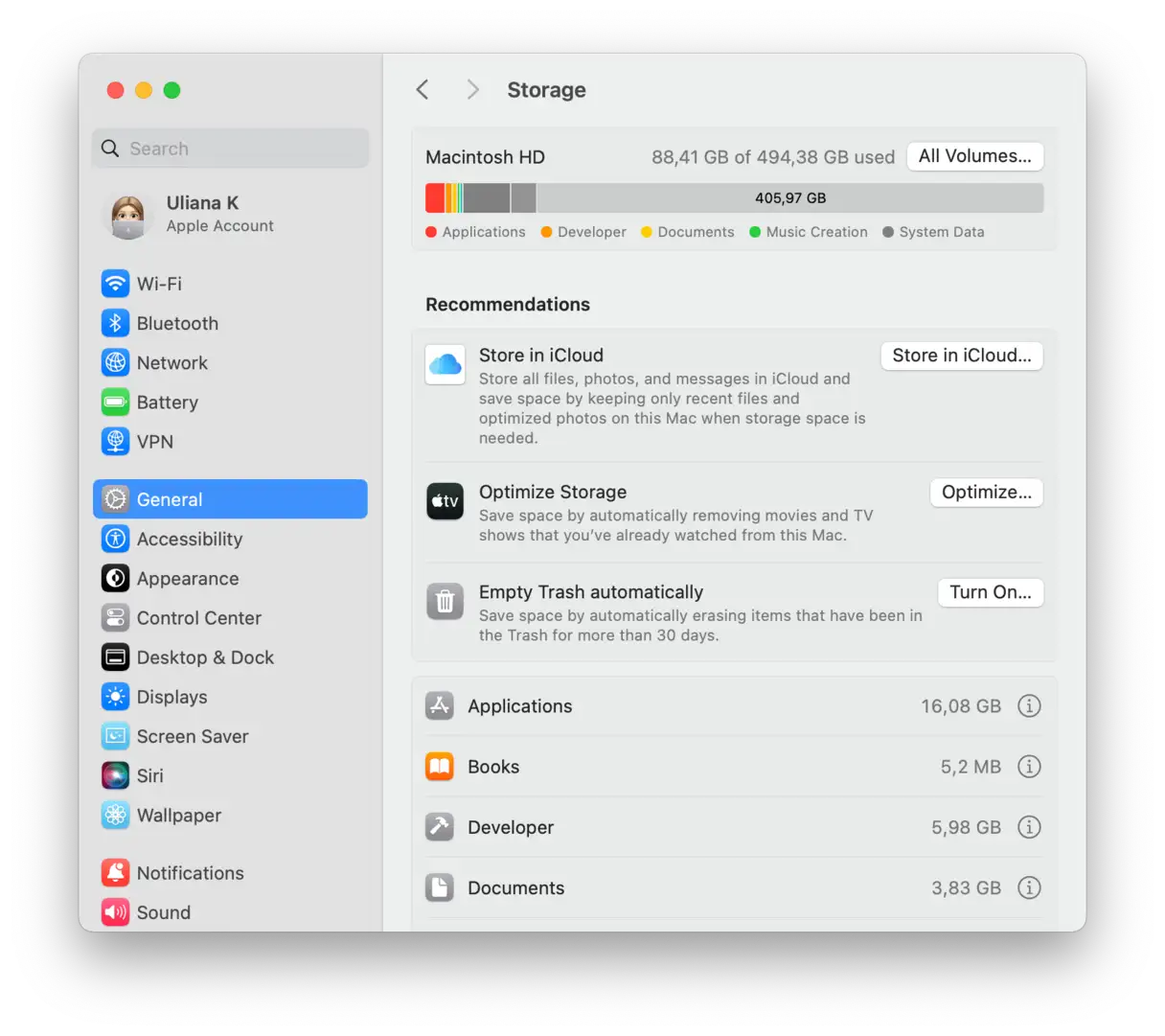
Wenn Ihr Speicherplatz voll ist, finden Sie hier einige Tipps, wie Sie schnell Speicherplatz freigeben können:
- Verschieben Sie alte Dateien und große Mediendateien auf ein externes Speichergerät oder in den Cloud-Speicher. So können Sie Dateien, die Sie nicht regelmäßig verwenden, effektiv von Ihrer Hauptfestplatte entfernen.
- Entfernen Sie Apps, die Sie nicht mehr benötigen. Apps können viel Speicherplatz beanspruchen, insbesondere wenn sie große Cache-Dateien enthalten.
- Bereinigen Sie Ihren Download-Ordner. Dieser Ordner enthält oft große Dateien, die wir vergessen haben.
- Räumen Sie Dateien und Ordner auf Ihrem Desktop auf. Zu viele Dateien auf Ihrem Desktop können Ihren Computer verlangsamen.
- Leeren Sie den Papierkorb. Denken Sie daran, dass gelöschte Dateien weiterhin Speicherplatz belegen, bis Sie den Papierkorb leeren.
8. Geben Sie macOS Tahoe Zeit, sich zu stabilisieren.
Seien wir realistisch. Nach jedem größeren macOS-Update laufen mehrere Tage lang Optimierungen im Hintergrund ab, darunter die Spotlight-Indizierung, Aktualisierungen der Fotobibliothek und die Neuindizierung der Mail-Datenbank. Ich habe etwa 72 Stunden nach dem Update echte Leistungsverbesserungen festgestellt. Also keine Panik direkt nach dem Update. Es kann einige Zeit dauern, bis das System die Indizes neu erstellt und interne Prozesse optimiert hat.
Mit diesen Tipps können Sie die Leistung von macOS Tahoe deutlich verbessern. Nach der Durchführung dieser Aufgaben erreichte mein Mac wieder seine gewohnte Geschwindigkeit. Um die Leistung Ihres Macs langfristig aufrechtzuerhalten, empfiehlt sich die Verwendung spezieller Tools wie CleanMyMac X, die das System regelmäßig bereinigen und optimieren.
Kommentare sind geschlossen.