
Verwendung von Microsoft Scout zum Ausführen von Git- und Shell-Befehlen
Meistern Sie die effiziente Nutzung von Git- und Shell-Befehlen mit Microsoft Scout. Dieser umfassende Leitfaden zeigt Ihnen Schritt für Schritt, wie Sie Ihre Produktivität steigern und Ihre Arbeitsabläufe optimieren. Legen Sie noch heute los!

Die wichtigsten Dinge, die Sie wissen müssen
- Microsoft Scout kann Beschreibungen in natürlicher Sprache in Git- und Shell-Befehle übersetzen und diese direkt ausführen, wobei Ergebnisse und Fortschrittsdetails innerhalb der Konversation angezeigt werden.
- Scout klassifiziert Shell-Befehle in drei Berechtigungsstufen (automatische Genehmigung, Genehmigungsanfrage und Ablehnung), um die Sicherheit zu gewährleisten. Befehle, die Daten schreiben oder eine Verbindung zum Netzwerk herstellen, erfordern eine explizite Genehmigung, während destruktive Befehle verboten sind.
- Scout bietet präzise Anpassungseinstellungen für Shell-Befehle, mit denen Benutzer Muster für Zulassungs- oder Sperrlisten definieren und sensible Pfade festlegen können, die zur Erhöhung der Sicherheit immer eine Genehmigung erfordern.
Arbeiten Microsoft Copilot Scout führt Shell-Befehle direkt auf Ihrem Gerät aus und unterscheidet sich dadurch von einem einfachen textbasierten Chatfenster. Sie können Scout auf ein bestimmtes Projekt ausrichten und es anweisen, Code zu kompilieren, zu testen, zu linten oder mithilfe von Tools wie … zu verschieben. git Und ghEs führt diese Befehle direkt in Ihrem Arbeitsbereich aus. Es steuert den gesamten Prozess. Berechtigungssystem Jeder Befehl ist in drei Ebenen unterteilt, sodass Sie immer wissen, ob Scout automatisch handelt oder auf Ihre Zustimmung wartet.
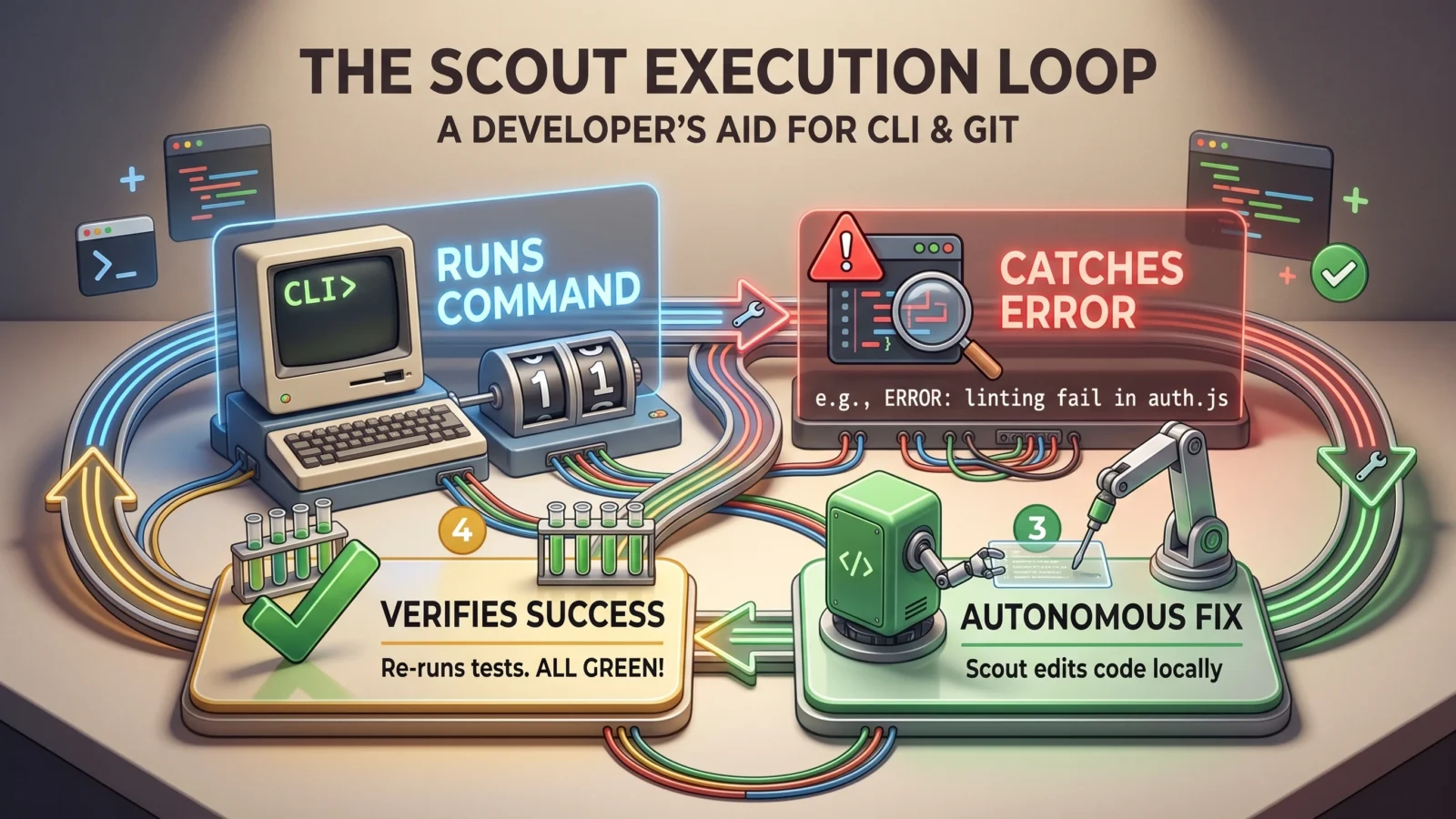
Schnelle Antwort: Der Shell-Zugriff ist standardmäßig aktiviert, die automatische Genehmigung jedoch deaktiviert. Das bedeutet, Scout zeigt Ihnen den genauen Befehl an und wartet auf Ihre Bestätigung. genehmigen Bevor wir so etwas implementieren git push Oder npm install Oder ein beliebiger Netzwerk-Callback. Befehle hingegen sind schreibgeschützt, wie zum Beispiel: git log Und git diffEs wird automatisch ausgeführt.
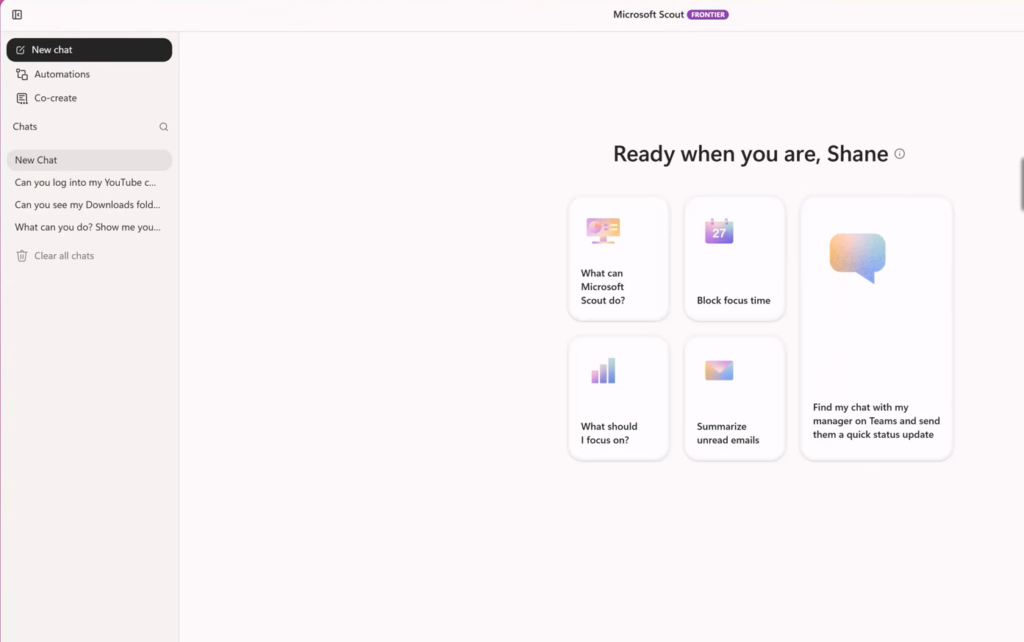
Was kann Microsoft Edge Canary Scout ist in Ihrem Terminal aktiviert.
Scout behandelt Ihr Terminal wie eine normale Ausführungsoberfläche. Es kann Pakete installieren, Projekte erstellen, den Systemstatus überprüfen und Programme ausführen. Die 4 besten digitalen Werbeanzeigen Entwicklertools einschließlich git Und gh Und curl Und PowerShell. Anstatt die Befehle selbst einzufügen, können Sie die Aufgabe beschreiben, und Scout übersetzt sie in den richtigen Befehl, führt ihn aus und informiert Sie über die Ergebnisse innerhalb der Konversation.
Die von Scout übernommenen Entwickleraufgaben lassen sich nahtlos in den Arbeitsalltag integrieren. So sehen diese Aufgaben in der Praxis aus:
| die Mission | Beispiel einer Anfrage |
|---|---|
| Gebäude | „Bau das Projekt und zeig mir alle Fehler.“ |
| Prüfen | „Führen Sie die Testsuite aus und melden Sie alle Fehler.“ |
| Codeprüfung (Lint) | „Überprüfen Sie den src-Ordner und beheben Sie alle Probleme.“ |
| Git | „Zeig mir die Änderungen (Diff) der letzten 3 Commits“ oder „Erstelle einen Branch und installiere meine Änderungen“. |
| GitHub-CLI | „Meine offenen Auszahlungsanträge (PRs) ansehen“ oder „Einen Auszahlungsantrag mit dieser Beschreibung erstellen“. |
| Debugging (Debugging) | „Führen Sie den fehlgeschlagenen Test mit detaillierter Ausgabe durch und erläutern Sie den Fehler.“ |
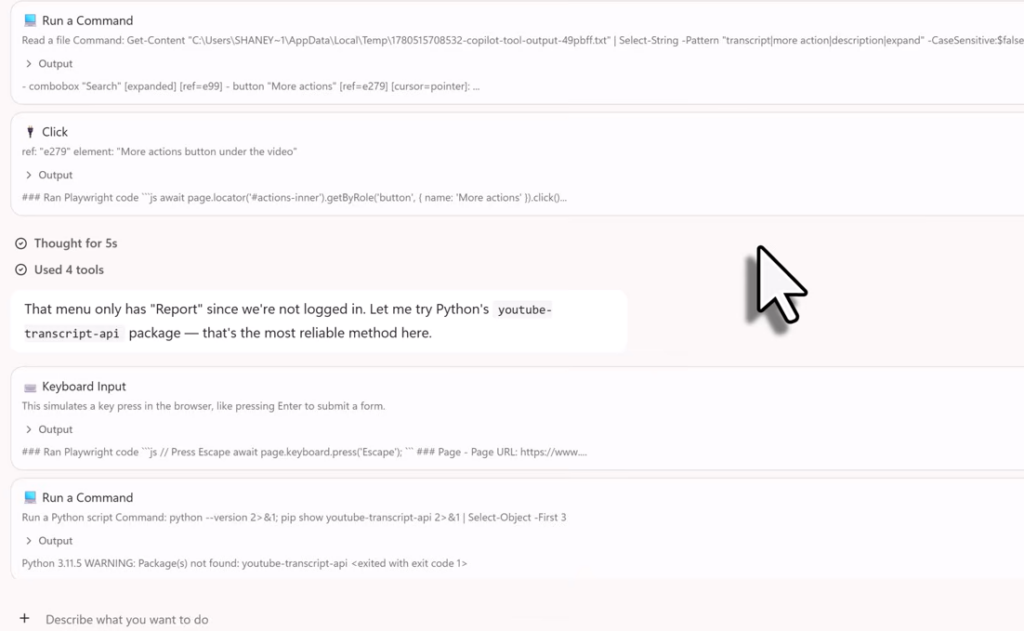
Die drei Berechtigungsstufen für Shell-Befehle
Jeder Befehl, den Scout ausführen möchte, wird vor der Ausführung kategorisiert . Dieser wichtige Mechanismus verhindert, dass Automatisierung unbeabsichtigt zu einem Problem wird. Schreibgeschützte Befehle werden im Hintergrund ausgeführt, während alle Befehle, die Text eingeben oder eine Netzwerkverbindung herstellen, bis zu Ihrer Genehmigung angehalten werden. Destruktive Befehle werden vollständig blockiert.
| die Ebene | das Verhalten | Beispiele |
|---|---|---|
| Automatische Genehmigung | Funktioniert ohne Genehmigung | ls, cat, grep, git log, git diff, docker ps, npm list, gh pr list, kubectl get |
| Antrag auf Genehmigung | Es wartet auf Ihre Genehmigung. | npm install, git push, curlNetzwerkanfragen, Dateischreibvorgänge |
| Ablehnung | Vollständig verboten | Destruktive Befehle wie rm -rf /, format |
Sobald ein Befehl die Eingabeaufforderung erreicht, zeigt Scout den auszuführenden Befehl an, bevor er aktiv wird. Sie können dann „Genehmigen“ auswählen , um die Ausführung zu erlauben, oder „Verweigern“ , um sie zu stoppen. Alternativ können Sie „ Immer zulassen“ wählen , um ähnliche Befehle zukünftig automatisch genehmigen zu lassen. Dies ist zwar praktisch für wiederkehrende Aufgaben, sollte aber mit Vorsicht verwendet werden, da eine generelle Genehmigung dazu führen kann, dass zukünftige übereinstimmende Befehle stillschweigend ausgeführt werden.
Standardeinstellungen, die den Shell-Betrieb beeinflussen
Scout ist standardmäßig so konfiguriert, dass es die Ausführung von Befehlen anfordert, jedoch niemals selbstständig gefährliche Befehle ausführt. Drei Standardeinstellungen sind für Entwickler von besonderem Interesse.
| Vorbereitung | Der Standard | der Einfluss |
|---|---|---|
| Zugriff auf die Shell | aktiviert | Scout kann, vorbehaltlich der jeweiligen Berechtigungsstufen, die Ausführung von Terminalbefehlen anfordern. |
| Automatische Genehmigung | gebrochen | Alle Aktionen erfordern eine Bestätigung; die automatische Genehmigung muss für jede Funktion explizit aktiviert werden. |
| WorkIQ-Verbindung | aktiviert | Die Suche in Microsoft 365-Daten funktioniert ohne zusätzliche Einstellungen. |
Da Microsoft Scout ebenfalls innerhalb eines einzelnen Arbeitsbereichsverzeichnisses arbeitet, kann es nur Dokumente erstellen, Skripte ausführen und Dateien nur innerhalb des dafür festgelegten Ordners organisieren. Durch die Auswahl eines Ordners für Ihre aktiven Projekte bleibt die Aktivität der Benutzeroberfläche auf die tatsächlich gewünschten Aufgaben beschränkt.
Passen Sie Befehle an, die automatisch ausgeführt werden
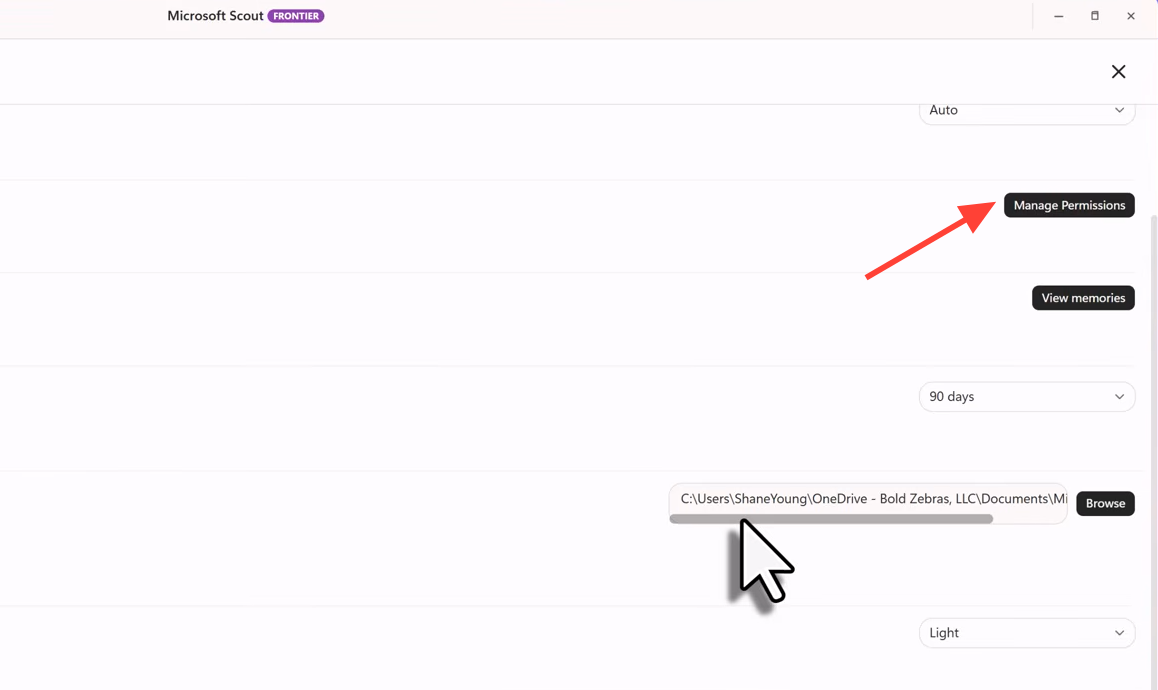
Falls die Standardeingabeaufforderungen Ihre Arbeit behindern oder Sie strengere Einschränkungen wünschen, können Sie das Verhalten unter Einstellungen > Berechtigungen anpassen . Hier legen Sie fest, welche Handlungsfreiheit Scout in der Befehlszeile hat.
- Fügen Sie Stile hinzu Zulassungsliste Um bestimmte Befehle ohne Eingabeaufforderung auszuführen.
- Fügen Sie Stile hinzu Sperrliste Um ganze Befehlskategorien zu blockieren.
- Schalter Automatische Genehmigung für schreibgeschützte Inhalte Zwischen an und aus.
- Lokalisieren empfindlichen Pfaden Wofür stets eine Genehmigung vor dem Zugriff erforderlich ist.
Tipp: Shell- und Browserautomatisierungen arbeiten in der Nähe von lokalen Geheimnissen, Session-Cookies und dem Repository-Status. Daher ist es ratsam, Ihre Zulassungs- und Sperrlistenmuster festzulegen, bevor Sie irgendwelche Erweiterungen vornehmen. Eine kurze Sperrliste für alle potenziell schädlichen Aktionen ist deutlich weniger aufwendig als die Aufräumarbeiten nach einem falsch klassifizierten Befehl.
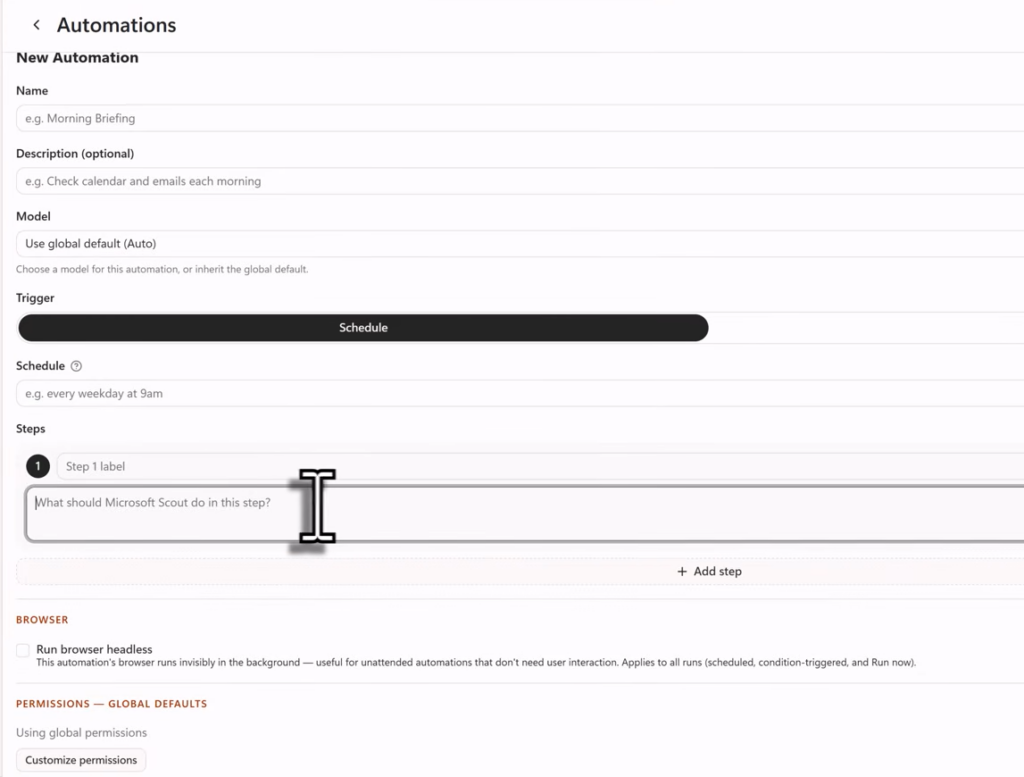
Wie man in Microsoft Scout komplexe Aufgaben an Unteragenten delegiert
Für umfangreiche oder parallele Aufgaben kann Scout spezialisierte Subagenten einsetzen, die im Hintergrund arbeiten und nach Abschluss eine Rückmeldung geben. Viele dieser Agenten sind speziell für Entwicklungsarbeiten konzipiert und halten die Hauptkonversation während der Aufgabenerledigung frei.
| Agententyp | sein Job | Wann wird es verwendet? |
|---|---|---|
| Entdecken | Schnelle Suche im Quellcode über mehrere Dateien und Module hinweg. | Unbekannten Code verstehen, Datenflüsse verfolgen, Struktur analysieren |
| Aufgabe | Es führt Bau-, Test-, Fehlerprüfungs- und Installationsarbeiten durch. | Ausführen einer Testsuite, Erstellen eines Projekts, Installieren von Abhängigkeiten |
| Code-Review | Es analysiert Codeänderungen auf Fehler und Sicherheitslücken. | Prüfen Sie die Unterschiede und achten Sie auf logische Fehler, bevor Sie die Änderungen übernehmen. |
| Forschung | Umfassende Web- und Repository-Recherchen mit Zitationen | Technische Fragen untersuchen, Bibliotheken vergleichen, Dokumente finden |
| Allgemeiner Zweck | Ein komplettes Werkzeugset für komplexe, mehrstufige Arbeiten | Dateirestrukturierung, Funktionsimplementierung, komplexe Migrationsvorgänge |
Scout erkennt automatisch, wann eine Aufgabe von paralleler Ausführung oder isoliertem Kontext profitiert, und startet dann einen oder mehrere Subagenten mit spezifischen Anweisungen. Dadurch können Aufgaben wie das Ausführen eines vollständigen Tests oder das Überprüfen von Unterschieden durchgeführt werden, ohne nachfolgende Anfragen zu blockieren.
Grundvoraussetzungen für die Ausführung von Shell-Befehlen in Microsoft Scout
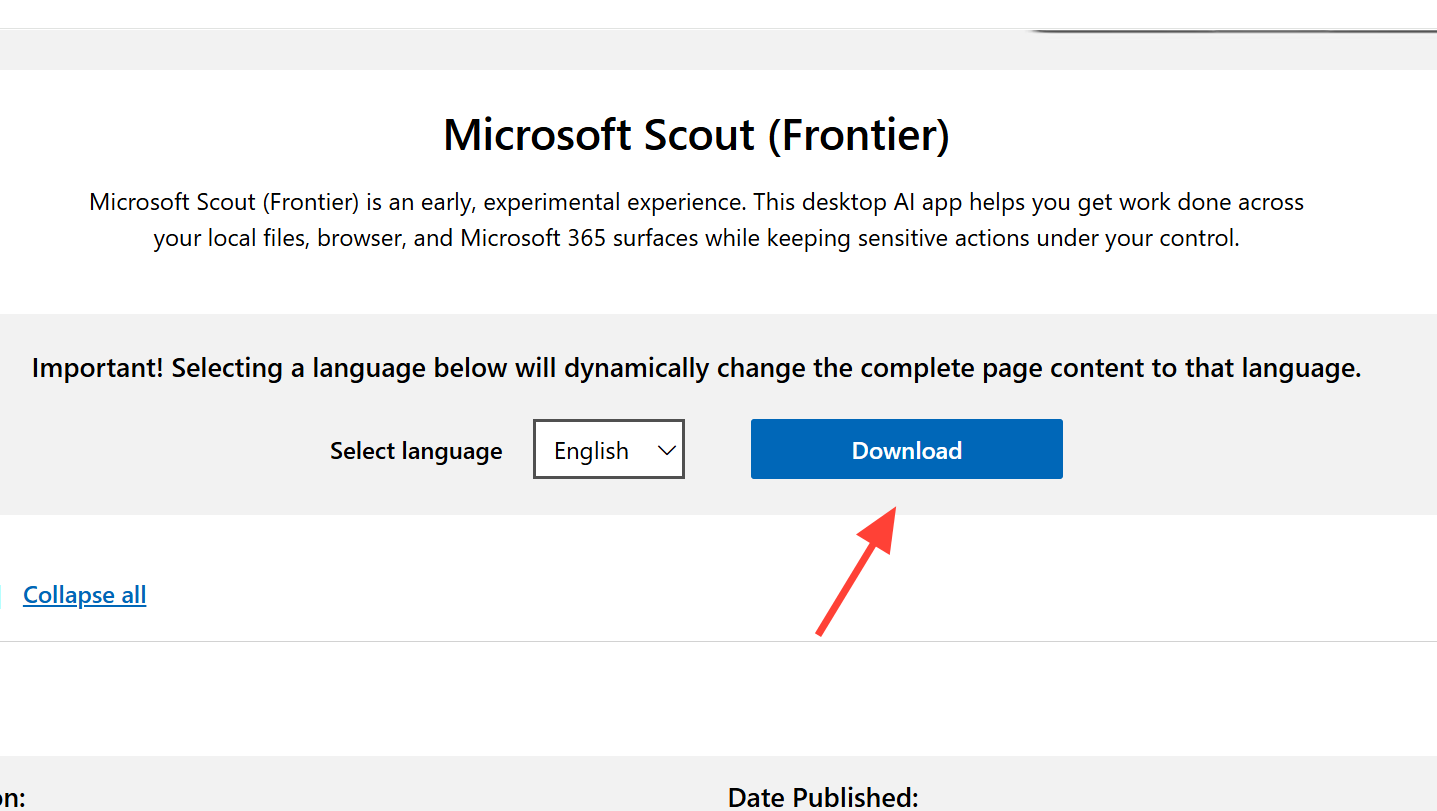
Scout ist eine Desktop-Anwendung für Windows und macOS, die jedoch noch nicht allen Microsoft 365-Nutzern zur Verfügung steht. Die Anwendung läuft im Microsoft Frontier Early Access-Kanal, und ihre Entwickler-orientierten Funktionen sind der Hauptgrund für die aktuelle Konfiguration. Die erforderliche GitHub Copilot-Lizenz deutet klar darauf hin, dass Scout zur Codeausführung und nicht nur zum Lesen von Office-Dokumenten konzipiert ist.
| المتطلب | التفاصيل |
|---|---|
| Plattform | Windows 11 oder macOS 12 (Monterey) oder höher |
| Konto | Geschäfts- oder Schulkonto bei Microsoft 365 (persönliche Konten werden nicht unterstützt) |
| Microsoft 365 Copilot | Ihrem Konto wurde eine aktive Lizenz zugewiesen. Erfahren Sie, wie Sie Microsoft Copilot nutzen können. |
| GitHub-Copilot | Gewerbe- oder Unternehmenslizenz |
| Windows-Bibliothek | Neuestes Microsoft Visual C++ Redistributable-Paket |
| Installationsrechte | Lokale Administratorrechte und ein aktives Intune-Konto |
Ihr IT-Administrator muss die Scout-Zugriffseinrichtung abschließen, bevor Sie sich anmelden können. Die Anmeldung zum Frontier-Programm mit ausdrücklicher Zustimmung ist ein wichtiger Bestandteil dieses Prozesses. Sobald diese Schritte abgeschlossen sind, können Sie das Microsoft Scout-Installationsprogramm für Ihre Plattform herunterladen und ausführen. Bei der Anmeldung authentifizieren Sie sich mit den Microsoft 365-Anmeldeinformationen Ihrer Organisation und melden sich anschließend mit Ihrer Microsoft Copilot-Lizenz bei GitHub an. Administratoren können die Einrichtung der GitHub Copilot-Organisation überprüfen , falls diese Lizenz noch nicht zugewiesen ist.
Wie man sicherstellt, dass der Befehl erfolgreich ausgeführt wird
Der Workflow von Scout wird permanent angezeigt. Details zum Gesprächsverlauf werden in Echtzeit dargestellt, darunter Tool-Aufrufe, Berechtigungsabfragen, erstellte Dateien und Endergebnisse. Die Ausgabe erfolgt im aussagekräftigen Markdown-Format. Das bedeutet, dass Build-Fehler, Testfehler und Befehlsausgaben mit Titeln, Tabellen und grammatikalisch klar definierten Codeblöcken anstatt als reiner Text erscheinen.
Bei Befehlen, die auf die Festplatte geschrieben werden, können Sie das Ergebnis genauso überprüfen wie bei jeder anderen Terminalaufgabe. Von Scout erstellte oder geänderte Dateien werden in Ihrem Arbeitsbereichsverzeichnis gespeichert, und Word- , Excel- und PowerPoint-Dateien öffnen sich in ihren jeweiligen Anwendungen. Wenn eine Git-Operation, wie das Erstellen eines Branches oder das Ausführen eines Befehls auf der Ebene „Prompt“, erfolgreich war, zeigt die Bestätigung „Genehmigen“ gefolgt von der Befehlsausgabe im Chat an, dass die Operation erfolgreich war.
Scout ist ein Vorabversionsprogramm, daher können sich seine Funktionen und Standardeinstellungen während der Testphase noch ändern. Besonders wichtig ist es jedoch, sich zunächst mit dem Berechtigungsmodell vertraut zu machen. Sobald Sie wissen, welche Befehle automatisch ausgeführt werden, welche Ihre Zustimmung erfordern und wo Sie diese Beschränkungen anpassen können, wird die Nutzung von Git und Shells über Scout vorhersehbar und nicht riskant.
Kommentare sind geschlossen.