
So beheben Sie den Fehler CRITICAL_PROCESS_DIED (0xEF) in Windows 11
Erhalten Sie unter Windows 11 die Fehlermeldung CRITICAL_PROCESS_DIED (0xEF)? Erfahren Sie Schritt für Schritt, wie Sie dieses häufige Problem beheben und Ihr System wieder reibungslos zum Laufen bringen. Lesen Sie weiter!

Die wichtigsten Dinge, die Sie wissen müssen
- Vor Beginn jeglicher Reparaturen sollten Sie immer Ihren BitLocker-Wiederherstellungsschlüssel sichern, um den Verlust des Zugriffs auf Ihre Daten zu vermeiden, insbesondere beim Aktualisieren des BIOS oder beim Booten von USB.
- Beginnen Sie mit der Diagnose der Fehlerursache im abgesicherten Modus, um Treiberprobleme auszuschließen. Reparieren Sie anschließend beschädigte Systemdateien oder entfernen Sie problematische Updates.
- Falls die lokale Windows-Wiederherstellungsumgebung das Problem nicht beheben kann oder beschädigt ist, erstellen Sie mit dem Media Creation Tool ein bootfähiges USB-Laufwerk, um auf eine saubere Wiederherstellungsumgebung zuzugreifen.
Der blaue Bildschirm des Todes CRITICAL_PROCESS_DIED Welches das Symbol trägt 0xEF (Stoppcode) 0x000000EF) zu einem unerwarteten Stillstand eines lebenswichtigen Prozesses, der nicht Windows 11 Das Problem tritt auch ohne diese Funktion auf. Manchmal passiert das nur einmal, und der Computer startet normal neu. In anderen Fällen gerät er in eine Endlosschleife mit den Meldungen „Kritischer Prozess wurde beendet“, „Automatische Reparatur wird gestartet“ und „Ihr PC wurde nicht korrekt gestartet“, wobei jede Wiederherstellungsoption nacheinander fehlschlägt.
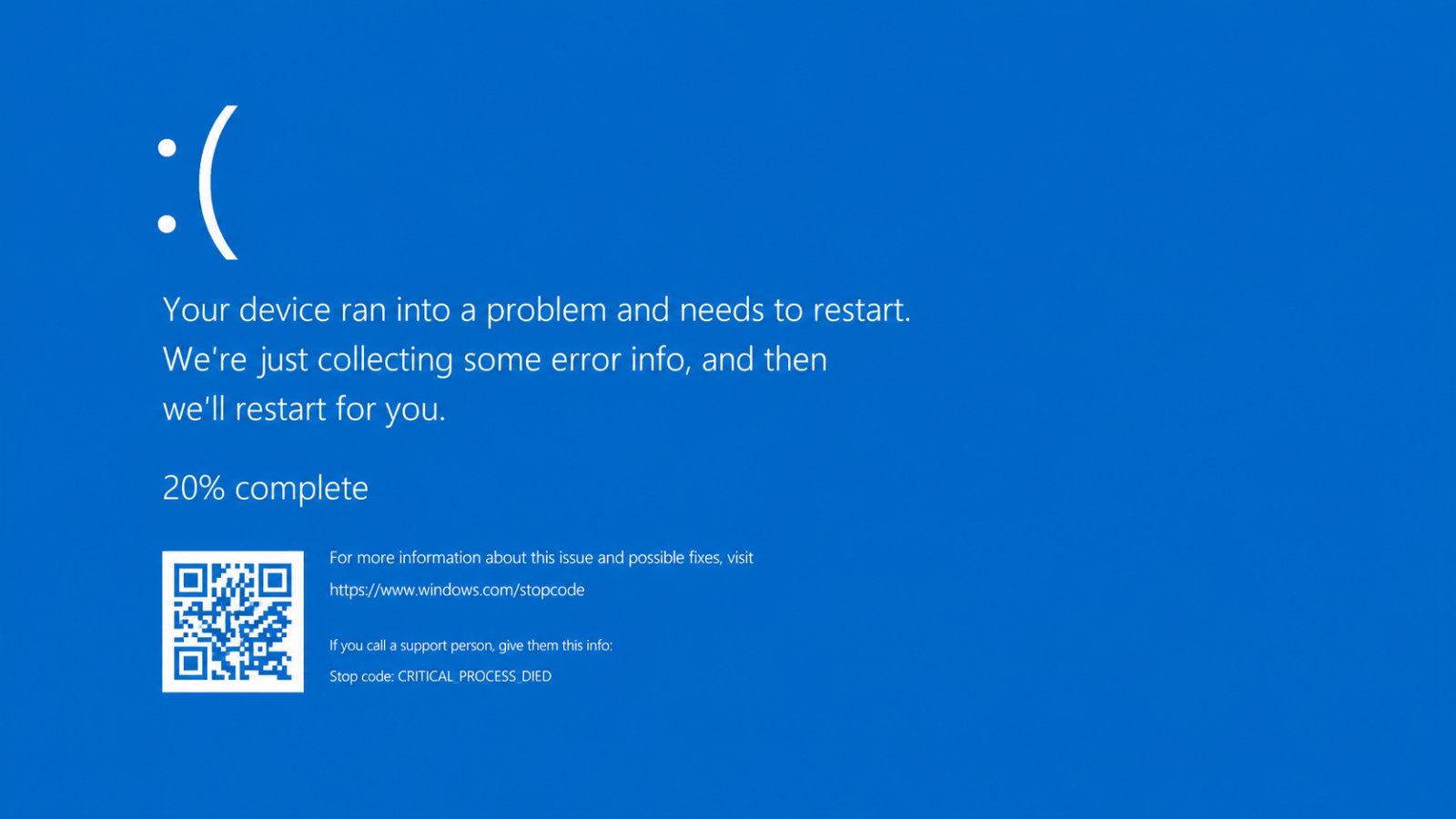
Schnelle Antwort: Starten Sie die Windows-Wiederherstellungsumgebung, indem Sie den Computer während des Startvorgangs dreimal zwangsweise herunterfahren, deaktivieren Sie dann vorübergehend BitLocker und führen Sie anschließend die folgenden beiden Befehle aus. sfc /scannow Und DISM /Online /Cleanup-Image /RestoreHealth Führen Sie die folgenden Schritte über die Eingabeaufforderung aus. Sollten diese Schritte fehlschlagen, deinstallieren Sie das letzte Update oder führen Sie eine Systemwiederherstellung durch. Falls die Wiederherstellung weiterhin nicht abgeschlossen ist, starten Sie den Computer neu. USB-Laufwerk für Windows 11 Verwenden Sie die Option „Diesen Computer reparieren“.
Was verursacht den kritischen Prozessfehler 0xEF?
Dieser Fehler tritt auf, wenn ein wichtiger Systemprozess unerwartet beendet wird. Die Ursache ist häufig ein Hardwareproblem, aber auch beschädigte Systemdateien, ein fehlerhaftes Update oder Treiber von Drittanbietern können zum selben Absturz führen. Die genaue Ursache zu ermitteln, hilft dabei, die geeignetste Reparaturmethode zu finden.
| Mögliche Ursache | العلامة النموذجية |
|---|---|
| Hardware-Fehlfunktionen (RAM, Speicher, Stromversorgung) | Es kommt zu willkürlichen Abstürzen und Einfrieren verschiedener Anwendungen sowie des Desktops. |
| Beschädigte Systemdateien | Absturz nach erzwungenem Herunterfahren oder Aktualisierungen der Systemdatei; SFC meldet Dateireparatur. |
| Aktualisieren Windows ist problematisch | Die Abstürze beginnen unmittelbar nach dem Update; mitten im Update wurde ein Wiederherstellungspunkt verwendet. |
| Anti-Cheat-Software oder andere Treiber von Drittanbietern | Die Abstürze treten nur nach der Installation eines Spiels wie VALORANT mit Riot Vanguard auf. |
Zugriff auf die Windows-Wiederherstellungsumgebung (WinRE)
Wenn Ihr Computer nicht auf den Desktop zugreifen kann, benötigen Sie die Wiederherstellungsumgebung (WinRE), um die Reparaturen durchzuführen. Es gibt zwei zuverlässige Möglichkeiten, darauf zuzugreifen.
1. Schalten Sie den Computer ein. Sobald Windows zu laden beginnt und die sich drehenden Punkte angezeigt werden, halten Sie den Netzschalter 5 bis 10 Sekunden lang gedrückt, um das Herunterfahren zu erzwingen.
2. Wiederholen Sie den erzwungenen Herunterfahrvorgang. Beim dritten Neustart startet Windows automatisch in der Wiederherstellungsumgebung. Dort haben Sie Zugriff auf die Starthilfe, den abgesicherten Modus, die Eingabeaufforderung, die Systemwiederherstellung und Optionen zum Deinstallieren von Updates.
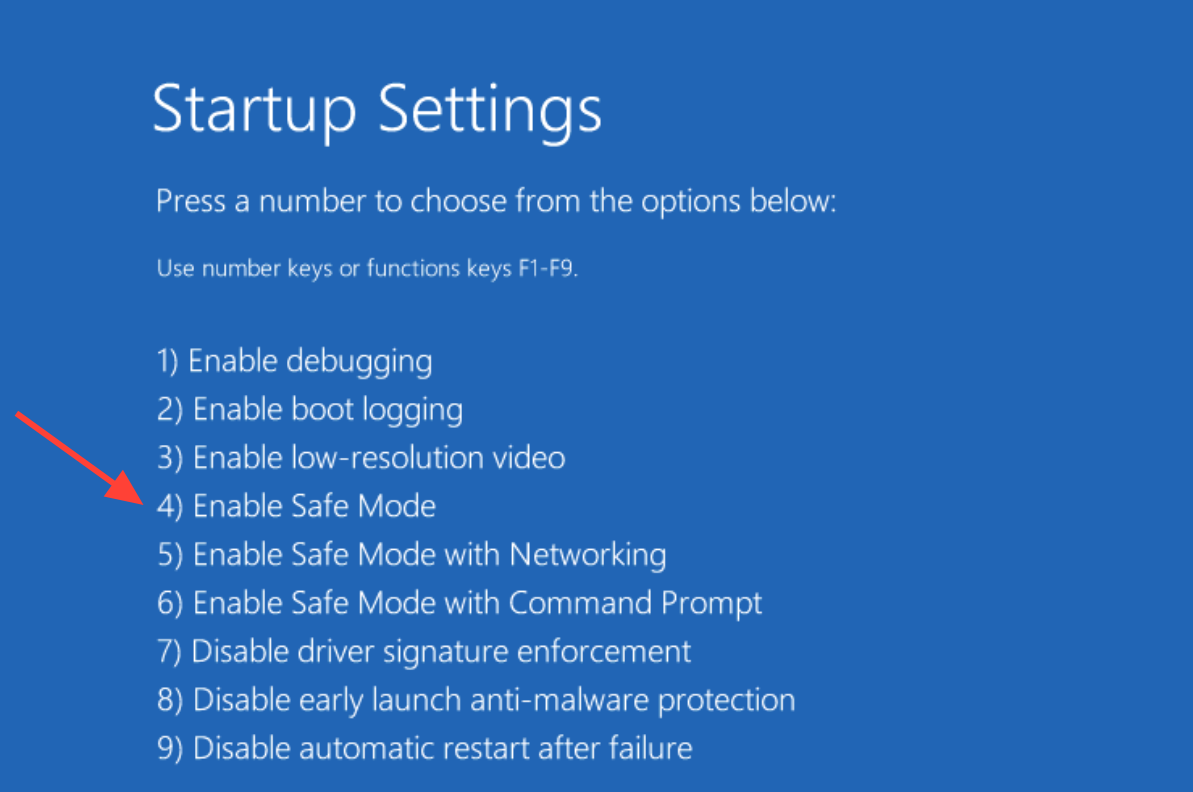
3. Um ein Treiberproblem einzugrenzen, starten Sie den Computer im abgesicherten Modus. Gehen Sie zu „Problembehandlung“, dann zu „Erweiterte Optionen“, anschließend zu „Starteinstellungen“ und dann zu „Neustart“. Wählen Sie Option 4, 5 oder 6. Im abgesicherten Modus wird nur ein minimaler Satz an Treibern geladen. Abstürze, die dort auftreten, deuten daher eher auf ein Softwareproblem als auf ein Hardwareproblem hin.
Schützen Sie Ihren BitLocker-Schlüssel vor jeglichen Reparaturen.
Viele Windows 11-Geräte verschlüsseln ihr Systemlaufwerk standardmäßig mit BitLocker. Reparaturen, BIOS-Updates und das Starten von einem USB-Stick können eine Abfrage nach dem Wiederherstellungsschlüssel auslösen. Ohne diesen Schlüssel sind Sie möglicherweise von Ihren Daten ausgesperrt. Beheben Sie dieses Problem zuerst.
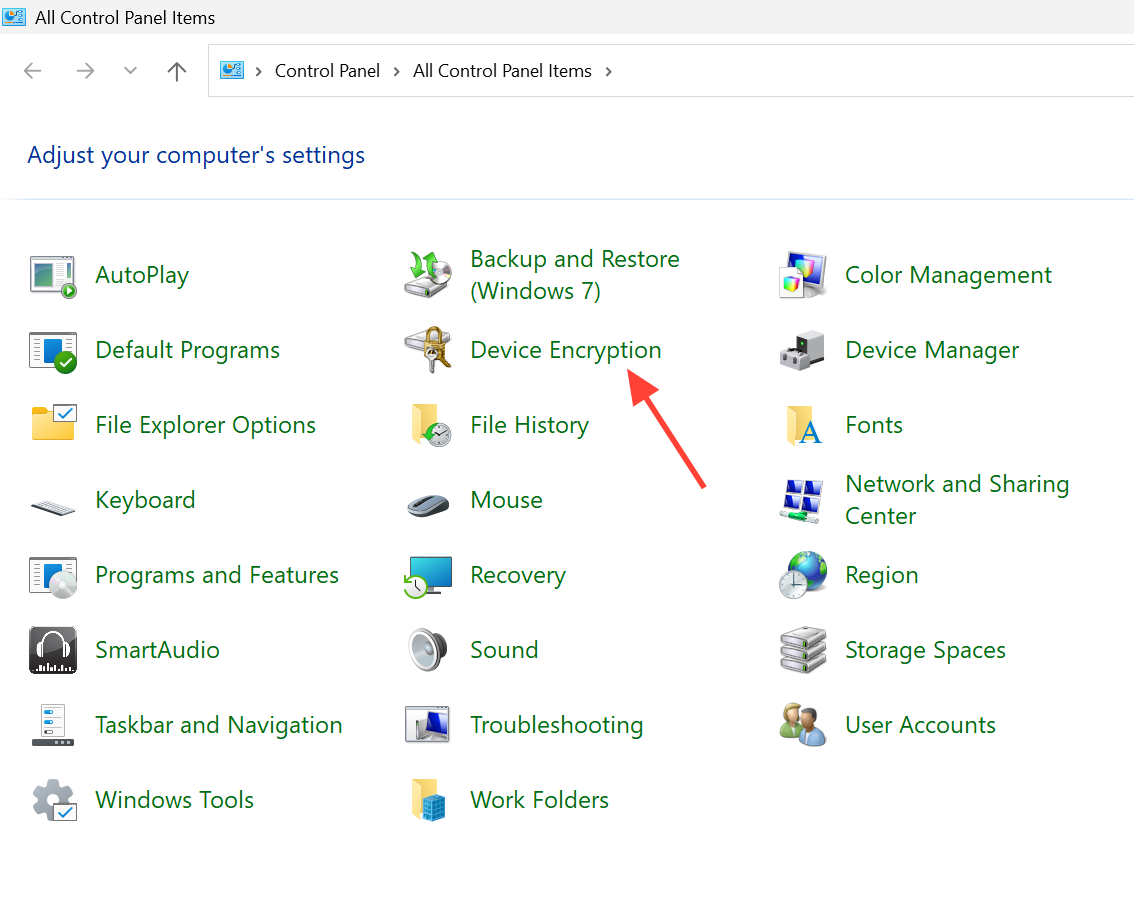
Sichern Sie Ihren Wiederherstellungsschlüssel von Ihrem Microsoft-Konto oder einem zweiten Gerät mithilfe der offiziellen BitLocker-Wiederherstellungsschlüsselseite . Wenn Sie noch auf Ihren Desktop zugreifen können, deaktivieren Sie den BitLocker-Schutz, bevor Sie Änderungen vornehmen. Deaktivieren Sie unter Windows 11 Home die Geräteverschlüsselung, wenn Sie Reparaturen durchführen oder das BIOS aktualisieren möchten.
Hinweis: Geben Sie bei Aufforderung den exakt korrekten Wiederherstellungsschlüssel ein. Ein falscher oder fehlender Schlüssel führt zu einer Sackgasse, die durch keinen Reparaturbefehl umgangen werden kann.
Reparieren beschädigter Systemdateien mithilfe der Eingabeaufforderung
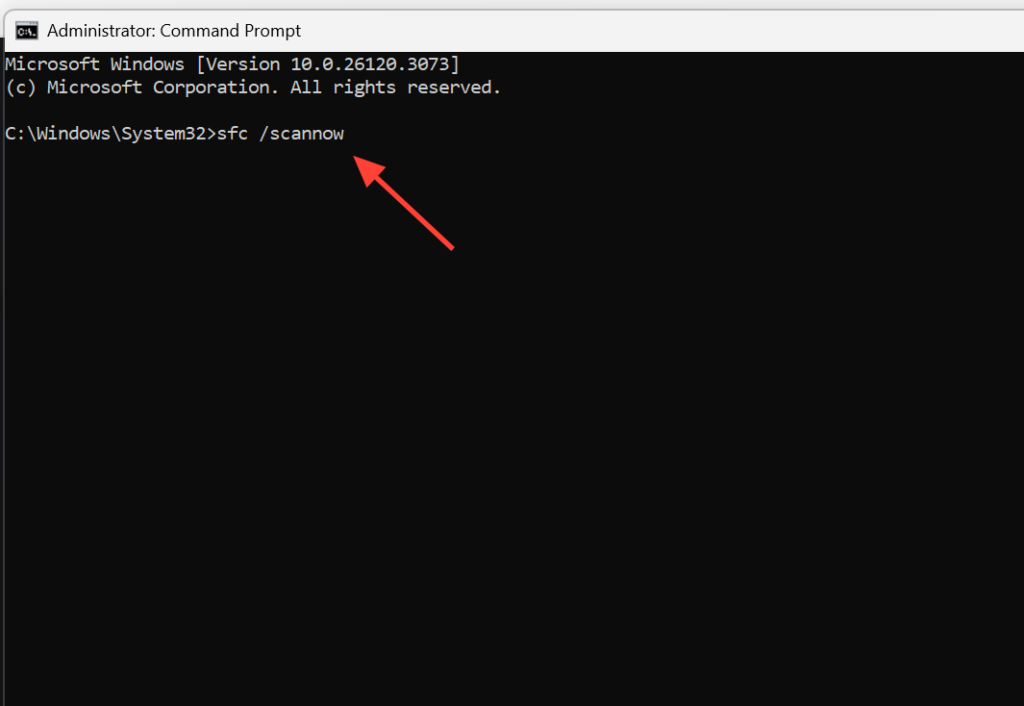
Öffnen Sie in der Wiederherstellungsumgebung die Eingabeaufforderung und führen Sie die integrierten Reparaturtools aus. Diese Tools reparieren beschädigte Dateien, die häufig durch ein fehlgeschlagenes Update oder ein erzwungenes Herunterfahren verursacht werden.
1. Führen Sie den Systemdatei-Überprüfungsdienst aus, um geschützte Systemdateien zu scannen und zu reparieren.
sfc /scannow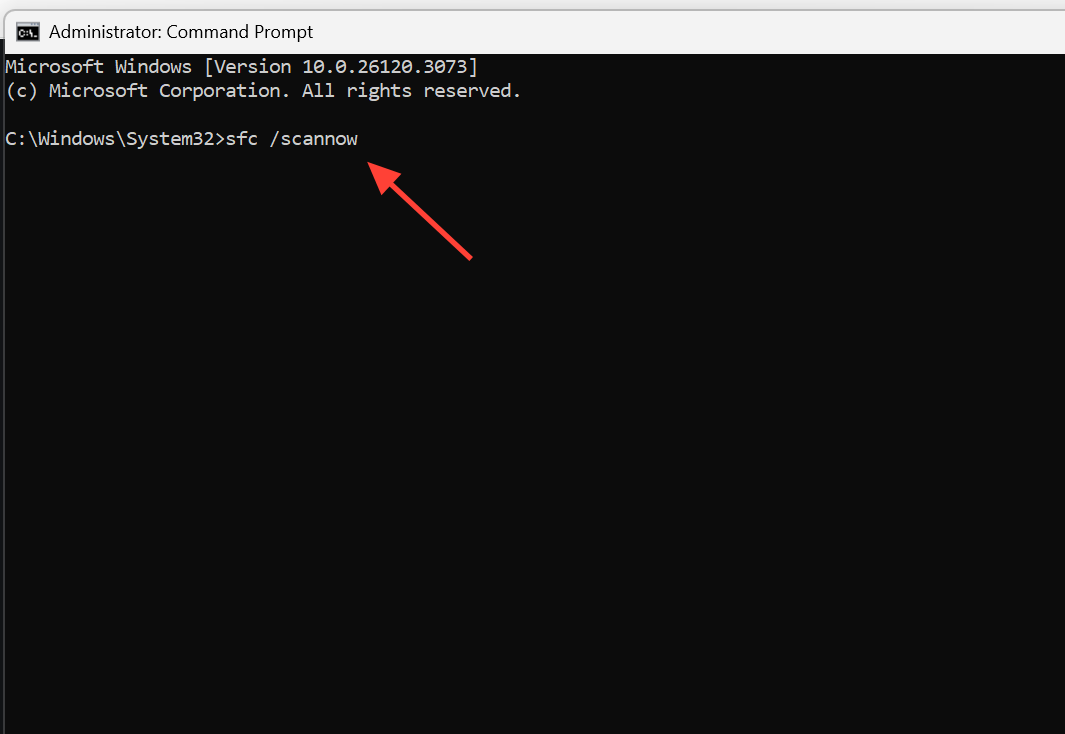
2. Reparieren Sie das Windows-Basisabbild, um sicherzustellen, dass saubere Dateien für die Dateiprüfung zur Verfügung stehen.
DISM /Online /Cleanup-Image /RestoreHealth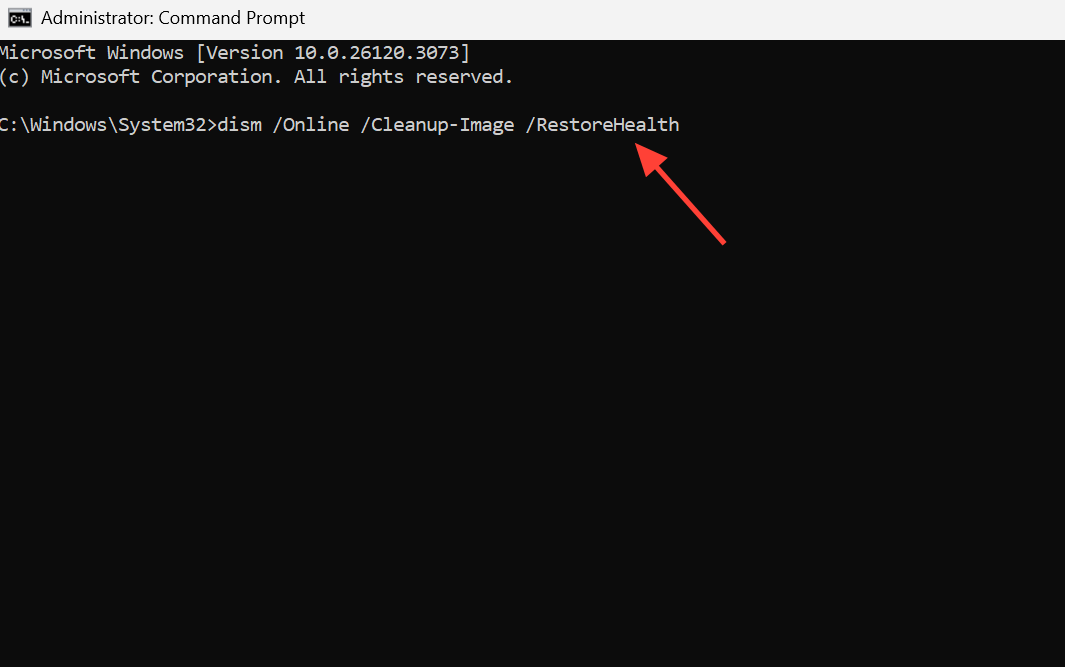
3. Überprüfen Sie die Festplatte auf Fehler im Dateisystem.
chkdsk /scan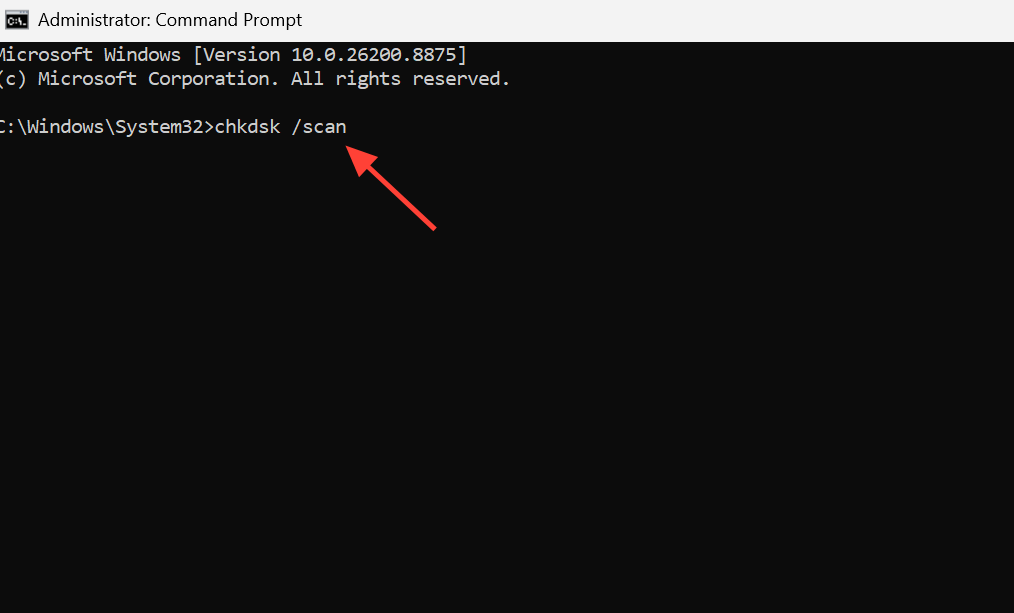
Hierbei gibt es ein wichtiges Detail, das viele übersehen. Wenn es von Vorteil ist sfc Wenn die Meldung „Beschädigte Dateien wurden gefunden und erfolgreich repariert“ erscheint, starten Sie das Gerät normal neu und lassen Sie es hochfahren. Fenster Anstatt das Fenster zu schließen und einen erneuten Neustart zu erzwingen, bringt die wiederholte Anwendung derselben Lösung nichts, und ein erzwungener Neustart könnte die Lösung sogar zunichtemachen. Wenn Sie zurückkehren DISM Die Meldung „Die Option Cleanup-Image ist unbekannt“ oder Rückgabe sfc Die Meldung „Der Windows-Ressourcenschutz konnte den Reparaturdienst nicht starten“ bedeutet, dass das Wiederherstellungsabbild selbst beschädigt ist, und ist ein Signal, auf die Verwendung eines bootfähigen USB-Laufwerks umzusteigen.
Entfernen Sie ein fehlerhaftes Update oder führen Sie ein Downgrade mithilfe der Systemwiederherstellung durch.
Wenn die Abstürze direkt nach der Installation eines Updates aufgetreten sind, ist dieses Update oft die Hauptursache . Gehen Sie in der Wiederherstellungsumgebung auf „Problembehandlung“, dann auf „Erweiterte Optionen“ und versuchen Sie, „Updates deinstallieren“ auszuwählen. Sie können entweder das neueste Qualitätsupdate oder das neueste Funktionsupdate für Windows 11 entfernen.
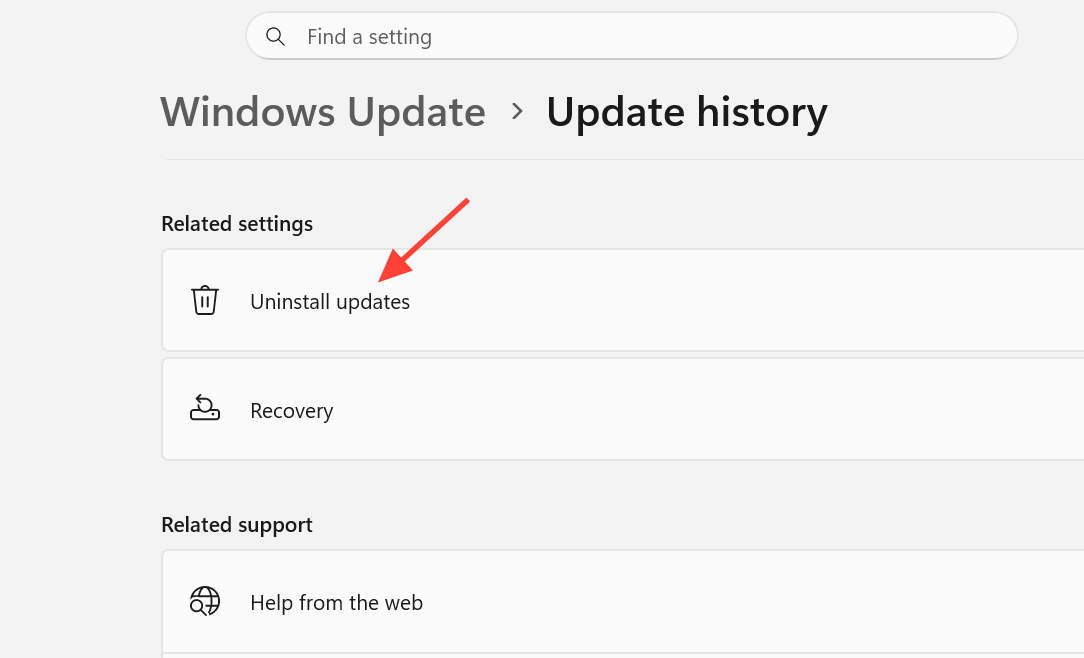
Diese Deinstallationsversuche sind nicht immer erfolgreich. Möglicherweise erhalten Sie eine Meldung wie „Es ist ein Problem aufgetreten. Sie können das neueste Windows-Qualitätsupdate nicht deinstallieren.“ oder „Es ist ein Problem aufgetreten. Sie können das neueste Windows-Funktionsupdate nicht deinstallieren.“ Verwenden Sie in diesem Fall die Systemwiederherstellung auf einen Zeitpunkt vor dem Update, sofern ein Wiederherstellungspunkt vorhanden ist. Sollten beide Versuche fehlschlagen, können Sie in der Windows-Wiederherstellungsumgebung (WinRE) unter „Problembehandlung“ Ihren PC auf die Werkseinstellungen zurücksetzen. Dadurch wird Windows neu installiert und Ihre installierten Anwendungen werden entfernt.
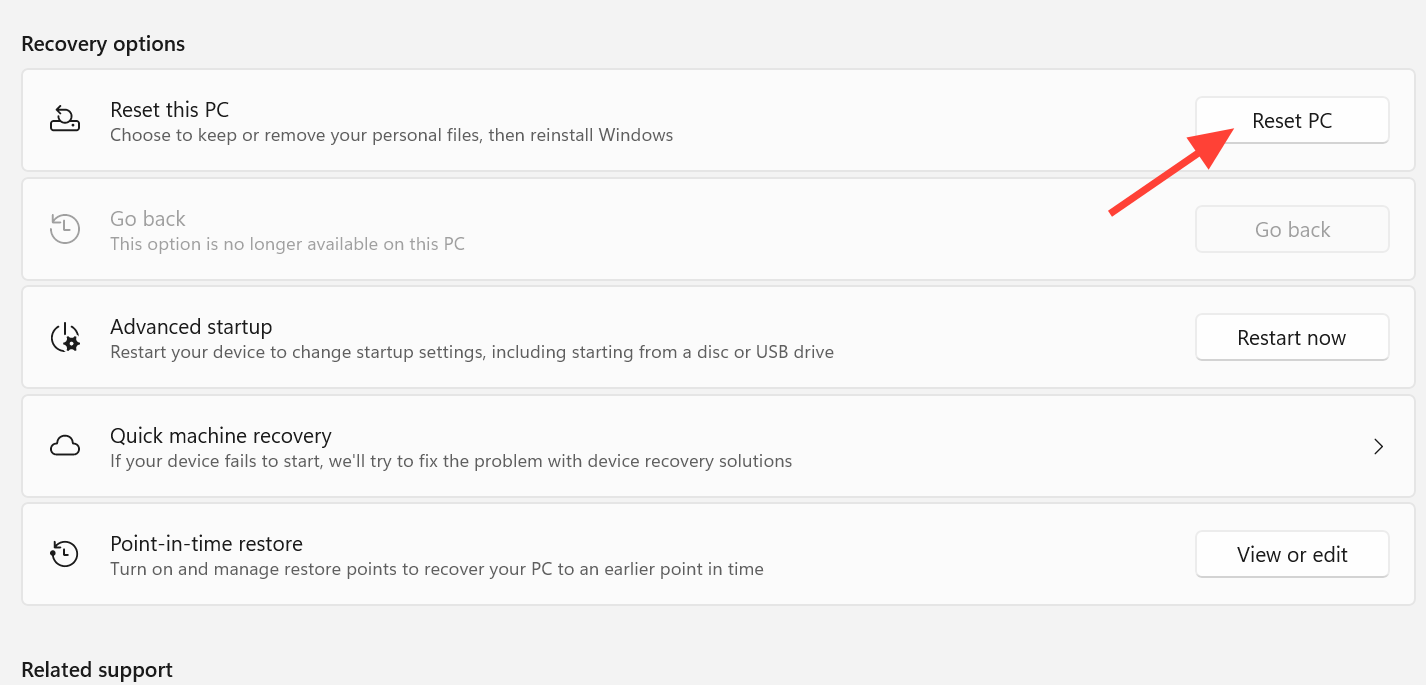
Wenn alle Wiederherstellungsoptionen fehlschlagen: Von einem Windows 11-USB-Laufwerk starten
Wenn die lokale Wiederherstellungsumgebung keine Lösungen bietet und wiederholt Fehler anzeigt, sind ihre Dateien irreparabel beschädigt. In diesem Fall müssen Sie mit einem anderen, funktionierenden Computer eine neue, saubere Wiederherstellungsumgebung auf einem USB-Laufwerk erstellen.
1. Laden Sie auf einem funktionierenden Computer das Media Creation Tool herunter und erstellen Sie einen bootfähigen Installer auf einem leeren 8-GB-USB-Laufwerk.
Windows 11-Installationsmedien herunterladen
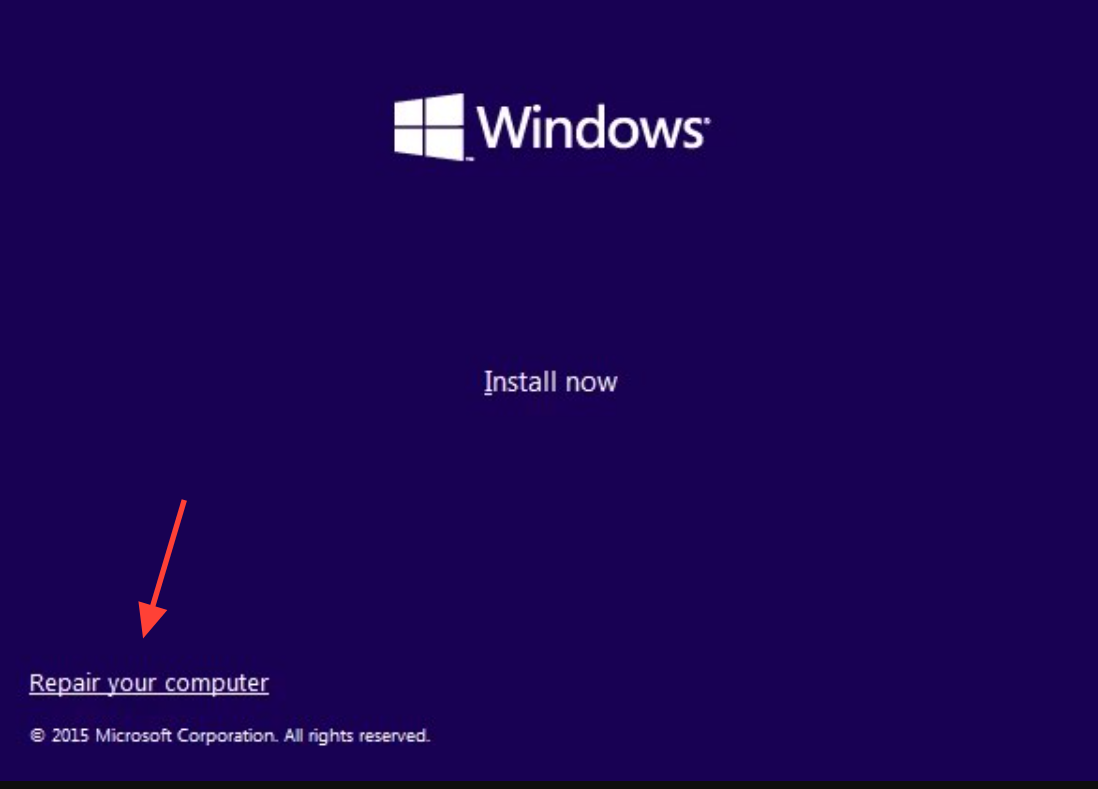
2. Schließen Sie den USB-Stick an den betroffenen Computer an und starten Sie ihn davon. Wählen Sie im Setup-Bildschirm nicht „Windows installieren“, sondern „Diesen Computer reparieren“, um eine neue Wiederherstellungsumgebung vom USB-Stick zu öffnen.
3. Nachdem Sie die Wiederherstellungsumgebung vom USB-Laufwerk aus gestartet haben, starten Sie alle verfügbaren Optionen neu. Dazu gehören „Starthilfe“, Dateireparaturbefehle, Deinstallation von Updates und „Systemwiederherstellung“. Da diese Dateien sauber und unbeschädigt sind, funktionieren Befehle, die zuvor auf dem lokalen Laufwerk fehlgeschlagen sind, in dieser Umgebung oft.
Wenn das Absturzproblem weiterhin besteht, sollten Sie Treiber und Geräte als mögliche Fehlerquellen ausschließen.
Wenn der Fehler 0xEF auch nach einer Neuinstallation des Betriebssystems weiterhin besteht oder nach dem Aufrufen des Desktops wiederholt auftritt, reichen Softwarelösungen allein nicht aus. In diesem Fall sollten Sie zunächst Ihre Treiber und anschließend Ihre Hardwarekomponenten überprüfen.
Anti-Cheat-Treiber sind oft eine Ursache für dieses Problem. Zum Beispiel das Programm bekannt vgk.sys Der Riot Vanguard-Treiber verursacht sporadische Bluescreens, und allein die Installation kann den Fehler auslösen. Um dies zu testen, starten Sie Ihren Computer neu, um sicherzustellen, dass der Treiber deinstalliert wird. Nutzen Sie den Computer anschließend intensiv, ohne Spiele zu starten, die das Anti-Cheat-Tool benötigen. Wenn das System ohne diesen Treiber stabil läuft, haben Sie die Ursache des Problems gefunden.
Um Treiberprobleme genauer zu untersuchen, aktivieren Sie die Treiberüberprüfung, damit diese alle Drittanbietertreiber erkennt, die zu Fehlfunktionen führen. Stellen Sie außerdem sicher, dass Ihr Mainboard-BIOS aktuell ist, installieren Sie die neuesten Chipsatztreiber, testen Sie jedes RAM-Modul einzeln, installieren Sie Speichermodule gegebenenfalls neu und überprüfen Sie den Zustand Ihrer SSD mithilfe der SMART-Technologie. Achten Sie zudem darauf, dass auf Ihrer Systemfestplatte mehr freier Speicherplatz als im installierten RAM vorhanden ist, da die Speicherabbilddatei (im Ereignisprotokoll als „Fehlerabbild“ angezeigt) sonst nicht geschrieben werden kann. “Dump file creation failed due to error during dump creation.”
Wie kann man sicher sein, dass die Reform Erfolg haben wird?
Der Wiederherstellungsprozess gilt als erfolgreich, wenn der Computer direkt auf den Windows 11-Desktop hochfährt und dort stabil läuft, ohne dass der Bildschirm „Automatische Reparatur wird gestartet“ oder ein blauer Bildschirm erscheint. Da der Fehler 0xEF sporadisch auftreten kann, garantiert ein einzelner erfolgreicher Neustart keine Problembehebung. Verwenden Sie das Gerät daher nach mehreren Neustarts und verschiedenen Anwendungen weiter, da diese Fehler häufig innerhalb der ersten Minute nach dem Aufrufen des Desktops oder etwa einmal pro Startversuch auftreten.
Um wiederkehrende Fehler genauer zu untersuchen, prüfen Sie, ob sich im Pfad Fehlerprotokolldateien befinden. C:WindowsMinidumpDas Vorhandensein dieser Dateien deutet darauf hin, dass Windows hat möglicherweise den Fehler erkannt. Zur Analyse: Ein leerer Ordner bedeutet in der Regel, dass die Erstellung von Speicherabbilddateien fehlschlägt, was uns zu einem Problem mit dem Speicherplatz, dem Speichermedium oder der Gerätedefinition führt, das untersucht werden sollte, bevor man dem Gerät wieder vertraut.
Kommentare sind geschlossen.