
So aktivieren Sie die Bildschirmtönung in Windows 11
Leiden Sie unter Augenbelastung? Erfahren Sie, wie Sie die Bildschirmtönung in Windows 11 aktivieren, um Ihren Sehkomfort zu verbessern und Ihre Bildschirmfarben einfach und effektiv anzupassen. Jetzt erfahren!

Die wichtigsten Dinge, die Sie wissen müssen
- Die Funktion „Bildschirmtönung“ in Windows 11 kann über die Einstellungen „Erleichterte Bedienung“ im Abschnitt „Sehvermögen“ aktiviert werden. Dort können voreingestellte Farbeinstellungen ausgewählt oder angepasst und deren Intensität reguliert werden.
- Die Funktion „Bildschirmtönung“ bietet sechs Farbvoreinstellungen, die verschiedene Arten von visuellen Beschwerden wie Augenbelastung und Lichtempfindlichkeit adressieren sollen, sowie die Möglichkeit, jede beliebige benutzerdefinierte Farbe mithilfe von RGB-, HSV- oder HEX-Werten auszuwählen.
- Die Funktion „Bildschirmtönung“ funktioniert unabhängig vom Nachtlicht, kann jedoch nicht zusammen mit Farbfiltern aktiviert werden, da sich diese gegenseitig ausschließen. Screenshots und Videoaufnahmen werden nicht beeinflusst.
Die Funktion „Bildschirmtönung“ legt einen sanften Farbstich über Ihren gesamten Bildschirm und sorgt so dafür, dass helle Bildschirme mit überwiegend weißem Hintergrund tagsüber angenehmer für die Augen sind. Diese Funktion finden Sie in den Einstellungen unter „ Bedienungshilfen “. Sie arbeitet mit dem Nachtmodus zusammen und lässt sich innerhalb weniger Sekunden aktivieren, sobald Ihre Windows 11-Version dies unterstützt.
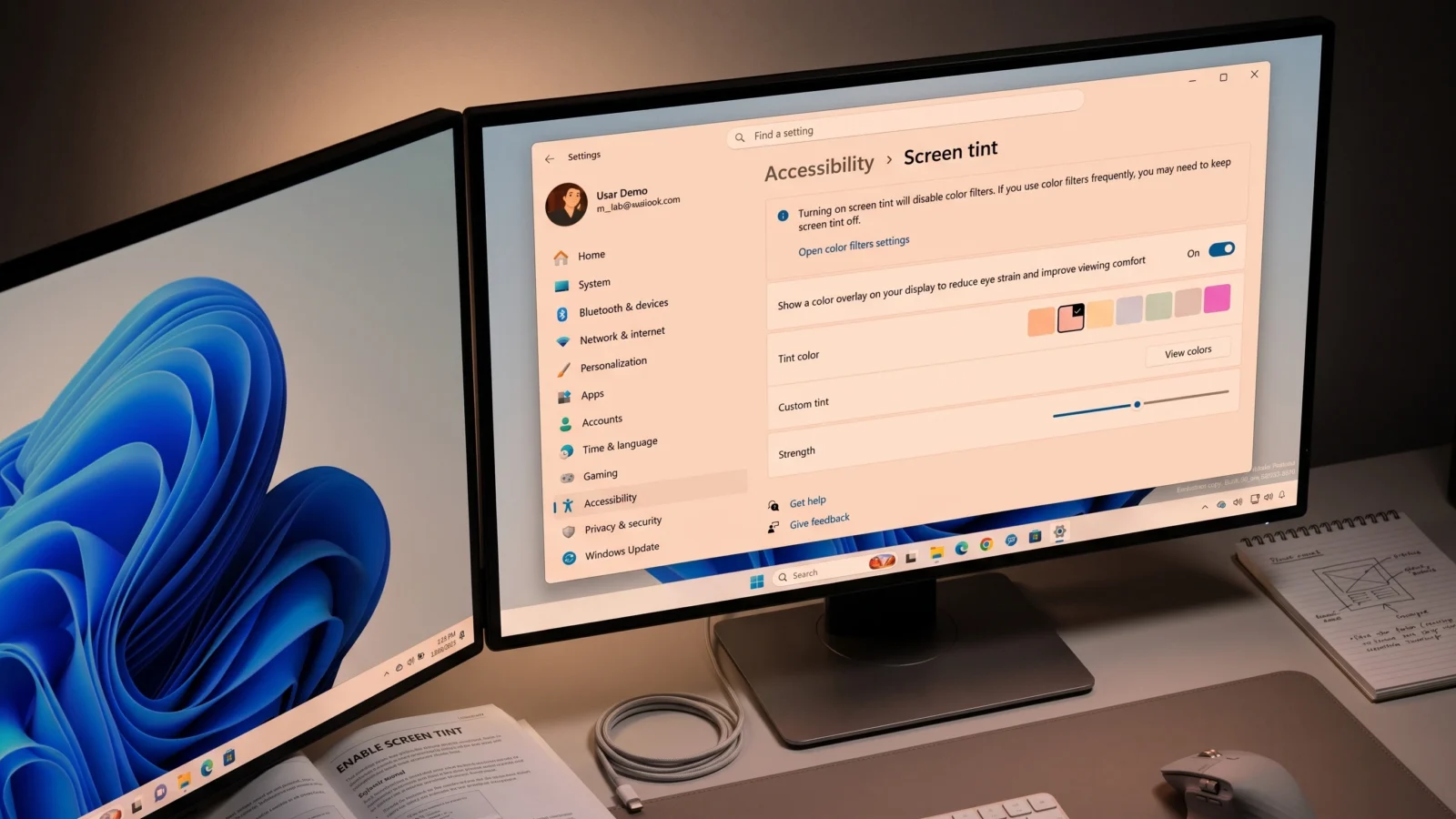
Kurz gesagt: Öffnen Sie die Einstellungen mit Win + I , gehen Sie dann zu Bedienungshilfen > Bildschirmtönung (im Bereich „ Sehen“ ) und aktivieren Sie die Bildschirmtönung . Ihr Bildschirm wird sofort mit der Standardeinstellung „ Ruhiges Bernstein“ getönt.
Welche Versionen von Windows 11 unterstützen die Funktion „Bildschirmtönung“?
Die Funktion „Bildschirmtönung“ wird schrittweise über Windows Insider Preview-Builds eingeführt und ist noch nicht in der stabilen Version für alle Benutzer verfügbar. Sie benötigen eine der folgenden Versionen oder höher, damit der Schalter automatisch angezeigt wird.
| der Kanal | Ausgabe |
|---|---|
| Vorschau 24H2 / 25H2 | 26100.8737 / 26200.8737 |
| Preview-Version | 26300.8497 |
| beta | 26220.8680 |
| Entwickler / Canary | 28020.2298 |
Wenn Sie eine reguläre, stabile Version verwenden, ist die Funktion zur Bildschirmtönung möglicherweise noch nicht verfügbar . Microsoft weitet die Einführung schrittweise aus, und es wird erwartet, dass sie in einem zukünftigen Update für alle Nutzer verfügbar sein wird.
So aktivieren Sie die Bildschirmtönung in den Windows 11-Einstellungen
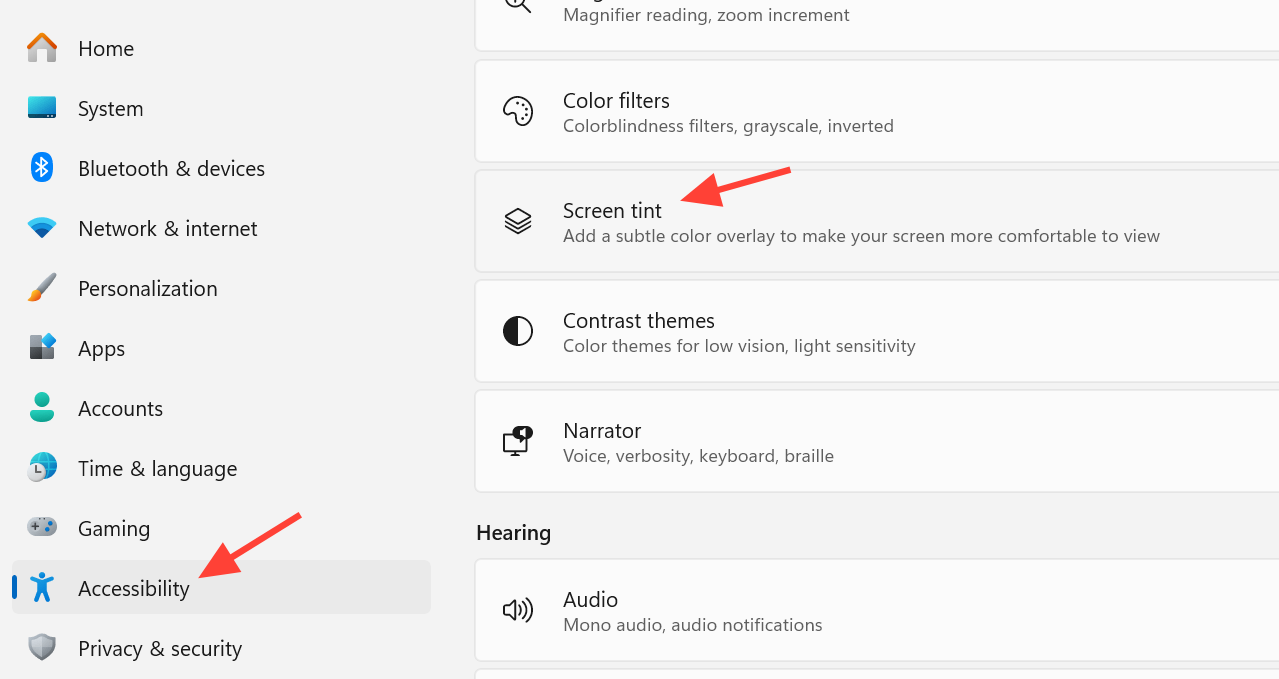
1. Drücken Sie die Tasten Win + I, um die Einstellungen-App zu öffnen.
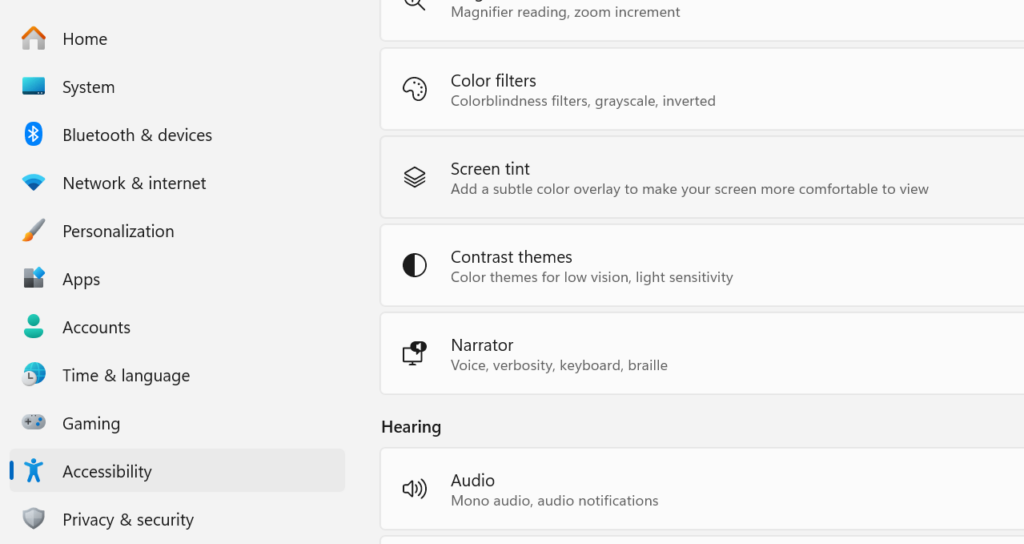
2. Klicken Sie im linken Menü auf „Barrierefreiheit“ , gehen Sie dann zum Abschnitt „Sehen“ und klicken Sie auf „Bildschirmtönung“.
3. Aktivieren Sie die Bildschirmtönung . Die Farbschicht wird sofort angewendet, was den erfolgreichen Abschluss des Vorgangs bestätigt. Die Standardeinstellung ist „Ruhiges Bernstein“.
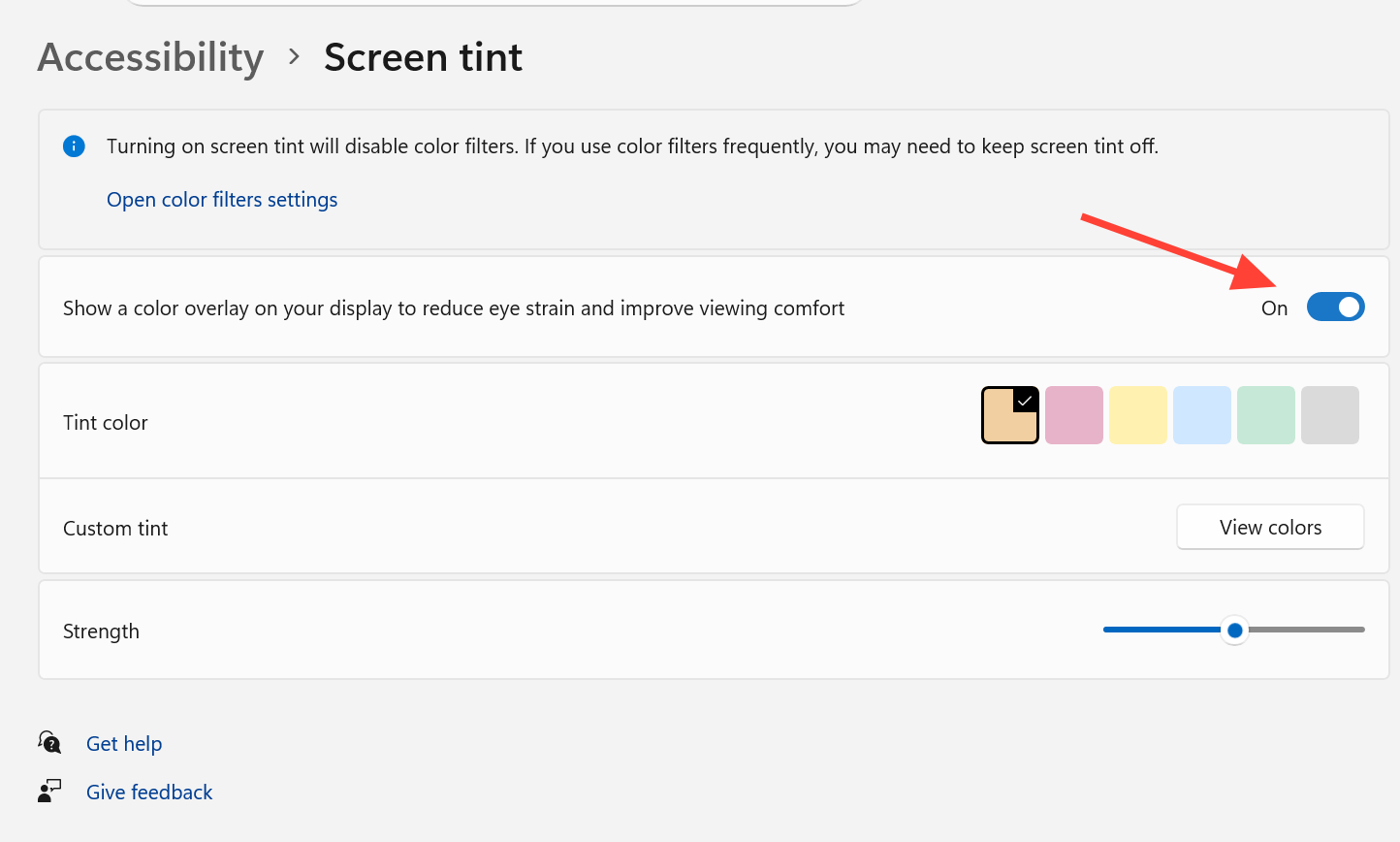
4. Wählen Sie eine voreingestellte Farbe oder legen Sie eine benutzerdefinierte Tönung fest und ziehen Sie den Schieberegler „Stärke“ , um die Intensität der Überlagerung in Windows 11 zu steuern. Beginnen Sie mit einem niedrigen Wert und erhöhen Sie ihn, bis Sie den Bildschirm angenehm betrachten können.
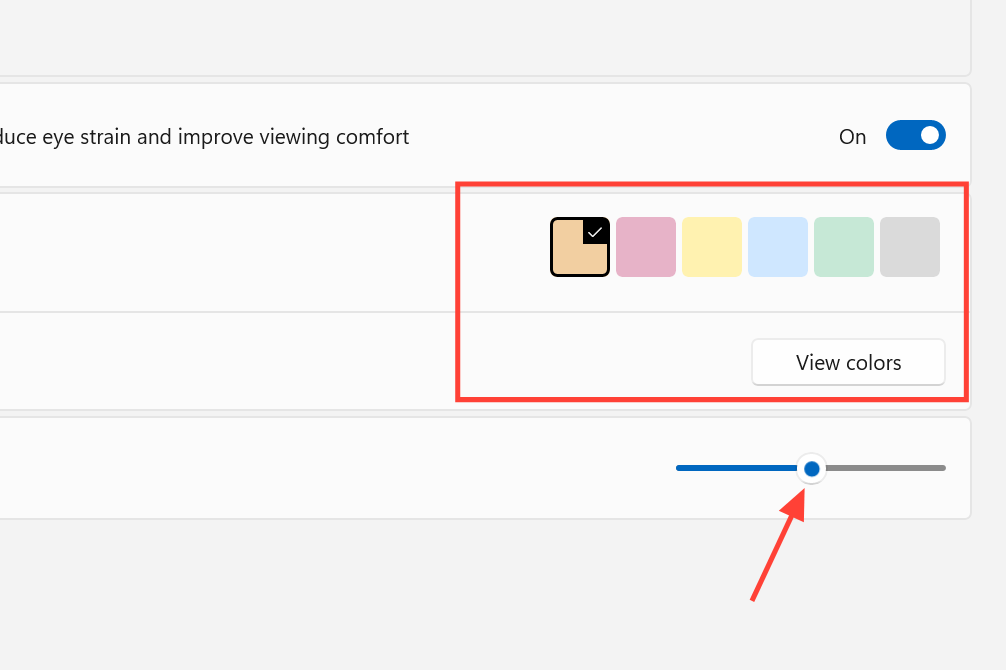
Hinweis: Durch Aktivieren der Bildschirmtönung werden die Farbfilter deaktiviert, da diese nicht gleichzeitig aktiviert werden können. Der Nachtmodus ist davon nicht betroffen und kann auch bei aktivierter Bildschirmtönung aktiv bleiben.
Die voreingestellten Farbeinstellungen von Screen Tint und deren Zweck verstehen
Die Bildschirmtönung verfügt über sechs integrierte Voreinstellungen, die jeweils auf unterschiedliche Arten von Sehbeeinträchtigungen abgestimmt sind . Wählen Sie die für Ihre Situation passende Einstellung und passen Sie sie anschließend mit dem Stärke-Regler an.
| Voreinstellung | Beste für |
|---|---|
| ruhiges Bernstein | Lange Bildschirmsitzungen; mildert harte weiße Hintergründe |
| rosafarbener Farbton | Migräneauslöser und Empfindlichkeit gegenüber fluoreszierendem Licht |
| Zartes Gelb | Augenbelastung und Leseschwierigkeiten |
| kühles Blau | Blendempfindlichkeit in hellen Umgebungen |
| Schönes Grün | Lichtempfindlichkeit und schmerzhafte weiße Hintergründe |
| Naturgrau | Ermüdung durch übermäßigen Schwarz-Weiß-Kontrast |
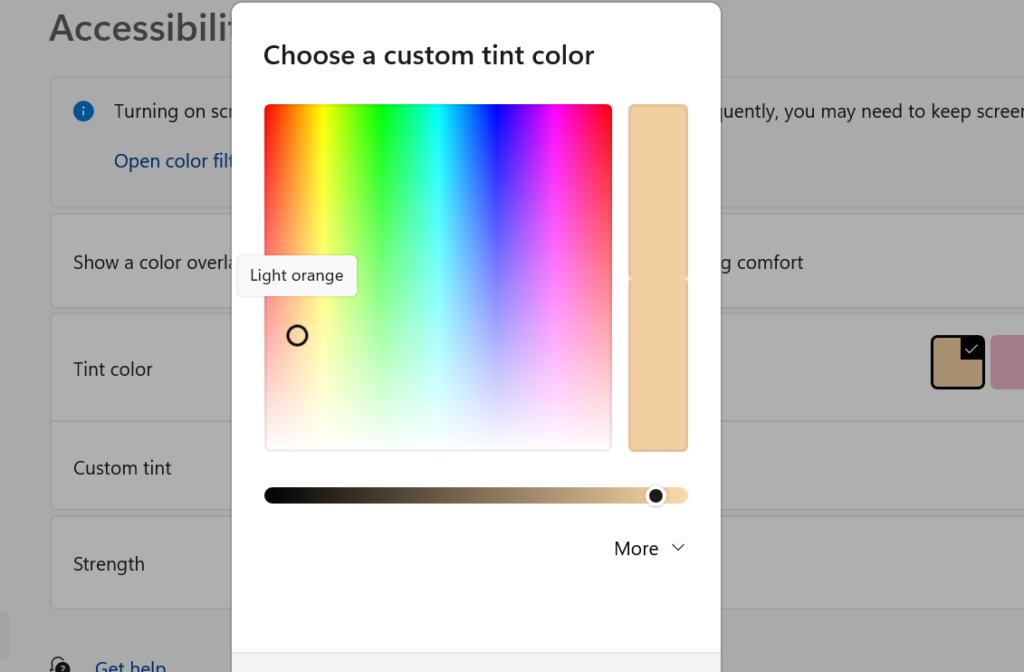
Wenn Ihnen keine der Voreinstellungen zusagt, klicken Sie auf Farben anzeigen neben Individuelle Tönung Um eine beliebige Farbe auszuwählen. Die Farbauswahl wird unterstützt. RGB-Werte Und HSV und HEX, sodass Sie einen präzisen Farbton eingeben können, wie zum Beispiel #EBC99C.
Aktivieren Sie die Bildschirmfarben mit ViVeTool.
Falls Ihre Version von Windows 11 die Funktion „Bildschirmtönung“ unterstützt, Sie die Option aber nicht finden, können Sie die versteckte Funktion mit ViVeTool aktivieren, einem kostenlosen Open-Source-Tool, das zum Aktivieren versteckter Funktionen in Windows entwickelt wurde.
1. Laden Sie ViVeTool herunter und extrahieren Sie es in einen leicht zugänglichen Ordner.
2. Öffnen Sie die Eingabeaufforderung als Administrator und navigieren Sie dann zu dem Ordner, in dem Sie das Tool extrahiert haben.
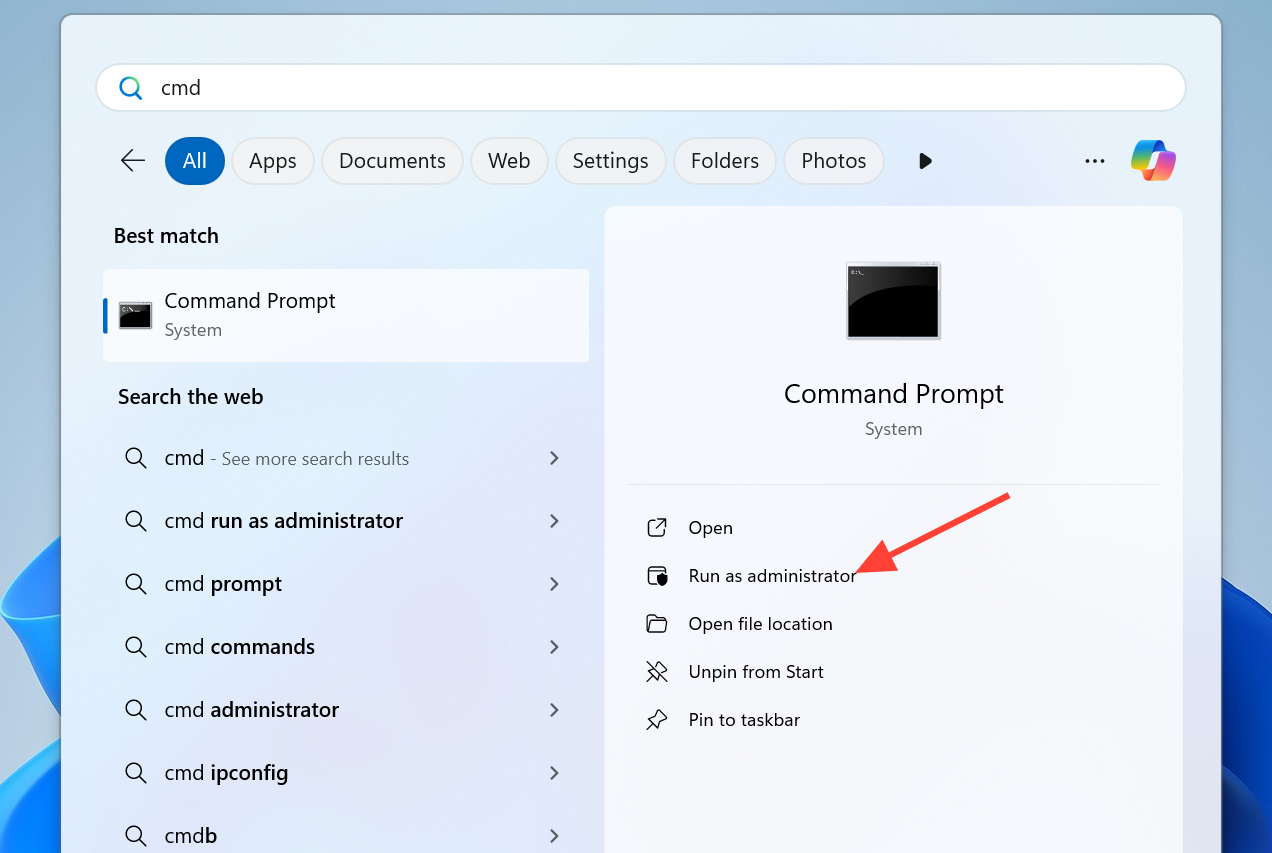
3. Führen Sie den folgenden Befehl aus.
vivetool.exe /enable /id:60662124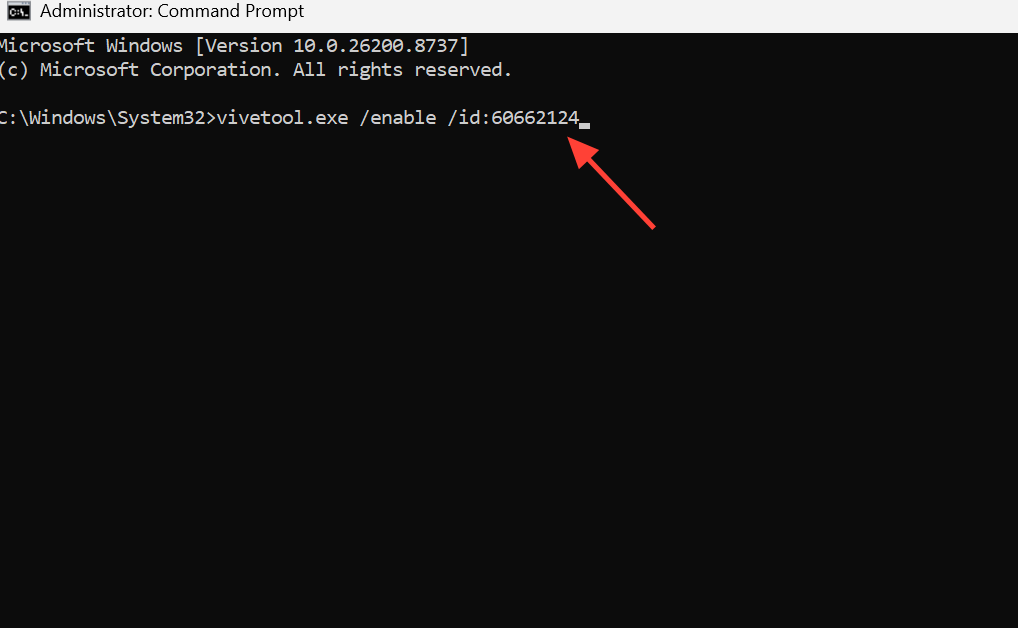
4. Starten Sie Ihren Computer neu . Überprüfen Sie nach dem Neustart unter „Bedienungshilfen“ > „Bildschirmtönung“ , ob die Aktivierungsoption angezeigt wird.
Aktivieren oder deaktivieren Sie die Funktion „Bildschirmtönung“ im Registrierungseditor.
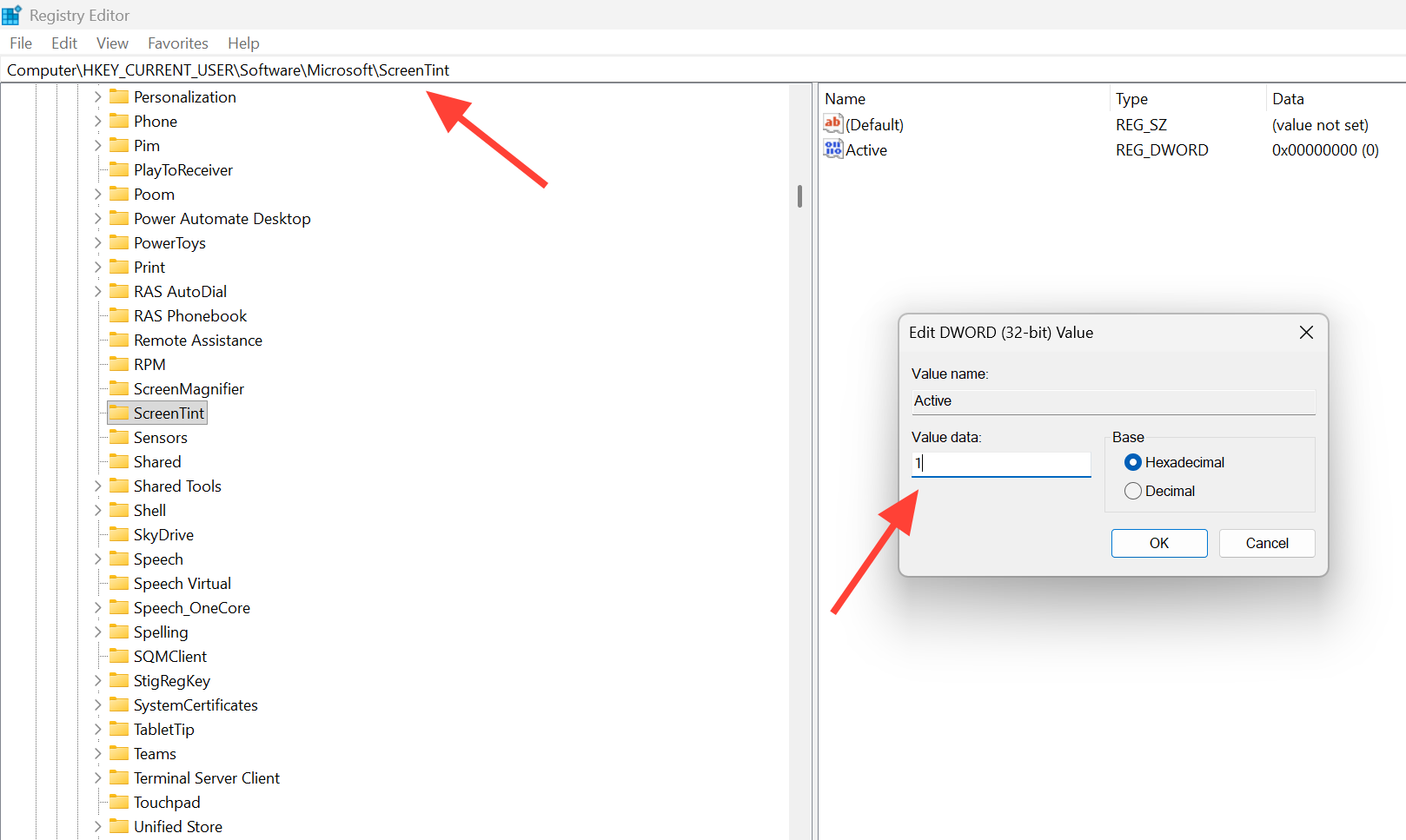
Sie können die Funktion „Bildschirmtönung“ in Windows 11 auch über einen Wert in der Registrierung aktivieren oder deaktivieren. Öffnen Sie dazu den Registrierungs-Editor (Registry EditorIndem ich schreibe regedit Navigieren Sie anschließend im Suchfeld zu folgendem Pfad. Erstellen Sie dann einen Wert. DWORD (32-bit) Neu und sein Name Aktives.
HKEY_CURRENT_USERSoftwareMicrosoftScreenTint
"Active"=dword:00000001
Um die Bildschirmtönung zu aktivieren, legen Sie einen Wert fest. Aktives إلى 1Um es auszuschalten, stellen Sie den Wert auf ein. 0 (Dies ist der Standardwert.) Um die Änderungen anzuwenden, melden Sie sich ab und anschließend wieder an oder starten Sie Ihren Computer neu.
Vergleich zwischen Bildschirmtönung, Nachtlicht und Farbfiltern
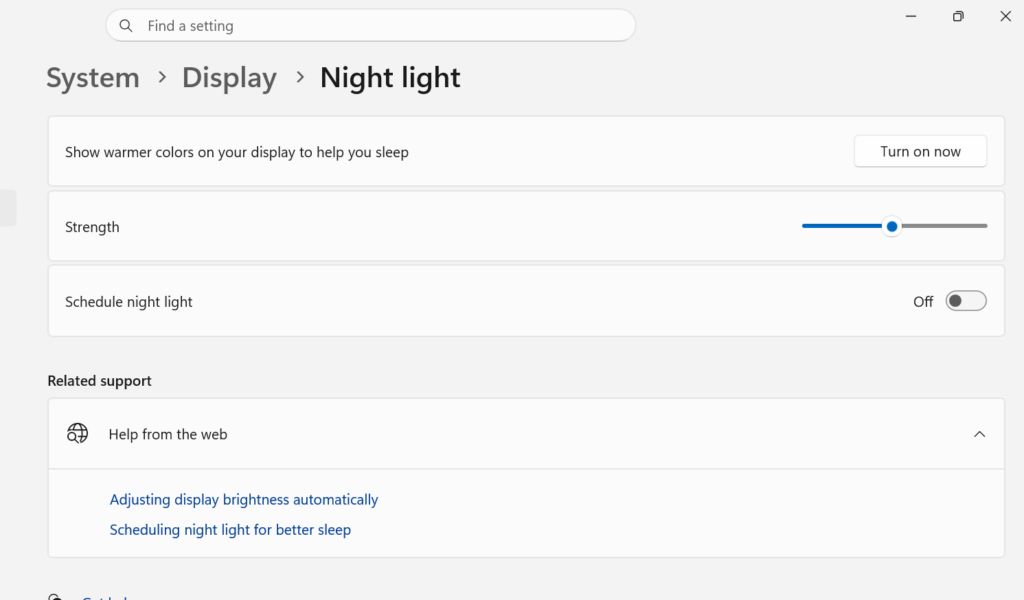
Obwohl diese drei Funktionen ähnlich erscheinen mögen, dienen sie unterschiedlichen Zwecken. Die Bildschirmtönung verbessert den Sehkomfort durch eine Farbüberlagerung, das Nachtlicht passt die Farbtemperatur des Bildschirms an, um blaues Licht zu reduzieren, und Farbfilter werden hauptsächlich zur Unterstützung von Menschen mit Farbenblindheit eingesetzt.
| Feature | الغرض. | Funktioniert es mit Displayschutzfolie? |
|---|---|---|
| Bildschirmtönung | Farbüberlagerung zur Reduzierung der Augenbelastung und Lichtempfindlichkeit | - |
| Nachtlicht | Die Bildschirmtemperatur wird erhöht, um blaues Licht zu reduzieren und so einen besseren Schlaf zu ermöglichen. | نعم |
| Farbfilter | Farbanzeige bei Farbsehschwäche anpassen (Graustufen, Rot-Grün, Blau-Gelb) | Nein, sie schließen sich gegenseitig aus. |
Da Nachtlicht und Bildschirmtönung Wärme und Intensität separat regeln, können Sie beides gleichzeitig aktivieren. Die Aktivierung der Farbfilter deaktiviert jedoch automatisch die Bildschirmtönung und umgekehrt.
Screenshots, Bildschirmfreigabe und Tastenkombinationen
Die Bildschirmtönung ist eine Anzeigeschicht, die auf Ihrem Bildschirm erscheint und daher nur die Darstellung auf Ihrem eigenen Bildschirm verändert. Screenshots, Bildschirmaufnahmen, Präsentationen und geteilte Bildschirme zeigen weiterhin Ihre natürlichen Farben an, und gespeicherte Dateien und Bilder werden nicht verändert.
Für die Bildschirmtönung gibt es noch keine eigene Tastenkombination, anders als für die Farbfilter ( Win + Strg + C) . Für einen schnellen Zugriff können Sie die Seite mit den Bedienungshilfen an das Startmenü anheften . Nach der Aktivierung signalisiert ein bernsteinfarbener (oder von Ihnen gewählter) Bereich auf Ihrem Desktop, dass alles wie erwartet funktioniert.
Kommentare sind geschlossen.