
Netzwerkverzögerung in Windows 11 reduzieren: Bearbeiten Sie den Eintrag „TcpNoDelay“ in der Registrierung.
Haben Sie Netzwerkverzögerungen unter Windows 11? Entdecken Sie das Geheimnis, wie Sie den Registry-Eintrag „TcpNoDelay“ anpassen, um die Latenz zu reduzieren und Ihre Spiele- und Verbindungsleistung zu verbessern. Legen Sie jetzt los!

Die wichtigsten Dinge, die Sie wissen müssen
- Die Modifikation zielt auf die künstliche Verzögerung von 100-200 Millisekunden ab, die durch den Nagle-Algorithmus und späte Bestätigungen im TCP-Protokoll verursacht wird, und ermöglicht es, kleine Datenpakete und Bestätigungen sofort zu senden.
- Um die Änderung anzuwenden, erstellen Sie einen Systemwiederherstellungspunkt, navigieren Sie dann im Registrierungseditor (regedit) zum Pfad HKEY_LOCAL_MACHINE\SYSTEM\CurrentControlSet\Services\Tcpip\Parameters\Interfaces, wählen Sie den aktiven Netzwerkadapter mit ipconfig aus und erstellen Sie dann zwei DWORD-Werte (32 Bit) mit den Namen TcpNoDelay und TcpAckFrequency und setzen Sie beide auf 1.
- Diese Modifikation verbessert die Reaktionsfähigkeit interaktiver TCP-Aufgaben wie RDP und SSH erheblich, indem künstliche Verzögerungen beseitigt werden. Sie hat jedoch keinen Einfluss auf UDP-abhängige Online-Spiele und behebt auch keine grundlegenden Netzwerkprobleme wie schwaches WLAN oder Überlastung.
Wenn Ihre Internetgeschwindigkeit gute Ergebnisse liefert, interaktive Aufgaben aber trotzdem langsam erscheinen, könnte Windows selbst die Ursache sein. Zwei in den Netzwerkadaptereinstellungen versteckte Registrierungswerte steuern eine jahrzehntealte TCP-Protokolloptimierung, die Reaktionsfähigkeit und Effizienz in Einklang bringt. Durch Deaktivieren dieser Werte werden kleine, sich wiederholende Nachrichten sofort gesendet, wodurch die Verbindung schneller und reaktionsfreudiger wirkt.
Schnelle Antwort: 18. HKEY_LOCAL_MACHINESYSTEMCurrentControlSetServicesTcpipParametersInterfacesÖffnen Sie den Unterschlüssel Ihres aktiven Netzwerkadapters und erstellen Sie dann zwei Werte vom Typ DWORD (32-bit) Basim TcpNoDelay Und TcpAckFrequencyStellen Sie beide auf 1, Dann Starten Sie das Gerät neuDies deaktiviert den Nagle-Algorithmus und verzögerte Bestätigungen (ACKs) auf dieser Netzwerkschnittstelle.
Was genau ändern die Werte von TcpNoDelay und TcpAckFrequency?
Das TCP-Protokoll teilt Ihre Daten in Pakete auf, sendet diese nacheinander und wartet anschließend auf die Empfangsbestätigung (ACK) des Empfängers. Selbst wenn eine Anwendung kleine Datenmengen sendet, wie beispielsweise einige Tastatureingaben oder einen kurzen Befehl, ist jede dieser Mengen in etwa 40 Byte Header eingebettet. Der in RFC 896 definierte Nagle-Algorithmus reduziert diese Verschwendung, indem er kleine Schreibvorgänge blockiert und gruppiert, bis die vorherigen Daten bestätigt wurden oder bis genügend Daten für ein vollständiges Paket vorhanden sind.
Das Problem entsteht, wenn der Aggregationsprozess von Nagle auf verzögerte Bestätigungen (ACKs) stößt. Der Empfänger wartet oft etwa 100 bis 200 Millisekunden, bevor er eine Bestätigung sendet, in der Hoffnung, diese an ausgehende Daten anhängen zu können. Der Sender sendet keine Daten, da er auf eine Bestätigung wartet, und der Empfänger sendet keine Bestätigung, da er auf Daten wartet, an die er sie anhängen kann. Dadurch entsteht bei jeder kleinen Nachricht eine zusätzliche Verzögerung von 100 bis 200 Millisekunden, die unabhängig von der Netzwerkgeschwindigkeit ist.
Diese beiden Registrierungswerte zielen jeweils auf eine Hälfte dieses Dilemmas ab. Wert TcpNoDelay Derjenige, der kontrolliert wird 1 Der Nagle-Algorithmus funktioniert nicht richtig und ermöglicht so, dass kleine Schreibvorgänge sofort ausgeführt werden. Der Wert... TcpAckFrequency Derjenige, der kontrolliert wird 1 Dadurch werden verspätete Empfangsbestätigungen deaktiviert, sodass Ihr Gerät jedes eingehende Paket sofort bestätigt, anstatt auf dessen Anhängen zu warten.
Stellen Sie sicher, dass die Änderung auf den richtigen Netzwerkadapter in Windows 11 angewendet wird.
Bevor Sie Änderungen an der Systemregistrierung in Windows 11 vornehmen, erstellen Sie einen Systemwiederherstellungspunkt, um die Änderungen bei Bedarf rückgängig machen zu können. Änderungen an der Systemregistrierung können subtile oder offensichtliche Probleme verursachen. Befolgen Sie daher die Schritte sorgfältig und ändern Sie nur die unten aufgeführten Werte.
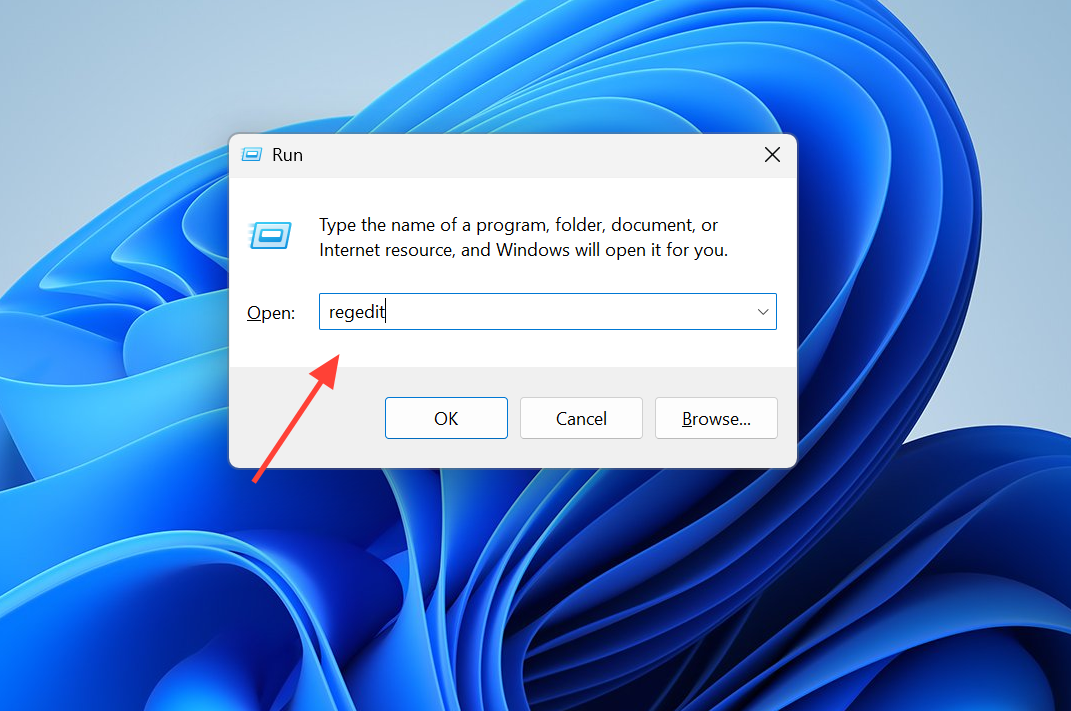
1. Drücken Sie die Tasten Win + R , geben Sie dann regedit ein und drücken Sie die Eingabetaste , um den Registrierungseditor zu öffnen.
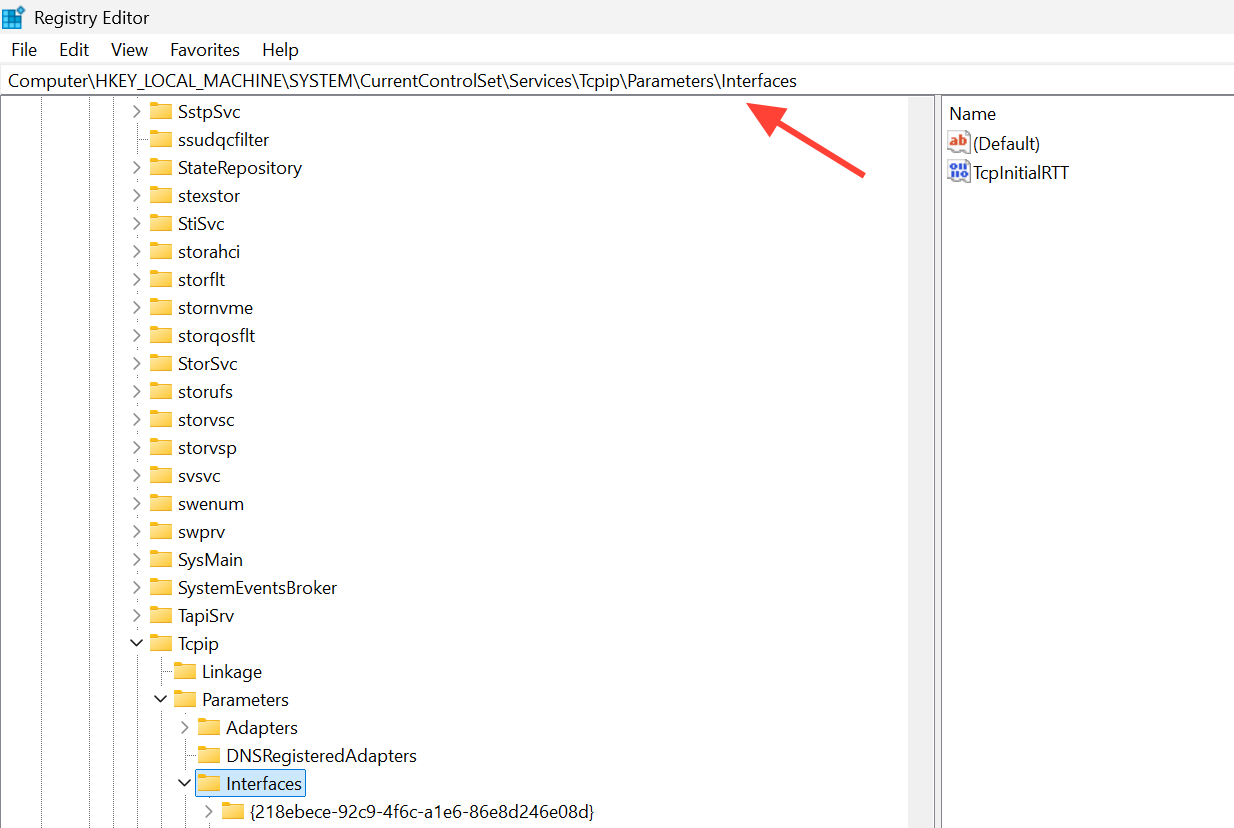
2. Navigieren Sie im Registrierungseditor zu folgendem Pfad: HKEY_LOCAL_MACHINESYSTEMCurrentControlSetServicesTcpipParametersInterfacesSie werden mehrere Unterschlüssel mit langen Identifikationszeichenfolgen bemerken, die jeweils einen Netzwerkadapter repräsentieren. Diese Änderungen könnten das Problem der langsamen Netzwerkverbindung beheben.
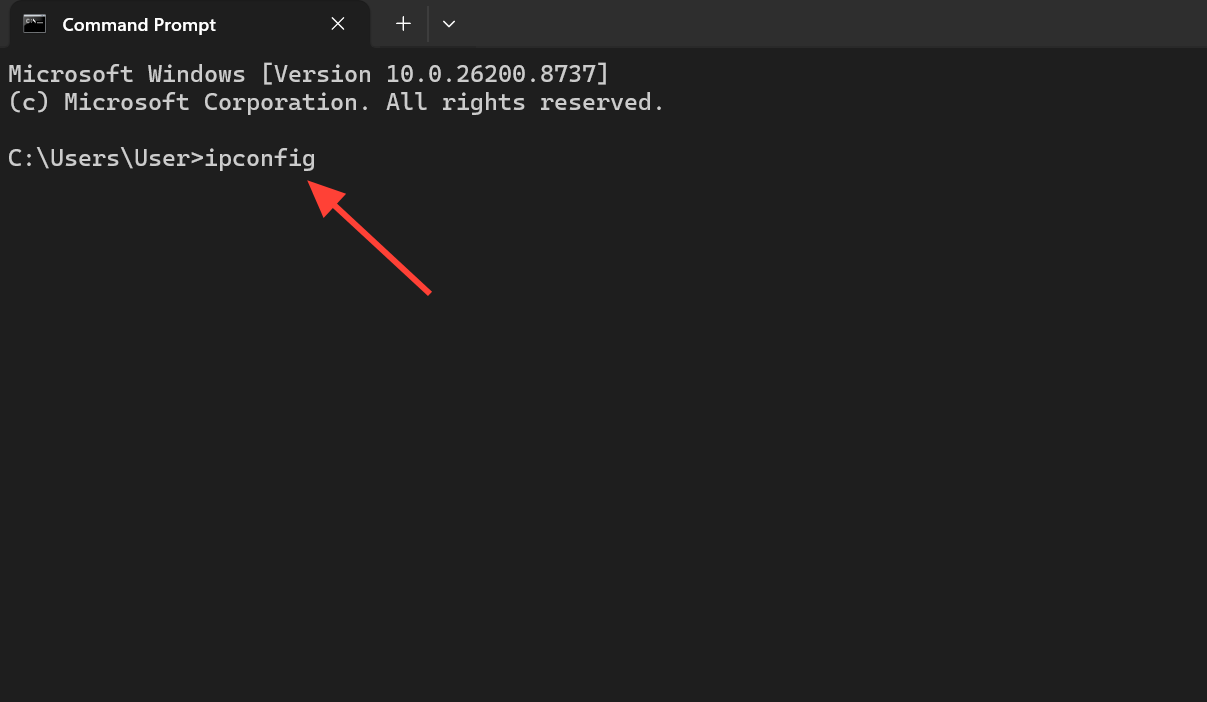
3. Öffnen Sie die Eingabeaufforderung und führen Sie den Befehl aus. ipconfig Um Ihre aktuelle IP-Adresse zu speichern, durchsuchen Sie die Unterschlüssel, bis Sie den passenden gefunden haben. DHCPIPAdresse Oder IP Adresse Mit Ihrer IP-Adresse. Dies ist Ihr aktiver Netzwerkadapter. Stellen Sie sicher, dass Sie daran arbeiten. Windows 11 Für beste Leistung.
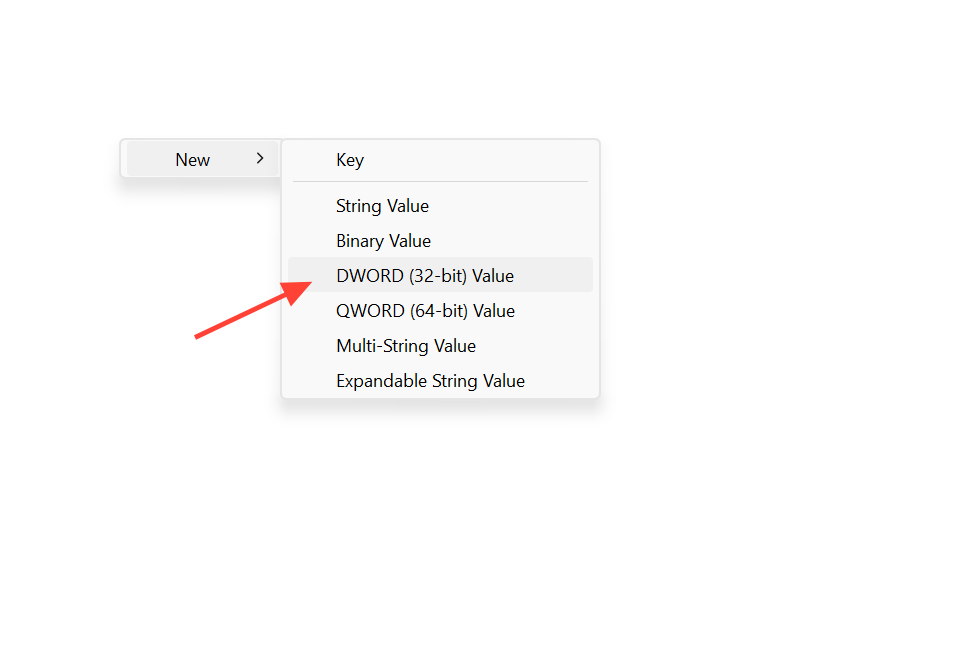
4. Nachdem Sie den richtigen Unterschlüssel identifiziert haben, klicken Sie mit der rechten Maustaste in den rechten Bereich und wählen Sie Neu > DWORD-Wert (32-Bit) . Benennen Sie ihn TcpNoDelay und setzen Sie seinen Wert auf 1.
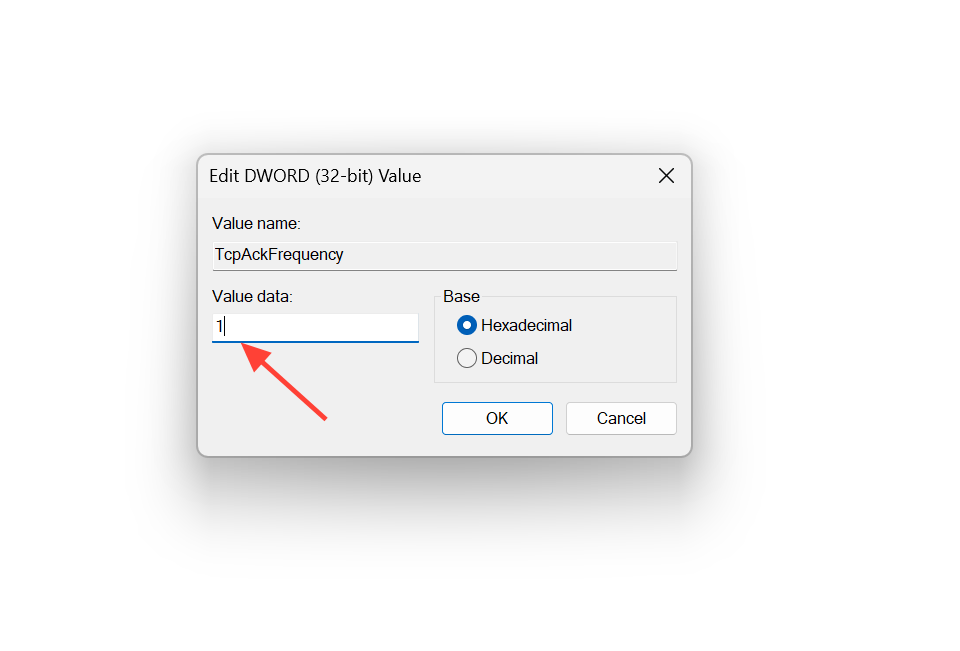
5. Erstellen Sie im selben Unterschlüssel einen zweiten DWORD-Wert mit dem Namen „TcpAckFrequency“ und setzen Sie diesen ebenfalls auf 1. Schließen Sie den Registrierungs-Editor und starten Sie Ihren Computer neu.
Woran können Sie sicher sein, dass die Änderung erfolgreich war?
Nach dem Neustart werden Sie eine deutliche Verbesserung der Reaktionsfähigkeit häufig genutzter TCP-Anwendungen feststellen. In RDP-Sitzungen (Remote Desktop Protocol) verschwindet die lästige Verzögerung zwischen Eingabe und Anzeige der Zeichen, und Tastatureingaben werden sofort protokolliert. Diese Verbesserung ist zwar nicht so bahnbrechend wie eine Bandbreitenerhöhung, beseitigt aber die künstliche Pause, die Windows bei einer guten Verbindung einfügte, um kleine Datenpakete direkt nach dem Schreiben durch die Anwendung zu senden und Empfangsbestätigungen (ACKs) umgehend zu übermitteln.
Der Nachteil hierbei ist eine erhöhte Anzahl kleiner Datenpakete im Netzwerk. Bei modernen Breitbandverbindungen ist dies völlig akzeptabel, sollte aber beachtet werden, wenn ein Netzwerk mit stark begrenzten Ressourcen genutzt wird. Falls Probleme auftreten , löschen Sie die beiden DWORD-Werte oder stellen Sie das System von einem Wiederherstellungspunkt wieder her, um das Standardverhalten wiederherzustellen.
Wann ist diese Modifikation nicht sinnvoll?
Der Nagle-Algorithmus optimiert ausschließlich TCP-Datenverkehr, daher wirkt sich diese Korrektur nur auf TCP-Datenverkehr aus. Die meisten modernen Online-Spiele, insbesondere Ego-Shooter (FPS), Battle-Royale-Spiele und schnelle Actionspiele, übertragen ihre latenzempfindlichen Daten über UDP, welches den Nagle-Algorithmus nicht nutzt. Daher hat die Deaktivierung dieses Algorithmus auf TCP-Seite für diese Spiele keine Auswirkungen.
| نوع العمل | Profitiert er von der Gesetzesänderung? |
|---|---|
| Remote Desktop Protocol (RDP) | Ja, kleine und sich wiederholende Tippvorgänge werden sofort gesendet. |
| SSH- und andere häufig verwendete TCP-Sitzungen | نعم |
| Online-Spiele basierend auf UDP | Nein, UDP verwendet nicht den Nagle-Algorithmus. |
| Spiel-Chat, Spielersuche, Login (TCP) | Im besten Fall simpel, und für Verzögerungen nicht entscheidend. |
Ihr Gaming- Ping wird auch von der geografischen Entfernung, dem Routing Ihres Internetanbieters und der Netzwerkauslastung auf dem Weg zum Server beeinflusst. Kein Wert in der clientseitigen Registry kann diesen Weg verkürzen. Das Deaktivieren des Nagle-Algorithmus verbessert weder eine bereits langsame oder überlastete Verbindung noch ein schwaches WLAN-Signal oder eine vollständig ausgelastete Bandbreite. Diese Optimierung behebt Probleme in Situationen, in denen Ihre Verbindungsgeschwindigkeit normal erscheint, reaktive Aufgaben, die auf dem Senden und Empfangen kleiner Nachrichten basieren, aber dennoch ruckelfrei ablaufen. Wenn Sie RDP, SSH oder andere TCP-basierte Arbeitsabläufe nutzen, bei denen kleine Nachrichten sofort übertragen werden müssen, lohnt es sich, diese beiden Werte in Windows 11 anzupassen.
Kommentare sind geschlossen.