
Verhindern des Ruhezustands der Festplatte unter Windows 11: Energieeinstellungen
Schluss mit dem lästigen Festplatten-Ruhezustand unter Windows 11! Passen Sie die Energieoptionen an, um plötzliche Abschaltungen zu verhindern und die Geschwindigkeit und Reaktionsfähigkeit Ihres Geräts effektiv zu verbessern.

Die wichtigsten Dinge, die Sie wissen müssen
- Interne Festplatten können daran gehindert werden, in den Ruhemodus zu wechseln, indem der Wert für „Festplatte ausschalten nach“ in den erweiterten Energieeinstellungen der Systemsteuerung auf „0“ oder „Nie“ gesetzt wird.
- Um zu verhindern, dass externe Festplatten in den Ruhemodus wechseln, muss die Option „Computer kann das Gerät ausschalten, um Energie zu sparen“ in den Eigenschaften von „USB-Massenspeichergerät“ und „USB-Root-Hub“ unter „Geräte-Manager“ für jedes angeschlossene Gerät deaktiviert werden.
- Wenn externe Laufwerke im Ruhezustand bleiben, können sie durch die Planung eines einfachen periodischen Lesevorgangs oder durch die Verwendung von Tools zum Schreiben leerer Dateien aktiv gehalten werden, da einige externe Gehäuse die Stromversorgung über ihre Firmware regeln.
Windows 11 schaltet ungenutzte Festplatten in den Ruhemodus , um Strom zu sparen. Dadurch kann es vorkommen, dass die Festplatte kurzzeitig nicht mehr im Task-Manager angezeigt wird und erst nach einigen Augenblicken wieder erscheint, wenn Sie versuchen, eine Datei zu öffnen. Falls Sie diese häufigen Ruhephasen beim Herunterladen, Sichern oder Übertragen großer Dateien stören, können Sie dieses Verhalten in den Energieoptionen ganz einfach deaktivieren, indem Sie nur einen Wert ändern.
Kurz gesagt: Öffnen Sie die Energieoptionen, gehen Sie zu „Erweiterte Energieeinstellungen ändern“ , erweitern Sie den Eintrag „Festplatte “ und stellen Sie „Festplatte ausschalten nach“ auf „Nie “ (oder geben Sie 0 ein ). Klicken Sie auf „Übernehmen“ und dann auf „OK“ . Die Festplatte bleibt aktiv und wechselt nicht in den Energiesparmodus.
Wie funktioniert der Festplatten-Ruhemodus?
Der Ruhemodus ist ein Energiesparmodus, der es dem System ermöglicht, beim erneuten Gebrauch des Geräts schnell wieder die volle Leistung zu erreichen. Dasselbe gilt für Speichermedien. Im Leerlauf schaltet das Energiesparsystem die Festplatte ab, sofern kein Aktivierungsbefehl ausgeführt wird; dies betrifft sowohl mechanische Festplatten (HDDs) als auch Solid-State-Drives (SSDs).
Standardmäßig ist der Wert für „Festplatte ausschalten nach“ auf 20 Minuten eingestellt . Nach dieser Inaktivitätszeit wechselt die Festplatte in einen Energiesparmodus. Durch Erhöhen dieses Werts oder Einstellen auf „ Nie “ bleibt die Festplatte dauerhaft verfügbar, wodurch Verzögerungen beim Systemstart vermieden werden.
Wichtig: Jede Änderung der Einstellungen wirkt sich auf die gesamte Leerlaufzeit aus. Wenn Sie den Timer auf 20 Minuten einstellen, stoppt die Festplatte erst nach 20 Minuten Inaktivität, nicht schon nach einer Minute. Um die Einstellung korrekt zu testen, müssen Sie warten, bis der Timer abgelaufen ist.
So ändern Sie die Einstellung „Festplatte ausschalten nach“ in den Energieoptionen
Diese Methode gilt sowohl für Ihre primäre als auch für Ihre sekundäre interne Festplatte. Neuere Versionen von Windows 11 bieten dieselbe Option, allerdings wird der Wert dort als „Nie“ anstatt in Minuten angezeigt.
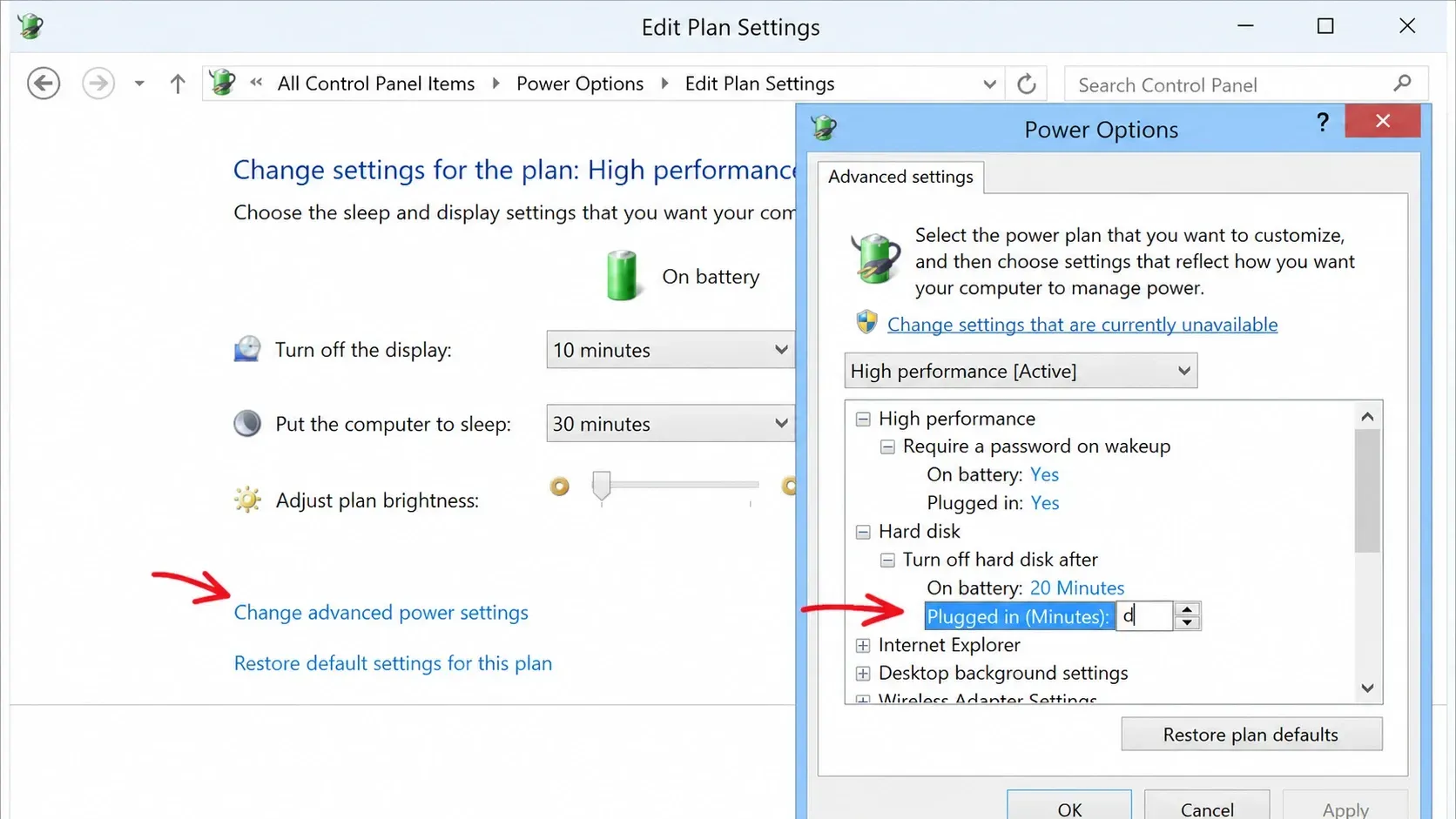
1. Öffnen Sie die Systemsteuerung und gehen Sie dann zu Energieoptionen . Alternativ können Sie mit der rechten Maustaste auf das Akku- oder Stromsymbol in der Taskleiste klicken und „ Weitere Energieoptionen“ auswählen.
2. Klicken Sie neben Ihrem aktiven Energiesparplan auf „Planeinstellungen ändern“ . Klicken Sie im nächsten Bildschirm auf „ Erweiterte Energieeinstellungen ändern“.
3. Klicken Sie im Fenster „Energieoptionen“ auf das Pluszeichen neben „Festplatte“ und erweitern Sie dann die Option „Festplatte ausschalten nach“.
4. Ändern Sie den Wert. Geben Sie 0 ein oder wählen Sie „ Nie“ , um die Festplatte dauerhaft aktiv zu halten. Sie können auch eine längere Minutenzahl eingeben, wenn Sie eine längere Leerlaufzeit wünschen, bevor die Festplatte in den Ruhemodus wechselt.
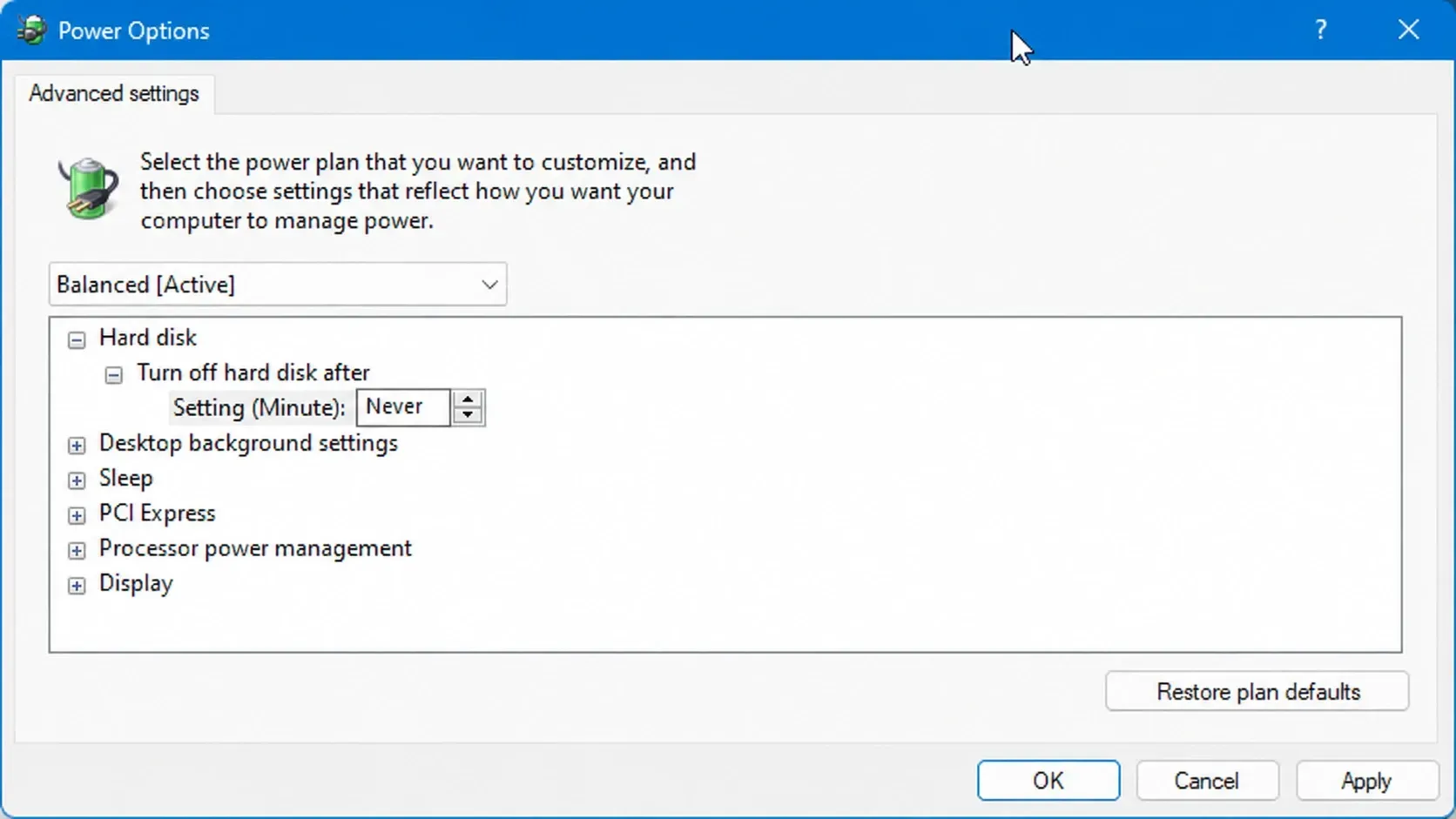
5. Klicken Sie auf „Anwenden“ , dann auf „OK“ und schließen Sie das Fenster.
Sie werden feststellen, dass die Einstellungen funktioniert haben, wenn die Festplatte während Phasen der Inaktivität nicht aus dem Task-Manager verschwindet und es beim Öffnen von darauf gespeicherten Dateien keine Verzögerung beim Hochfahren gibt.
Tipp: Bei Laptops finden Sie üblicherweise zwei Felder: eines für „ Akkubetrieb“ und eines für „ Netzbetrieb“ . Stellen Sie beide auf „Nie“, um sicherzustellen, dass die Festplatte unabhängig von der Stromquelle aktiv bleibt.
Wie man verhindert, dass eine externe USB-Festplatte in den Ruhemodus wechselt
Externe Festplatten ignorieren oft Änderungen der Energieoptionen und schalten bereits nach wenigen Minuten in den Ruhemodus. Die Lösung findet sich im Geräte-Manager , wo die USB- Energieverwaltung den eingestellten Energiesparplan überschreiben kann.
1. Klicken Sie mit der rechten Maustaste auf Start und öffnen Sie den Geräte-Manager . Erweitern Sie die Kategorie „USB-Controller“.
2. Klicken Sie mit der rechten Maustaste auf das USB-Massenspeichergerät und wählen Sie „Eigenschaften“ . Öffnen Sie die Registerkarte „Energieverwaltung“ und deaktivieren Sie die Option „ Computer kann das Gerät ausschalten, um Energie zu sparen“.
3. Wiederholen Sie diesen Schritt für die USB-Root-Hub -Einträge und deaktivieren Sie dort ebenfalls die entsprechende Option.
4. Deaktivieren Sie die selektive USB-Energiesparfunktion . Führen Sie den folgenden Befehl aus, um direkt zu den erweiterten Energieeinstellungen zu gelangen, und deaktivieren Sie dort die selektive USB-Energiesparfunktion.
control.exe powercfg.cpl,,3Hinweis: Sie müssen die Schritte im Geräte-Manager für jedes angeschlossene USB-Speichergerät wiederholen , da diese Einstellung für jedes Gerät individuell gilt.
Zusätzliche Lösungen, um zu verhindern, dass die Festplatte in den Ruhemodus wechselt
Selbst nach Anpassung der Energieeinstellungen in Windows 11 kann es vorkommen, dass einige externe USB-Laufwerke nach etwa vier bis fünf Minuten in den Energiesparmodus wechseln. Dies liegt daran, dass viele externe Gehäuse die Stromversorgung über ihre eigene Firmware verwalten, unabhängig vom Windows-Betriebssystem. Für diese Fälle gibt es keine ausschließlich auf Windows beschränkte Lösung.
Eine alternative Lösung besteht darin, die Disc zeitgesteuert einzuspielen, sodass ihr Leerlauftimer nie auf Null abläuft. Dies wird durch ein kurzes, periodisches Einspielen erreicht, ohne dass der Plattenspieler permanent laufen muss.
| Methode | Was er tut | Mögliche Mängel |
|---|---|---|
Regelmäßige Ablesung (z. B. einer Bestellung) dir tabellarisch) |
Zugriff auf die Festplatte zum Zurücksetzen des Leerlauftimers | Die Einrichtung des Aufgabenplaners ist erforderlich; der Vorgang wird abgebrochen, wenn sich der Laufwerksbuchstabe ändert. |
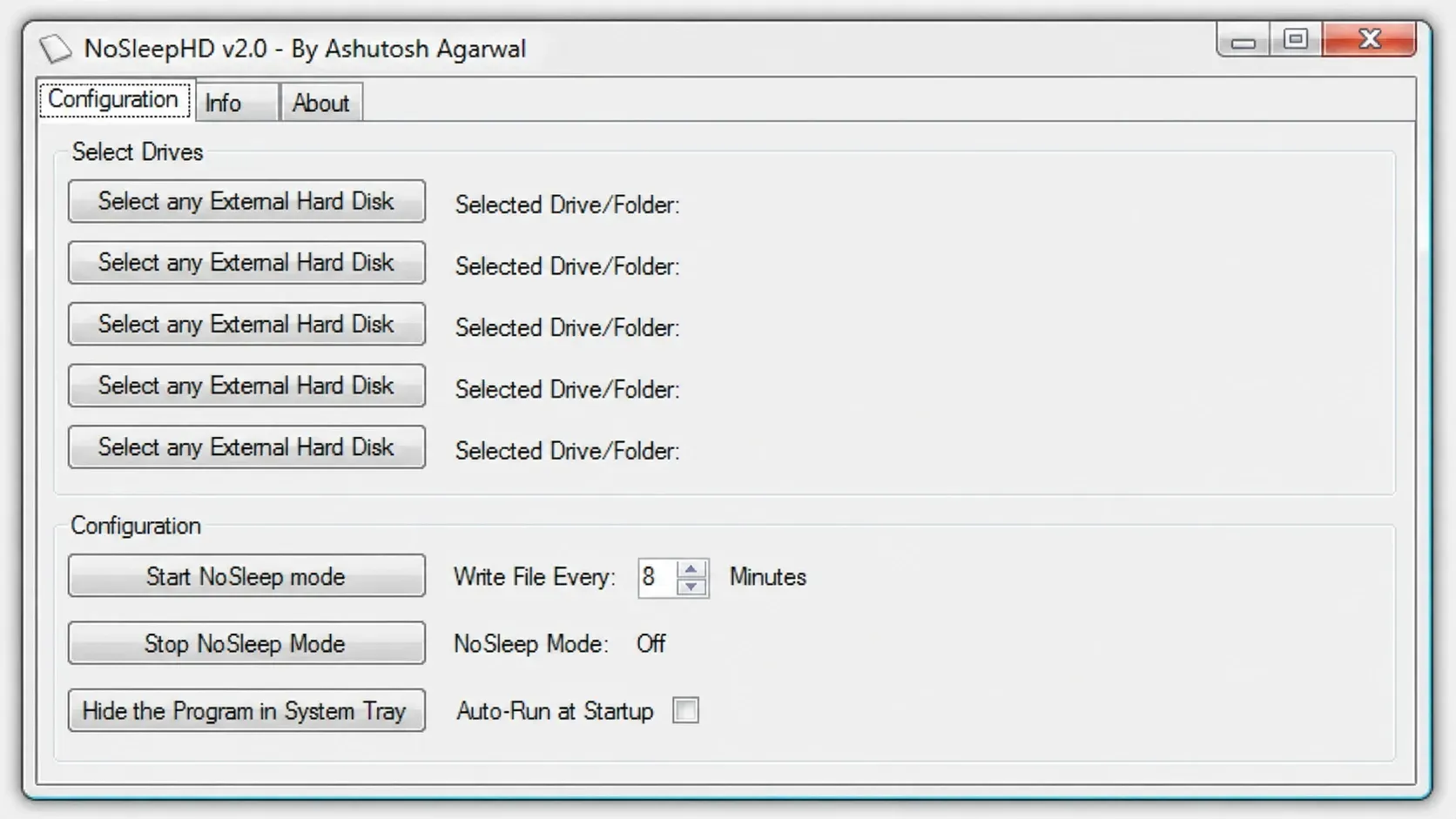
| Tools zum Schreiben leerer Dateien (wie KeepAliveHD, NoSleepHD) | Um die Festplatte aktiv zu halten, wird alle paar Minuten eine kleine Datei geschrieben. | Es schreibt auf die Festplatte; es funktioniert nicht, wenn die Festplatte schreibgeschützt ist. |
| Startprogramm mit Timer | Neustarts des Festplattenleerlauf-Countdowns | Wenn die Festplatte kontinuierlich in Rotation versetzt wird, kann sich ihre Lebensdauer bei Festplatten, die nicht für den 24/7-Betrieb ausgelegt sind, verkürzen. |
Unter Windows funktioniert eine geplante Aufgabe, die lediglich das Stammverzeichnis des Laufwerks überprüft, einwandfrei. Legen Sie fest, dass die Aktion ausgeführt werden soll. cmd Mit Medien wie /c if exist e: (exit)Mit Ersatz e: Stellen Sie bei Ihrem Laufwerksbuchstaben sicher, dass die Wiederholung in einem kürzeren Intervall als dem Schlaf-Timeout erfolgt.
Das regelmäßige Schreiben einer kleinen Datei verkürzt die Lebensdauer einer Festplatte nicht wesentlich. Daher ist ein Keep-Alive-Tool eine sinnvolle Option, sofern die Festplatte nicht schreibgeschützt ist. Die Festplatte hingegen dauerhaft in Rotation zu halten, sollte gut überlegt sein, da die geschätzte Rotationsdauer je nach Modell variiert. Die maximale Rotationsdauer finden Sie im Datenblatt der Festplatte.
Es ist in der Regel unproblematisch, eine externe Festplatte dauerhaft angeschlossen zu lassen. Vermeiden Sie es jedoch, sie während einer Aufgabe abzustecken, da dies beim Sichern oder Übertragen von Dateien zu Datenbeschädigung führen kann.
Kommentare sind geschlossen.