

Digitale Unordnung ist mein größter Albtraum. Meine Benachrichtigungen geraten außer Kontrolle, Apps bleiben jahrelang installiert, und dann wundere ich mich, warum mein Akku nach normaler Nutzung plötzlich so schnell leer ist.
Außerdem versuche ich, meinen digitalen Fußabdruck zu verringern und installiere weniger Apps von Drittanbietern, es sei denn, sie benötigen nur minimale Berechtigungen. Trotzdem gibt es weiterhin ein Problem mit den Apps, die ich auf meinem Gerät aktiviert habe.
Die Anzahl der Apps auf meinem Handy ist fast schon ekelhaft. Ich versuche, das Problem zu kaschieren, indem ich meine Apps in Ordnern verstecke. Dadurch sind sie zwar aus dem Blickfeld, aber die Unordnung auf meinem Handy wird dadurch nicht unbedingt reduziert.
Aber jedes Öffnen jedes Ordners und jedes Ansehen jeder Anwendung erschöpft mich.
Deshalb spreche ich das Thema jetzt öffentlich an. Mein Fokus liegt auf der Verwaltung und Deinstallation ungenutzter Anwendungen.
Die von mir verwendete Methode ist einfach und kann auf jedem Smartphone angewendet werden, egal ob Sie eines der neuesten Flaggschiff-Modelle von Google besitzen oder ein günstiges Android-Smartphone verwenden.
Scheuen Sie sich nicht, alle ungenutzten Apps zu löschen.
Ich lösche alte Programme direkt von meinem Speichermedium.
 Ich schätze es sehr, dass mein Smartphone Funktionen bietet, mit denen ich ungenutzte Apps finden kann. Ich kann die App-Seite aufrufen oder im Speicher- und Dateimanager nachsehen.
Sie benötigen keine zusätzlichen Reinigungs-Apps, um unerwünschte Dateien von Ihrem Gerät zu entfernen. Android verfügt bereits über einen integrierten Dateimanager. Sie können beispielsweise „Dateien von Google“ verwenden.
Wenn Sie Apps lieber gezielt deinstallieren möchten, finden Sie eine Liste inaktiver Apps in Ihren Apps.
Das finde ich alles andere als hilfreich, da ich es vorziehe, Apps zu deinstallieren, ohne jede App einzeln auswählen zu müssen.
Samsung-Geräte verfügen über einen Bereich für ungenutzte Apps in den Geräteeinstellungen und Speicheroptionen. Apps, die in den letzten 30 Tagen nicht verwendet wurden, werden in dieser Liste angezeigt.
Sie können dies in der Dateien-App tun oder den Google Play Store öffnen.
Ich persönlich bevorzuge die Dateien-App, da ich damit temporäre Dateien über ein separates Menü löschen kann. So habe ich quasi zwei Fliegen mit einer Klappe, um alles aufzuräumen.
Wenn Ihnen die standardmäßige Dateien-App nicht gefällt, können Sie jederzeit nach Dateimanagern von Drittanbietern suchen, die sich besser in Ihre Systemumgebung integrieren lassen.
Ich bevorzuge einen einheitlichen Dateimanager auf all meinen Geräten, und das ist immer die Google-Dateien-App. Selbst als Samsung-Nutzer bleibe ich bei Googles Standard-Dateimanager.
Um Apps in der Dateien-App zu deinstallieren, tippen Sie auf „Apps“ und anschließend auf das Drei-Punkte-Symbol neben dem App-Namen.
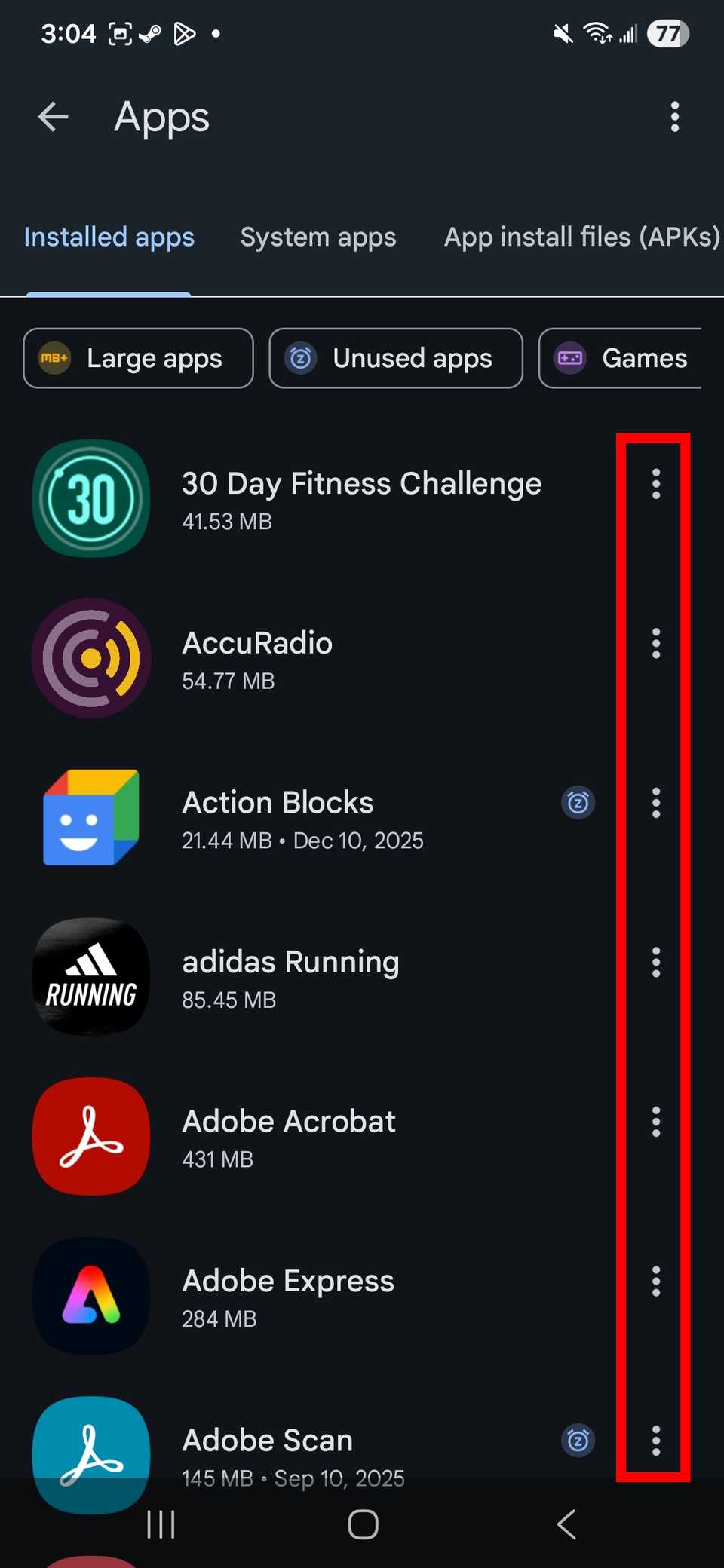
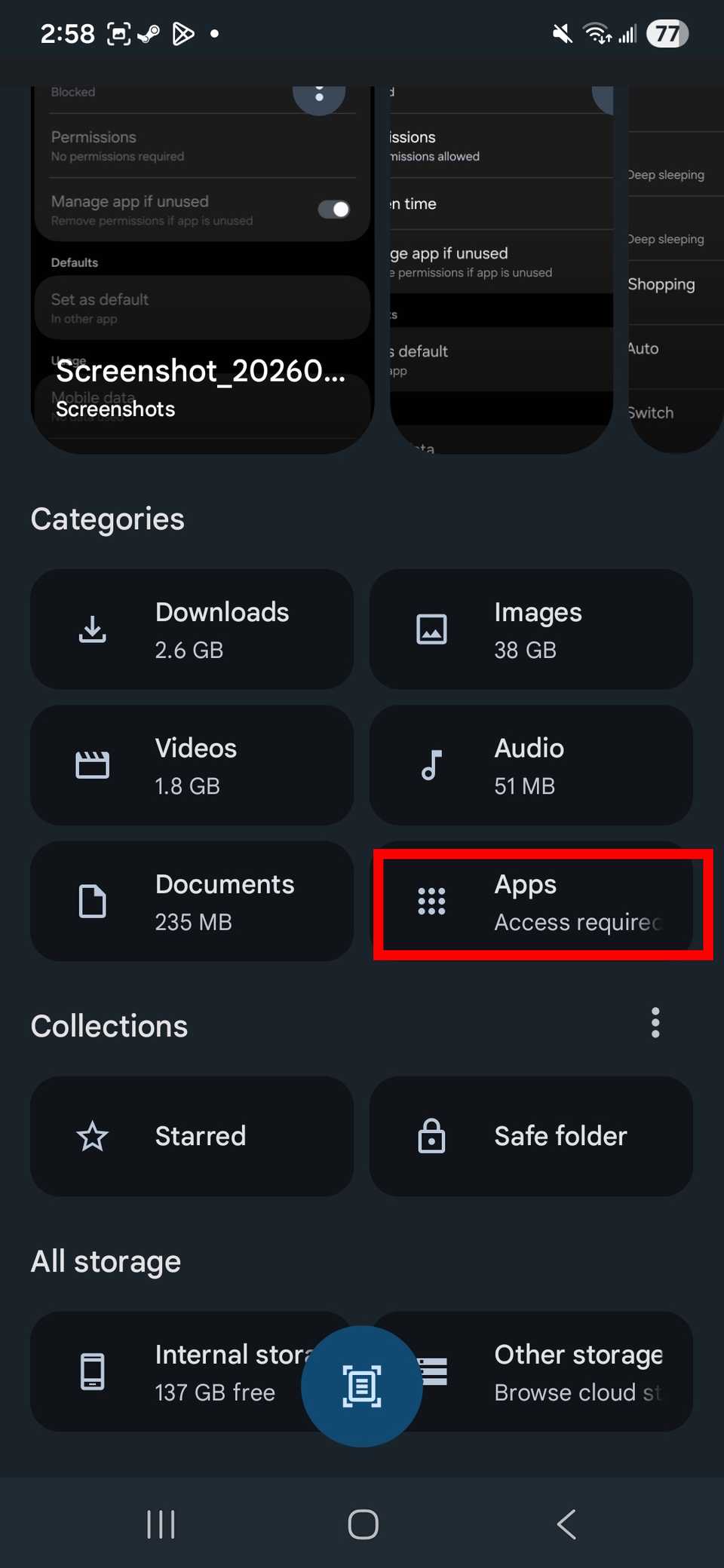
Wählen Sie dort „Deinstallieren“ > „OK“ . Wiederholen Sie diese Schritte für alle Anwendungen, die Sie entfernen möchten.
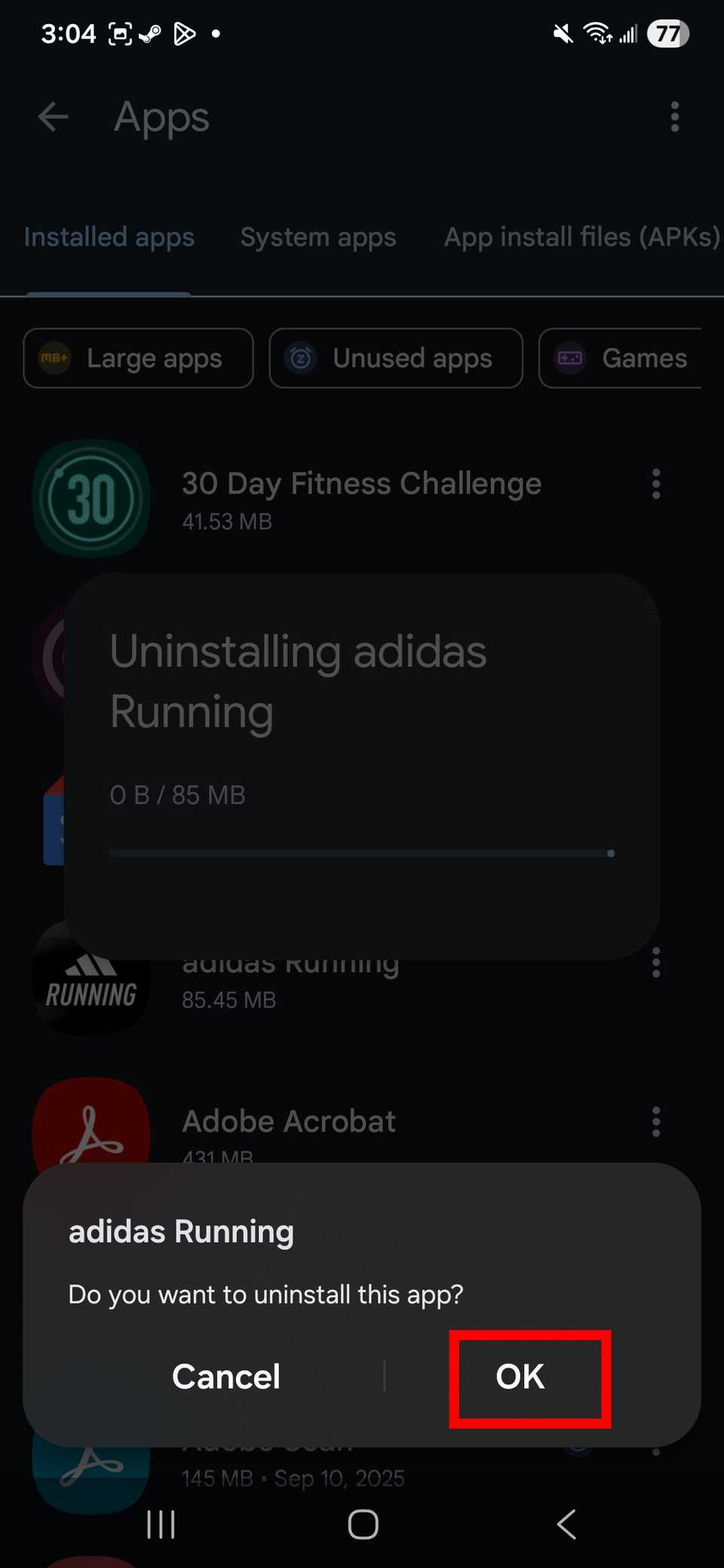
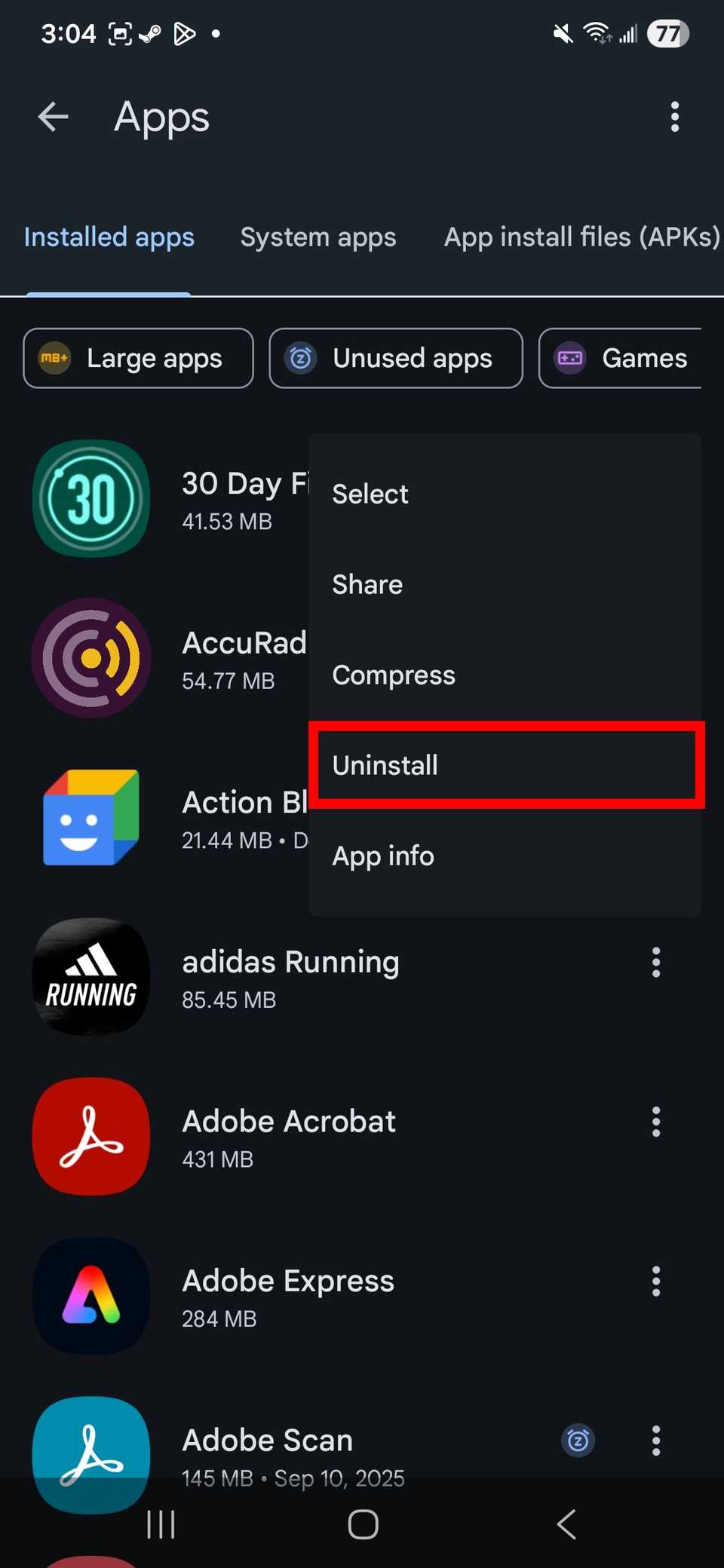
Sie können auch nach großen Apps suchen oder ungenutzte Apps auswählen , um Ihre Liste zu filtern. Dazu muss die Dateien-App jedoch auf Ihre Apps und Ihren Speicher zugreifen dürfen, um diese Informationen anzuzeigen.
Wiederholen Sie den Vorgang, bis Sie mit der Bereinigung der Anwendungen zufrieden sind.
Wenn Sie keinen Dateimanager verwenden möchten, können Sie Apps auch über den Play Store deinstallieren.
Sie können den Play Store öffnen, um eine Liste der Apps anzuzeigen und diese anschließend zum Deinstallieren auszuwählen. Gehen Sie dazu wie folgt vor: Öffnen Sie den Google Play Store , tippen Sie auf Ihr Profil und wählen Sie „Apps & Gerät verwalten“ . Wählen Sie dann den Tab „Verwalten“.
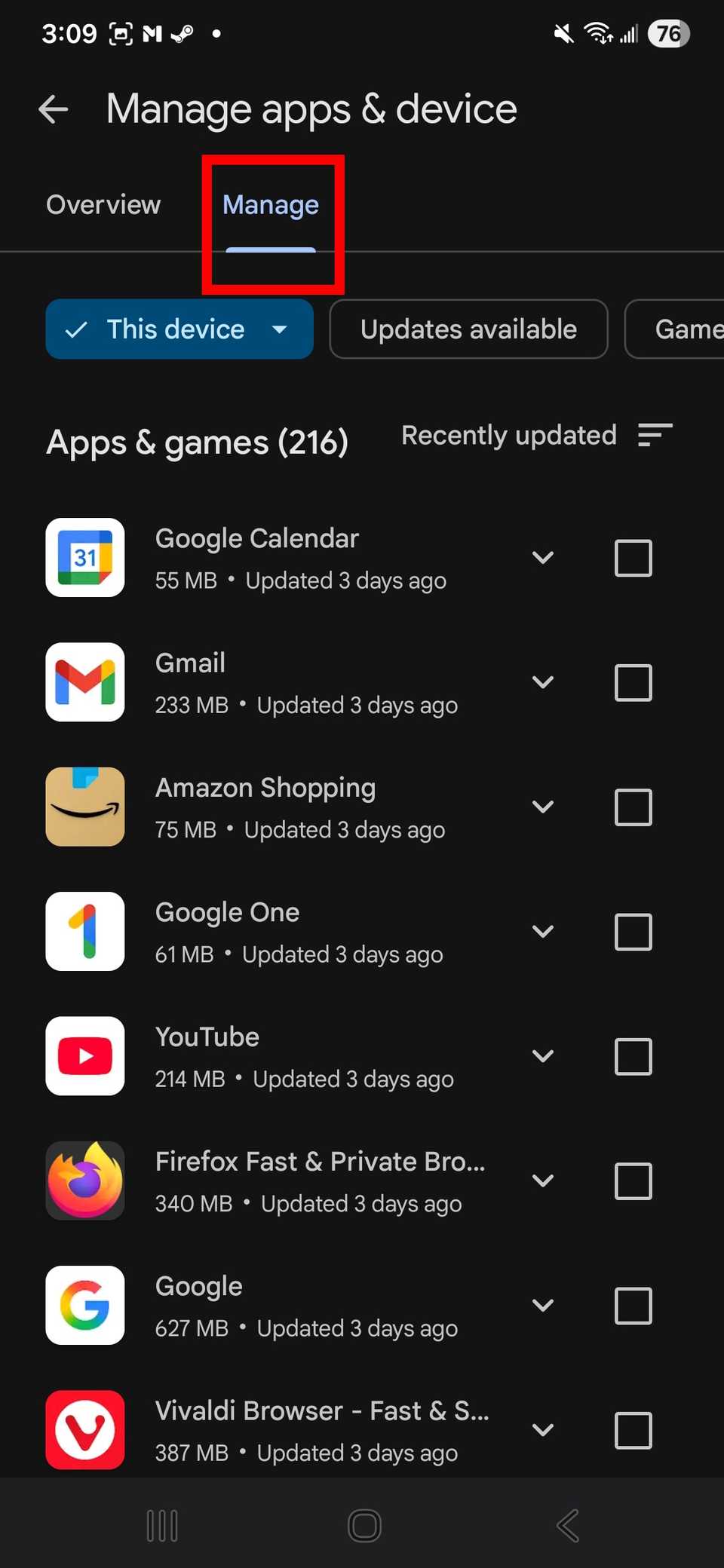
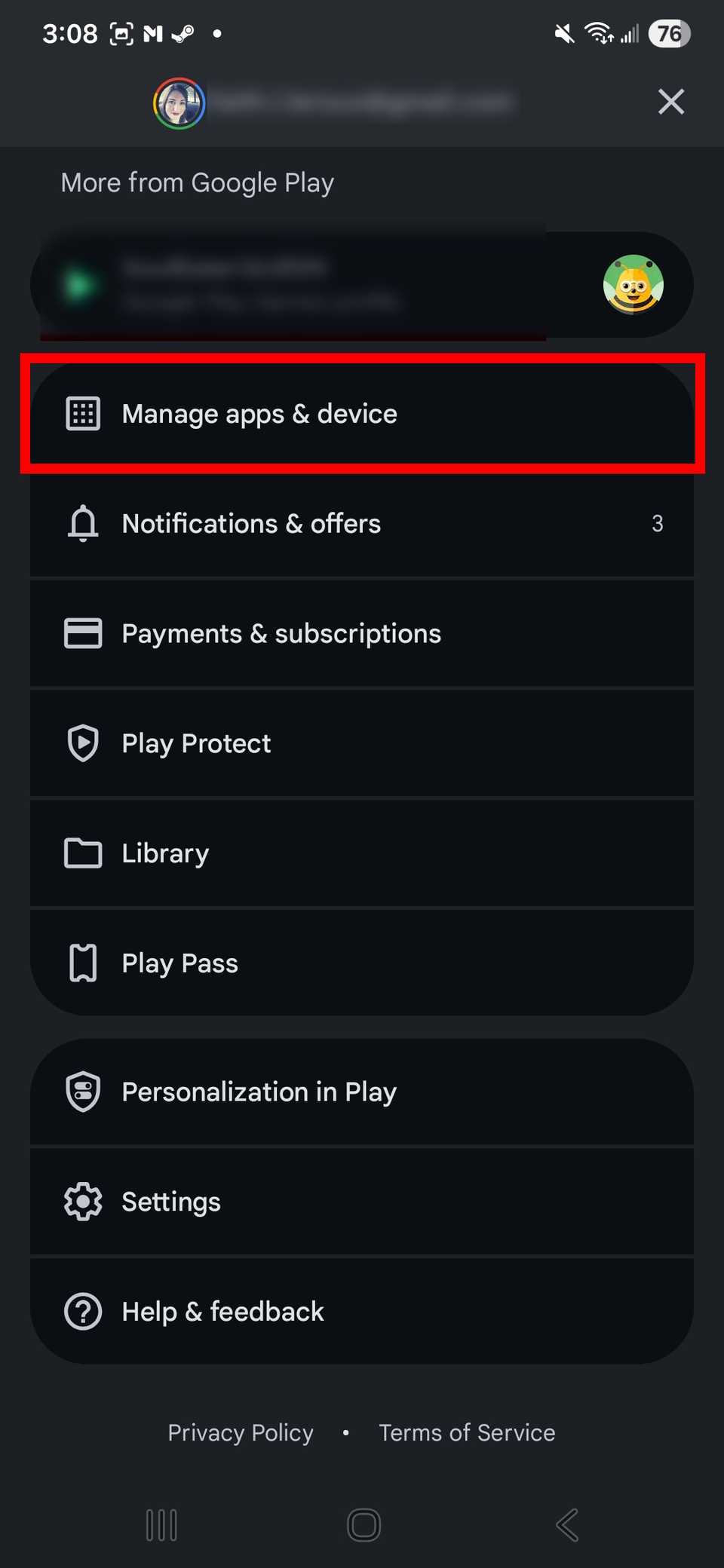
Dort können Sie Apps aus der Liste auswählen, indem Sie die Kästchen anklicken. Markieren Sie alle Apps und klicken Sie dann auf das Papierkorbsymbol in der oberen rechten Ecke. Wählen Sie „Deinstallieren“ , um den Vorgang zu bestätigen.
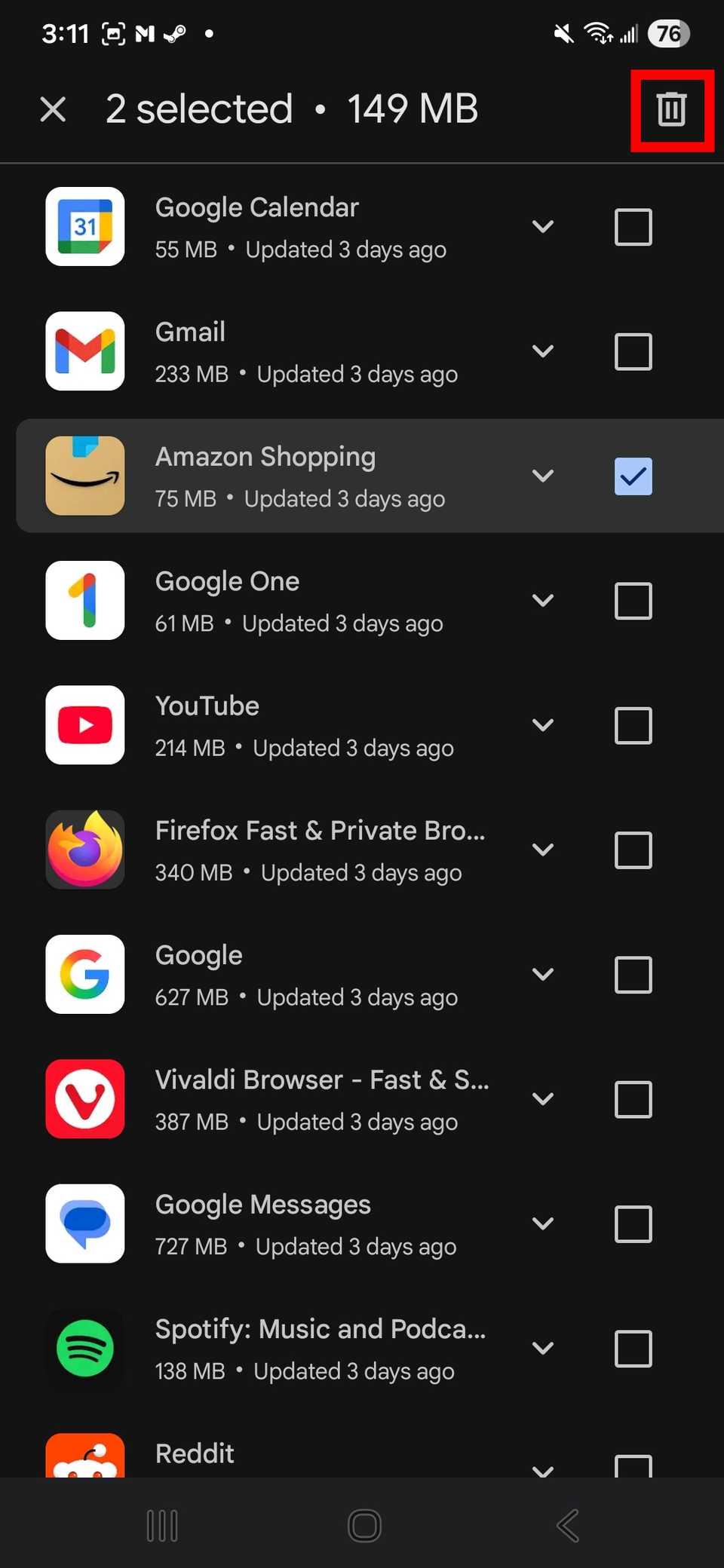
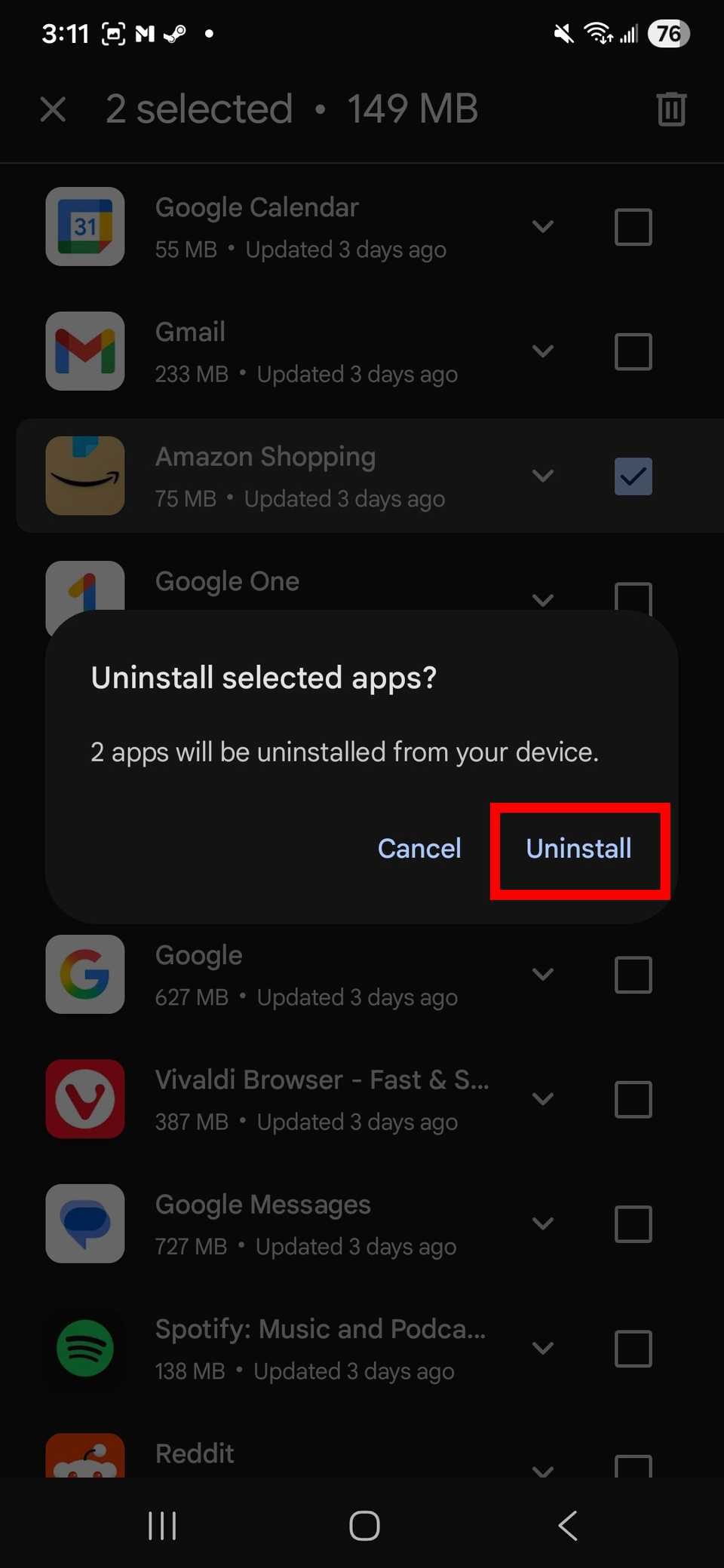
Ich mache das gerne in großen Mengen. Außerdem versuche ich, mich dazu zu zwingen, es oft zu tun, wenn ich alle meine Apps und Daten auf ein neues Handy übertrage.
Es stellte sich heraus, dass ich jahrelang ungenutzte Apps auf meinem Gerät hatte und sie in Ordnern versteckt hielt.
Umgang mit Apps auf Ihrem Gerät, bei denen Sie sich unsicher sind
Wenn ich eine Bewerbung nicht aufgeben möchte, archiviere ich sie.
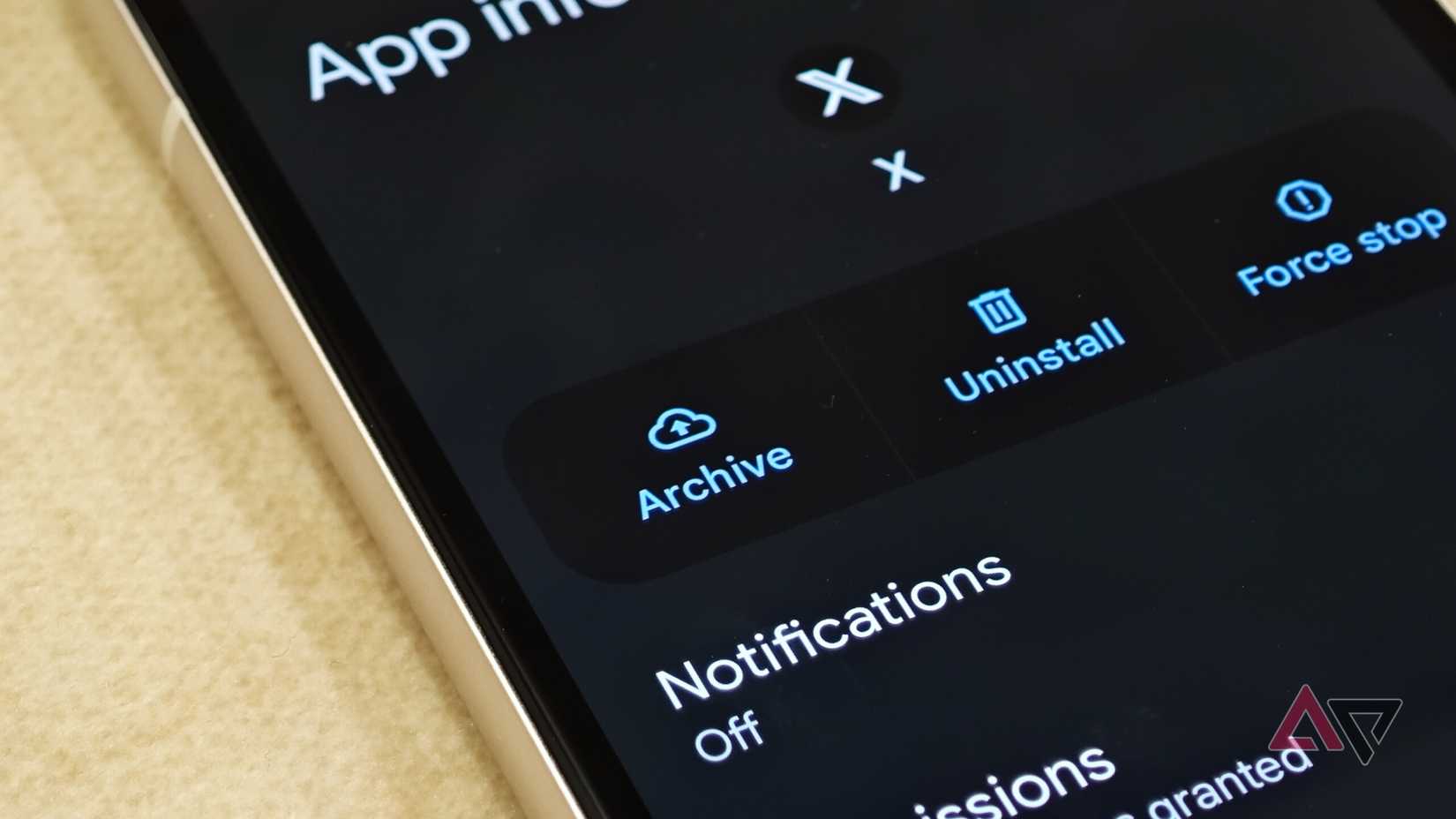
Ich sammle regelrecht Apps. Selbst wenn ich sie nur ein paar Mal im Monat öffne, möchte ich mich nicht unbedingt von ihnen trennen.
Hier erwies sich die Anwendungsarchivierung als deutlich besseres Werkzeug für mich.
Das ist ein guter Kompromiss. Die App wird nicht aus dem Sichtfeld entfernt, aber Speicherplatz gespart und verhindert, dass Ihre App-Benachrichtigungen unregelmäßig werden.
Es ist auch eine gute Möglichkeit, meine App-Daten zu schützen. Ich muss mir keine Sorgen machen, gespeicherte Anmeldedaten zu verlieren oder Einstellungen neu konfigurieren zu müssen.
Das Archivieren von Anwendungen war meine wichtigste Methode, um die Kontrolle über meinen digitalen Datenmüll zu behalten. Außerdem erleichtert es die Neuinstallation.
Apps können auf zwei Arten archiviert werden. Entweder über die in Android 15 und späteren Versionen integrierte Funktion oder über die automatische Archivierungsoption im Google Play Store.
Da ich ohnehin schon mit digitaler Unordnung zu kämpfen hatte, fand ich die integrierte Option praktischer. Die automatische Archivierungsfunktion des Play Stores ist vor allem nützlich, um Speicherplatzprobleme zu lösen.
Die automatische Archivierungsfunktion des Play Stores ist für mich hauptsächlich eine Notlösung, wenn der Speicherplatz knapp ist. Das hilft mir allerdings nicht immer, da ich den internen Speicher meiner Geräte ständig erweitere.
Das einfache Archivieren von Anwendungen ist als allgemeine Aufräumoption über die integrierten Betriebssystemeinstellungen am besten geeignet.
Wenn Sie die automatische Archivierung ungenutzter Apps im Play Store aktivieren möchten, öffnen Sie den Play Store , tippen Sie auf Ihr Profil , scrollen Sie dann nach unten und wählen Sie Einstellungen.
Wählen Sie ein Jahr aus und schalten Sie die automatische Anwendungsarchivierung ein.
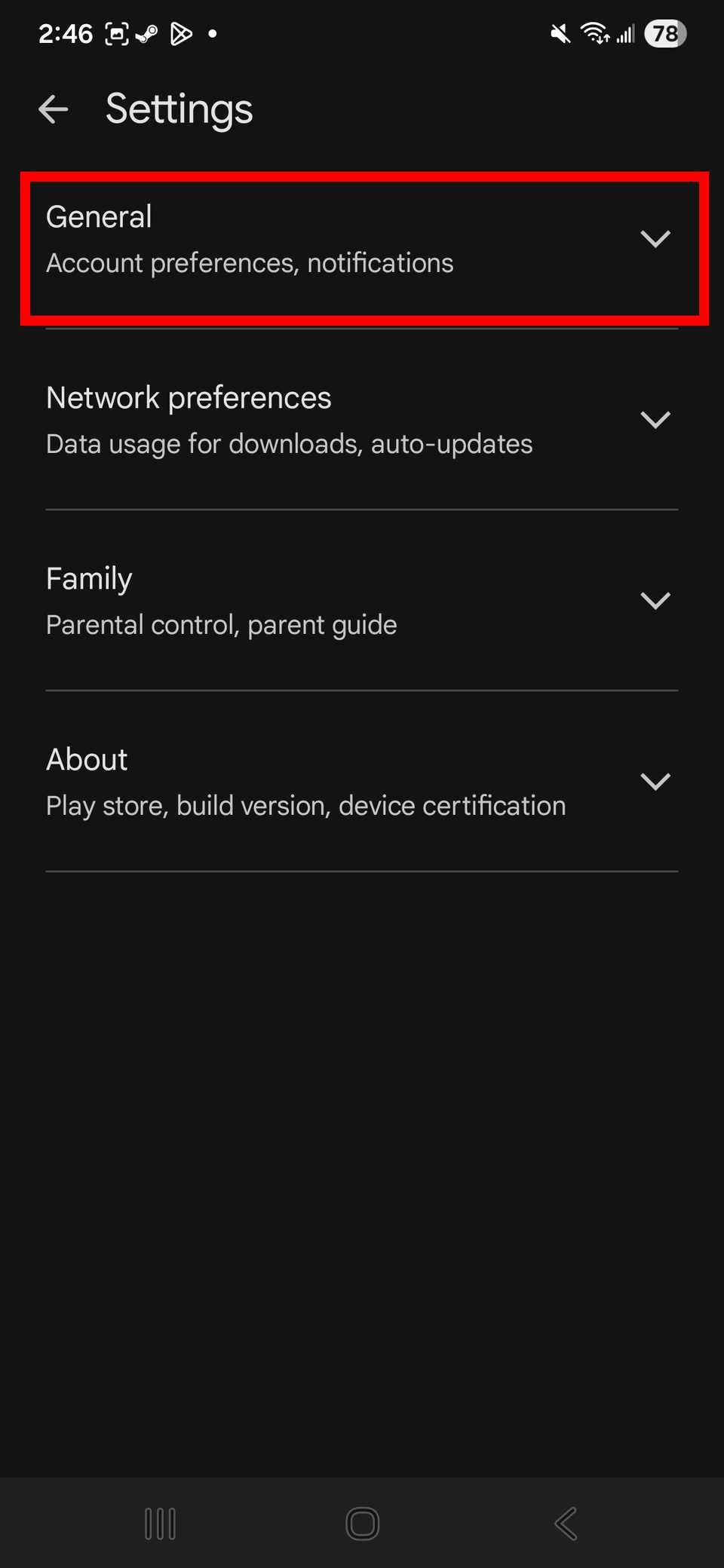
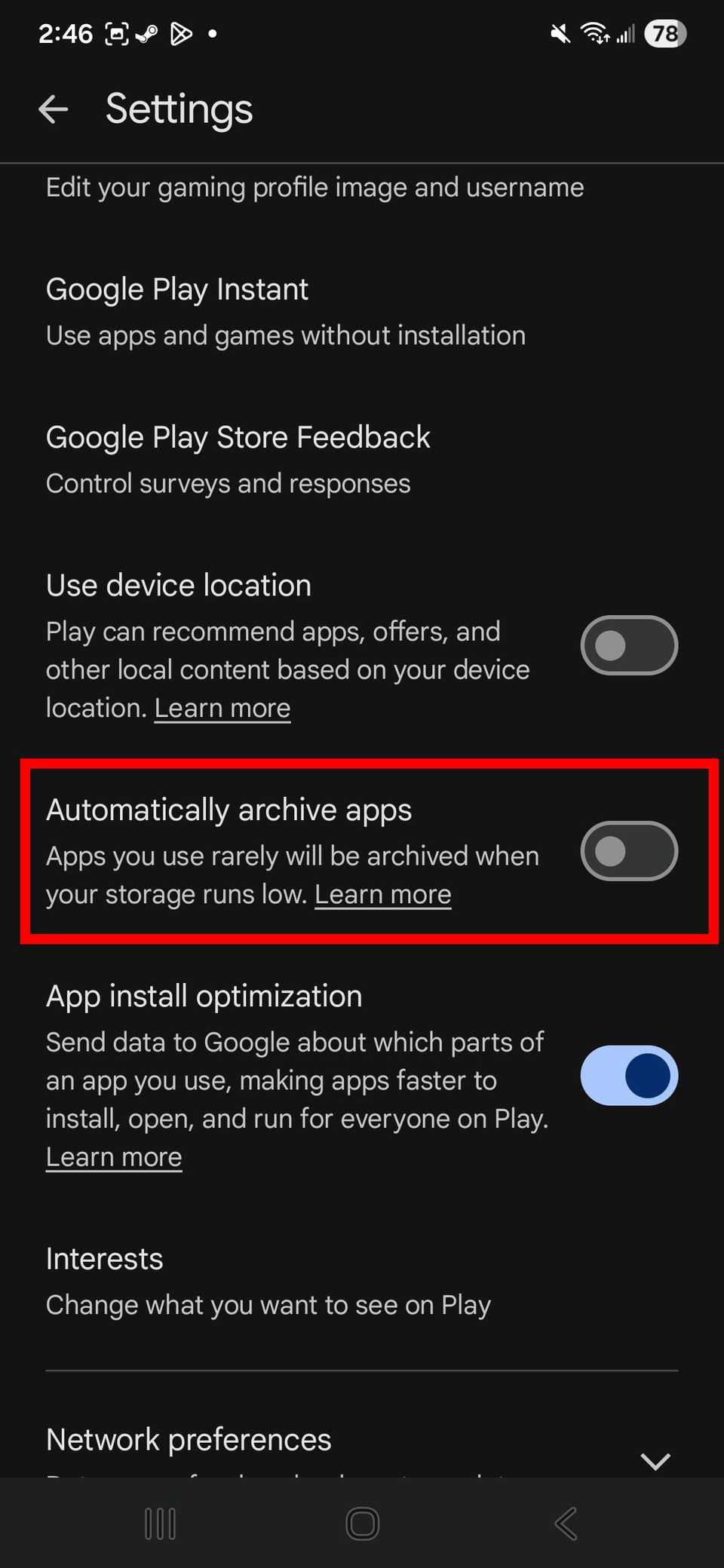
Wenn Sie Anwendungen über Ihr Betriebssystem archivieren möchten, öffnen Sie die Einstellungen auf Ihrem Android-Gerät und wählen Sie Anwendungen aus.
Wählen Sie eine App aus der Liste aus und tippen Sie dann auf Archiv . Die Option befindet sich je nach installiertem Betriebssystem entweder am unteren oder am oberen Bildschirmrand (bei Google Pixel befindet sich diese Option oben, bei Samsung-Geräten unten).
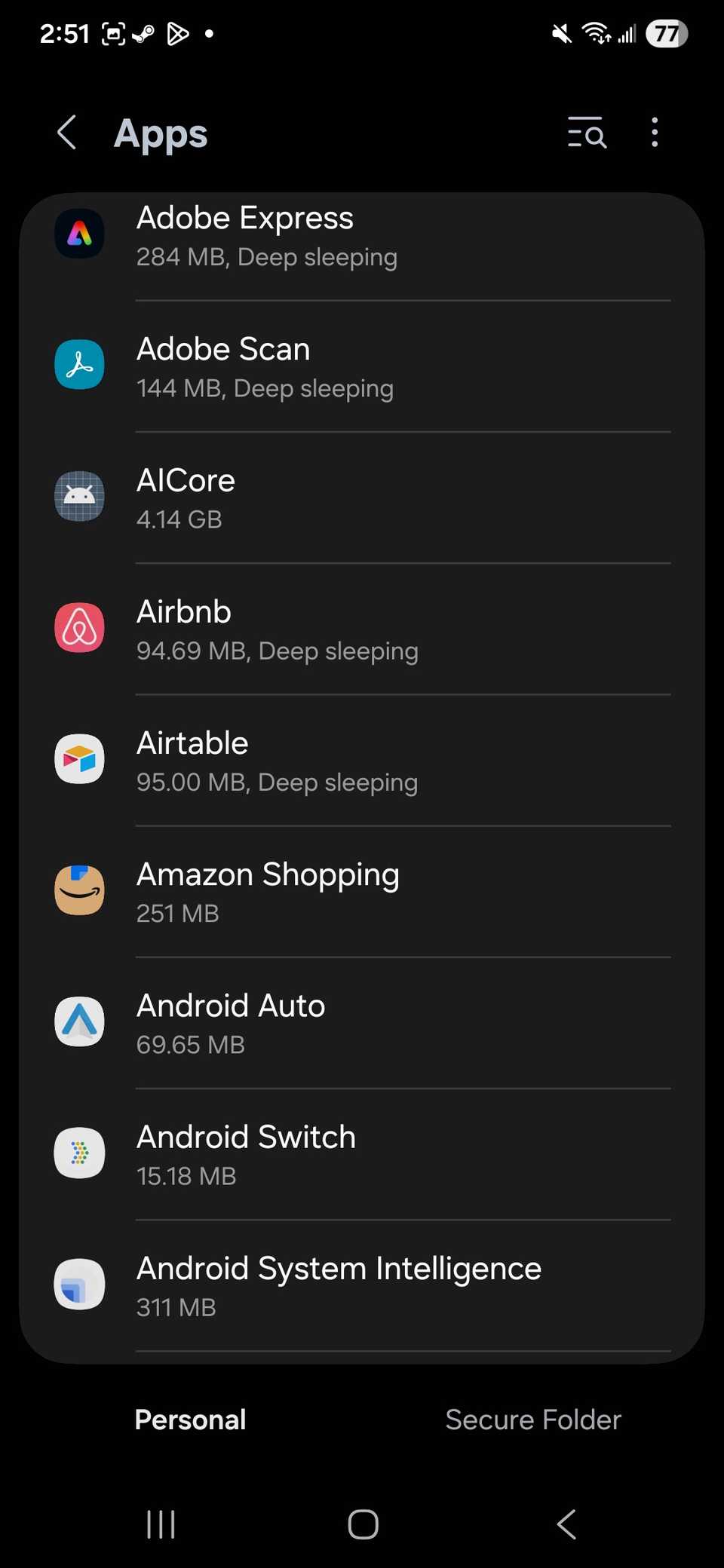
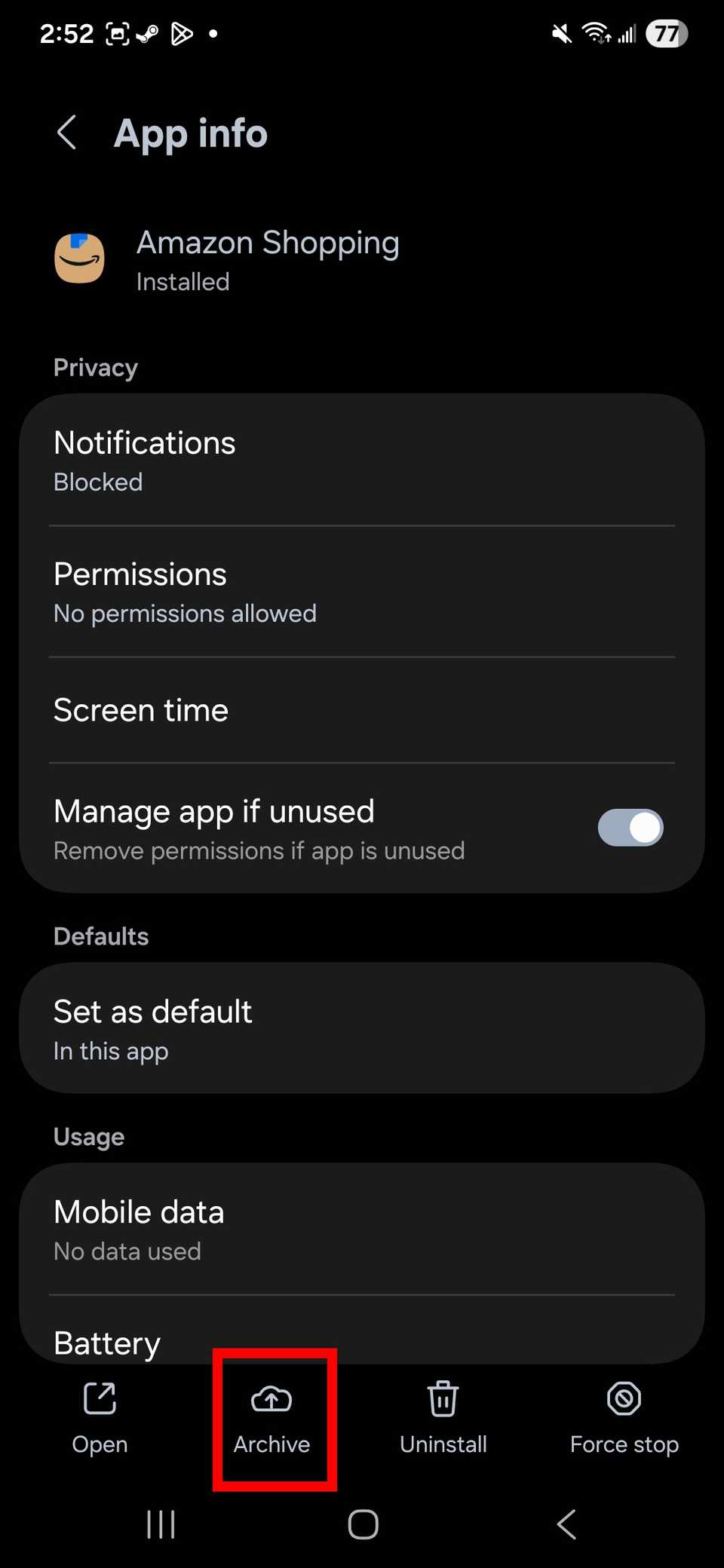
Ich habe festgestellt, dass die Archivierungsoption ein großartiger zweiter Schritt für Apps ist, die sich noch auf meinem Telefon befinden und die ich gelegentlich, aber nicht oft benutze, nachdem ich die installierten Apps in großen Mengen bereinigt habe.
Reinigen Sie Ihre Fotos regelmäßig.
Wenn Sie wie ich unordentliche Fotoalben haben, sollten Sie eine Sicherungskopie erstellen und alte Fotos entfernen.
Das Letzte, was Sie wollen, ist, dass Ihr Speicherplatz mit vielen ähnlichen Schnappschüssen oder versehentlich doppelten Bildern in Ihren Ordnern voll wird.
Zum Glück lässt sich dieses Problem mittlerweile leicht beheben; dazu sind nur wenige Klicks über Standard-Fotoverwaltungs-Apps wie Google Fotos oder Samsung Gallery (für Samsung-Nutzer) erforderlich.
Kommentare sind geschlossen.