
5 Möglichkeiten, die USB-Anschlüsse Ihres Displays optimal zu nutzen: Tipps und Tricks zur Verbesserung der Produktivität

Kurze Zusammenfassung
- Einige moderne Monitore unterstützen die Videoübertragung über den USB-C-Anschluss und bieten damit eine Alternative zu herkömmlichen DisplayPort- und HDMI-Anschlüssen.
- Durch den Anschluss einer Maus und einer Tastatur an Ihren Monitor können Sie leichter mehrere Geräte steuern, nicht nur Ihren Computer.
- Ein Monitor kann eine weitere Möglichkeit sein, eine externe SSD für Backups und Speichererweiterungen einzurichten – solange seine Anschlüsse schnell genug sind.
In ferner Vergangenheit, in den neunziger Jahren, war es Bildschirme Es war ein echtes Problem. Es war so sperrig und schwer, dass es selbst das größte Gerät allein kaum zu tragen war. Und natürlich konnte es, sobald es endlich angeschlossen war, nicht viel mehr tun, als anzuzeigen, was auf Ihrem PC oder Mac abgespielt wurde. Sie konnten es nicht einmal mit denselben Geräten verbinden, die Sie Schließen Sie es an den Fernseher an, zumindest nicht ohne eine Art Konverter.

Heutzutage ist jeder Monitor nicht nur leicht, sondern auch mit einer Vielzahl von Anschlüssen für (fast) alles ausgestattet, was man sich nur wünschen kann. Natürlich sind manche Modelle immer noch besser ausgestattet als andere – aber es gibt zumindest ein paar USB-Anschlüsse Um Ihr Laptop- oder Desktop-Setup zu erweitern, können Sie die folgenden Dinge ausprobieren.
1. Ersetzen Sie DisplayPort oder HDMI für die Videoübertragung
Überprüfen Sie zuerst die Spezifikationen Ihres Bildschirms.

Die meisten Monitore verwenden DisplayPort als primäre Verbindung zum Computer, HDMI ist eine sekundäre Option. Einige wenige Monitore nutzen jedoch den sogenannten DisplayPort-Alternativmodus, der es ihnen ermöglicht, über eine reine USB-C-Verbindung nicht nur Strom oder Daten zu übertragen, sondern auch Videosignale zu empfangen.
Abhängig von den weiteren Spezifikationen des Monitors und/oder davon, ob Ihr Computer über USB Power Delivery (USB-PD) ausreichend Strom bereitstellen kann, benötigen Sie möglicherweise dennoch ein separates Netzteil. Beachten Sie, dass es sich bei einigen reinen USB-Monitoren um kompakte Reisemodelle handelt. Für einen massiven 4K-Gaming-Monitor benötigen Sie wahrscheinlich einen DisplayPort und ein separates Netzteil oder Thunderbolt (Thunderbolt 4 und 5 sind mit USB 4 verbunden).
Warum sollte man einen USB-C-Anschluss verwenden? Zumindest ist es eine Lösung, wenn ein Anschluss nicht funktioniert oder man auf einen Computer ohne dedizierten DisplayPort-Anschluss umsteigen muss. Und wenn ein Monitor sowohl Video als auch Stromversorgung über USB unterstützt, vereinfacht das die Einrichtung des Desktops, da ein zusätzliches Kabel entfällt, das sonst den Arbeitsplatz verstopfen und einen Anschluss in einem Überspannungsschutz belegen könnte.
2. Schließen Sie Maus und Tastatur an mehrere Quellen an
Stellen Sie PC-Anschlüsse bereit

Der häufigste Zweck von USB-Anschlüssen an einem Monitor besteht darin, ihn in einen Hub zu verwandeln. Viele Laptops und einige kleinere Desktop-Computer verfügen nicht über genügend Anschlüsse, um alles anzuschließen, was Sie benötigen. Wenn Computer über genügend Anschlüsse verfügen, können Sie durch die Verlegung von Zubehör wie Maus und Tastatur zum Monitor Kabel vermeiden oder Anschlüsse dort freigeben, wo sie am dringendsten benötigt werden. Und wenn Sie einen Laptop regelmäßig anschließen und trennen, kann es die Navigation vereinfachen, die Eingabecontroller am Monitor angeschlossen zu lassen.
Es erleichtert auch das Umschalten dieses Eingangs zwischen mehreren Geräten. Einige Monitore verfügen sogar über eigene KVM-Schalter (Tastatur, Video, Maus), mit denen Sie die Anzeige und Steuerung ändern können, ohne die Verbindung trennen zu müssen. So können Sie beispielsweise per Knopfdruck von Ihrem PC auf Ihre PlayStation umschalten, obwohl Sie außer für die Hauptbildschirmoberfläche der Konsole kaum Maus und Tastatur benötigen.
3. Laden Sie Ihr Telefon, Ihre Uhr, Ihre Brille oder Ihr Tablet auf
Vielleicht sogar Ihr Laptop.

Alle modernen USB-Anschlüsse liefern eine Grundleistung. Oft ist es nicht mehr als die Leistung, die Sie für Ihre Tastatur benötigen, aber die standardmäßigen 4.5 bis 7.5 Watt eines USB-3.0-Anschlusses reichen immer noch aus, um Ihr Telefon aufzuladen, wenn Sie es längere Zeit angeschlossen lassen. Und wenn Sie ohnehin mehrere Stunden am Schreibtisch sitzen, ist es nicht sinnvoll, ein spezielles Ladegerät mit separatem Wandadapter zu kaufen – zumindest nicht eines neben Ihrem Bett.
4.5 W sollten auch zum Laden tragbarer Geräte wie Smart Glasses oder Smartwatches ausreichen. Bei Geräten, die größer als ein Smartphone sind, sollten Sie auf USB-PD-fähige Anschlüsse achten. Je nach Display liefern diese bis zu 100, 140, 180 oder sogar 240 W. Damit lässt sich ein Tablet oder Laptop in angemessener Zeit aufladen, wenn nicht sogar vollständig. Die größte Ausnahme bilden High-End-Gaming-Laptops – das Razer Blade 18 wird aus irgendeinem Grund mit einem 330-W-Netzteil geliefert.
4. Schalten Sie Lichter, Ventilatoren und anderes Zubehör ein.
Aber übertreiben Sie es nicht!

Wenn genug Strom zum Aufladen eines Telefons vorhanden ist, reicht er auch für einige nicht datenbezogene Zubehörteile für Desktop-Computer wie kleine Lampen, Ventilatoren und Ministaubsauger. Erwarten Sie jedoch nicht zu viel. Eine USB-Lampe erhellt keinen ganzen Raum, und ein USB-Staubsauger saugt nicht viel mehr als Krümel und Haare auf. Manchmal ist die Verwendung eines vollwertigen Geräts jedoch übertrieben, und das Display Ihres Geräts kann diese Zubehörteile verarbeiten, ohne die Hauptanschlüsse des Computers zu beeinträchtigen.
Leistungsstärkeres Zubehör lässt sich möglicherweise anschließen, wenn es normalerweise über einen USB-Netzadapter geladen wird. In diesem Fall benötigen Sie jedoch einen USB-PD-kompatiblen Anschluss. Seien Sie außerdem auf einen Stromausfall vorbereitet, wenn das Display ausgeschaltet wird. Es wird nicht empfohlen, Smart-Lampen auf diese Weise anzuschließen, da sie bestimmte Aufgaben nicht ausführen können, wenn das Display nicht rund um die Uhr eingeschaltet ist.
5. Externen Speicher hinzufügen
Schützen oder erweitern Sie Ihre Daten
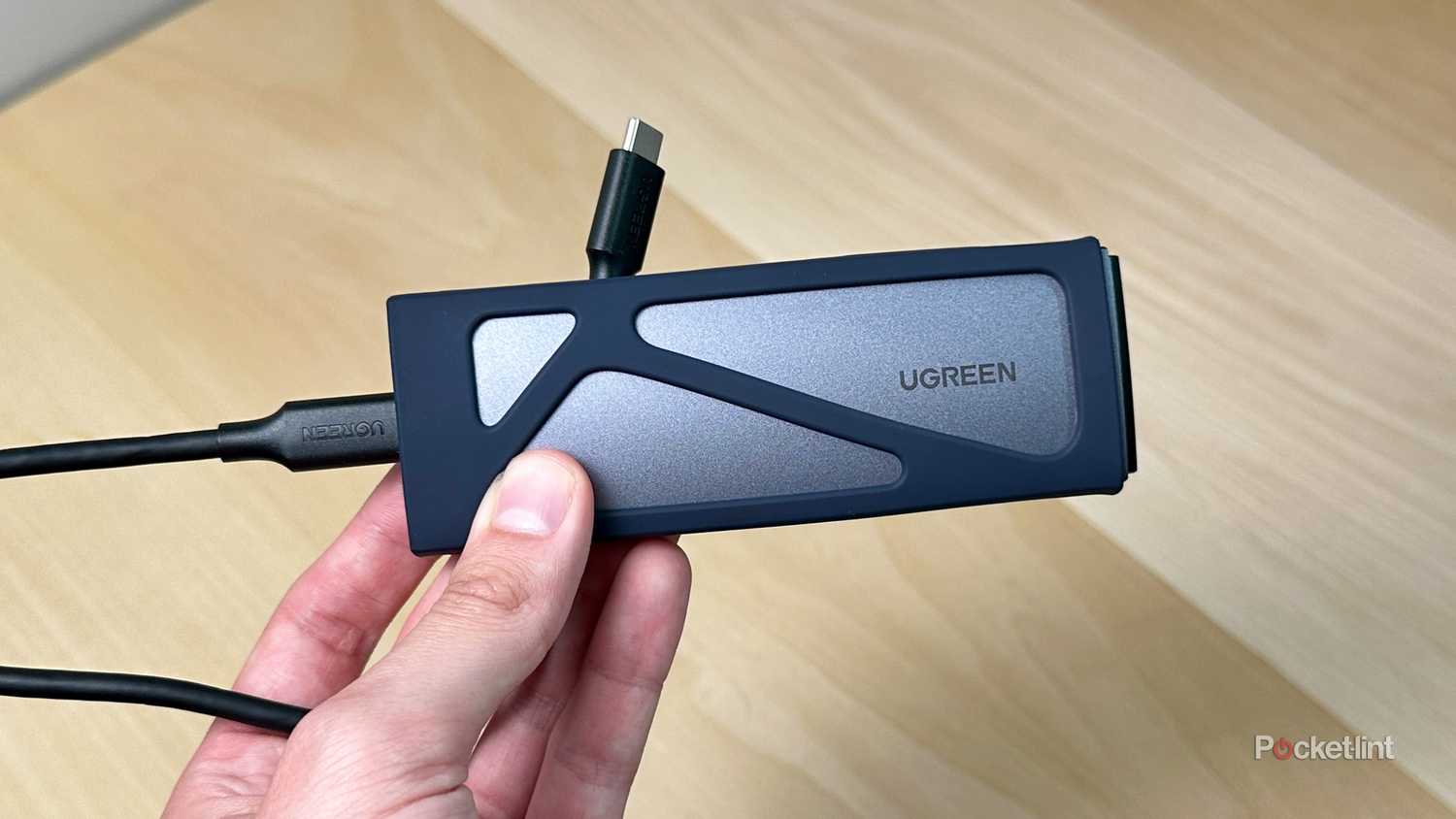
Jeder Computer verdient eine externe SSD. Externer Speicher ist unerlässlich, um Fotos, Dokumente und andere Dateien zu sichern, die bei einem Computerabsturz verloren gehen könnten, wenn Sie keine Kopien in der Cloud haben. Und wenn Sie bereits Cloud-Speicher nutzen, kann Ihnen ein lokales Backup bei einem Internetausfall oder einem Anbieterwechsel helfen.
Natürlich möchten manche Benutzer mehr als nur Backups erstellen und ein externes Laufwerk verwenden, um Apps zu installieren oder Medienbibliotheken abzuspielen. Achten Sie jedoch auf die USB-Geschwindigkeit – ein USB 3.0-Anschluss mit 5 Gbit/s mag für Ihre Musiksammlung ausreichend sein, aber beim Spielen werden Sie auf diese Weise Probleme haben.
Realistischerweise erfordern Anwendungen Geschwindigkeiten von 10 Gbit/s oder mehr, also mindestens USB 3.2 Gen 2. Noch besser ist USB 4, das bis zu 40 Gbit/s unterstützt. Stellen Sie außerdem sicher, dass die von Ihnen gewählte SSD diese Geschwindigkeiten mithalten kann.
Kommentare sind geschlossen.