
Suchen Sie einen GA4-Tracking-Code für Ihre Website? Haben Sie Schwierigkeiten, die richtige Platzierung des GA4-Codes zu finden , um eine genaue Erfassung Ihrer Website-Daten in Google Analytics zu gewährleisten?
Keine Sorge, Sie sind hier richtig.
In diesem umfassenden Leitfaden erfahren Sie alles Wissenswerte über den GA4-Tracking-Code – von der Suche bis hin zur vielfältigen Einbindung in Ihre Website. Wir zeigen Ihnen, wie Sie Google Analytics-Statistiken für Ihr Unternehmen effektiv erfassen.
Hier ist die praktische Zusammenfassung: Sie finden Ihren GA4-Tracking-Code, indem Sie in Ihrem Google Analytics-Konto zu „Admin“ gehen, dann zu „Datenstreams“, dann zu „Tag-Anweisungen anzeigen“ und schließlich die Registerkarte „Manuell installieren“ auswählen.
Dort finden Sie den Code, der innerhalb der Head-Tags hinzugefügt werden muss. In den HTML-Dateien Ihrer Website. Dieser Schritt ist erforderlich, um Ihre Website mit Google Analytics zu verbinden und mit der Datenerfassung zu beginnen.
Was aber, wenn Sie die komplizierte manuelle Methode vermeiden möchten ? Und welche Bedeutung haben <head>-Tags auf Ihrer Website?
Lesen Sie weiter, um mehr zu erfahren, einfachere Möglichkeiten zum Hinzufügen von GA4-Tracking-Code sowie eine detaillierte Erklärung zur Bedeutung von Header-Tags zu erhalten. Und wie man richtig damit umgeht.
Wo befindet sich der GA4-Tracking-Code in Google Analytics?
Bevor Sie beginnen, stellen Sie sicher, dass Sie eine GA4-Property und einen Datenstrom für Ihre Website haben. Dies ist ein unerlässlicher Schritt für die korrekte Erfassung Ihrer Website-Daten.
So fügen Sie eines hinzu:
Gehen Sie zu analytics.google.com und melden Sie sich in Ihrem Google-Konto an. Falls Sie noch kein Konto erstellt haben, wird Ihnen zunächst dieser Bildschirm angezeigt:
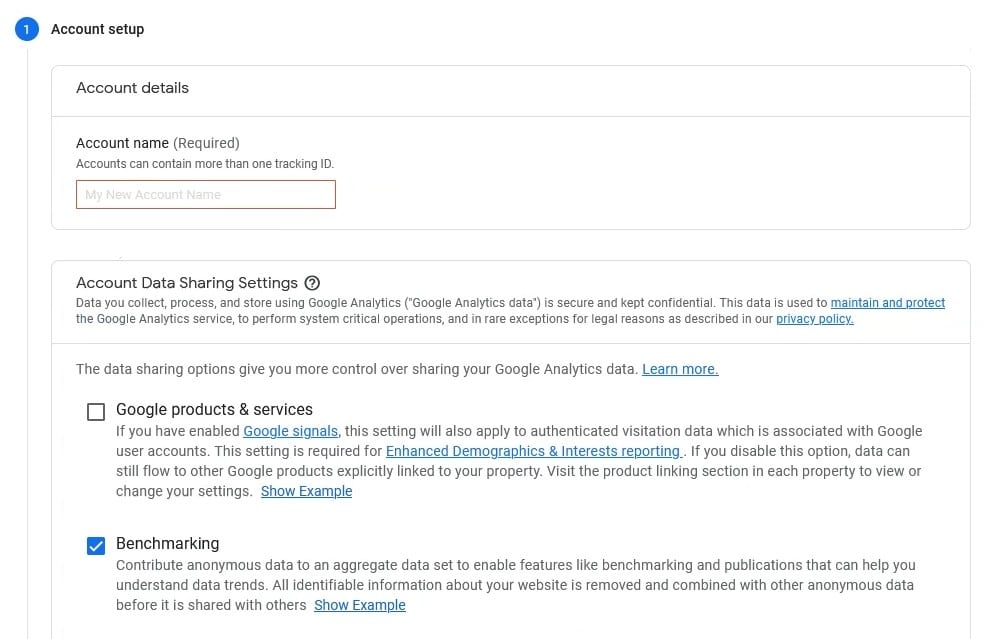
Geben Sie die Details zu Ihrer Website in die Felder ein und klicken Sie auf Weiter :

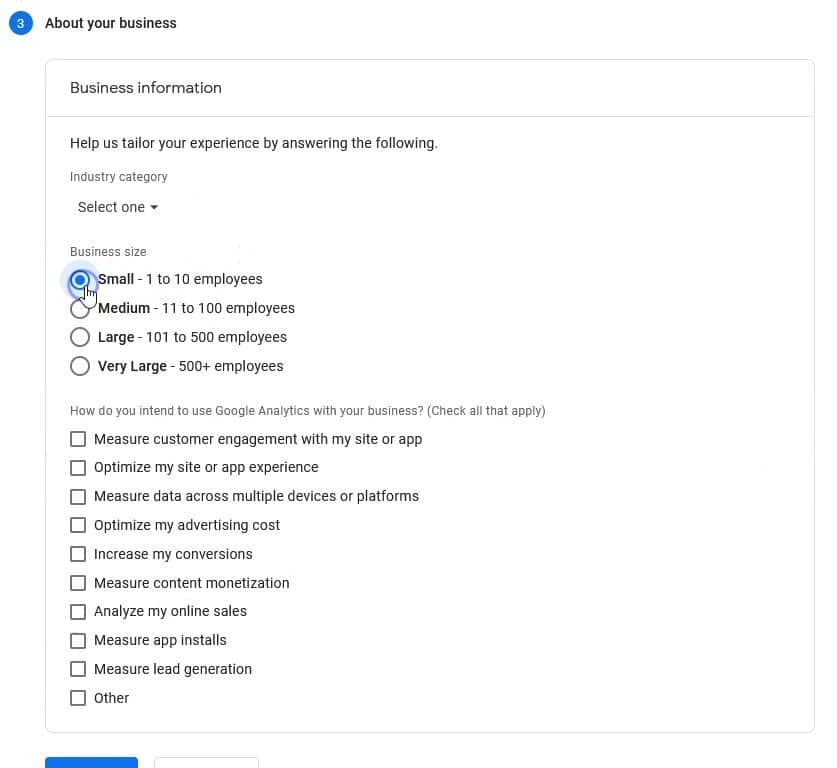
Beantworten Sie einige Fragen zu Ihrem Unternehmen:
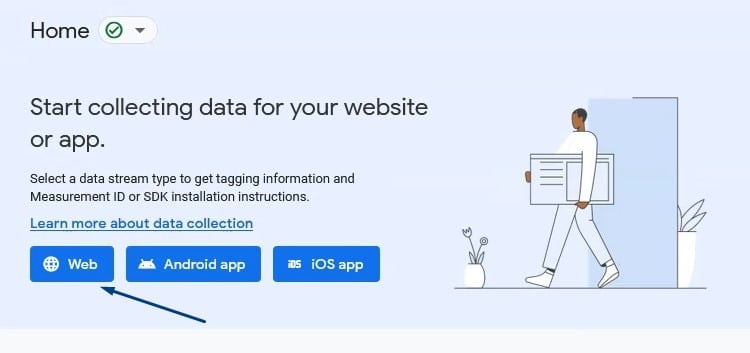
Klicken Sie anschließend auf „Web“ , um Ihren Datenstrom zu erstellen:
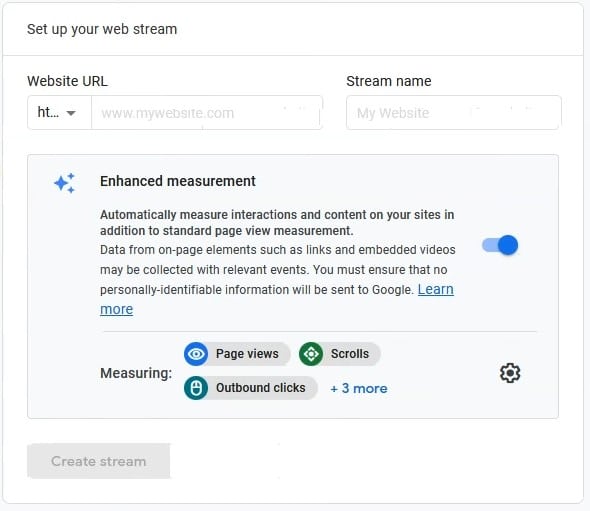
Geben Sie die Website-URL und den Stream-Namen ein und klicken Sie auf „Stream erstellen“ . Sie können den Abschnitt „Optimierungsmessung“ unverändert lassen.
Auf dem nächsten Bildschirm finden Sie die GA4-Mess-ID und den Tracking-Code :
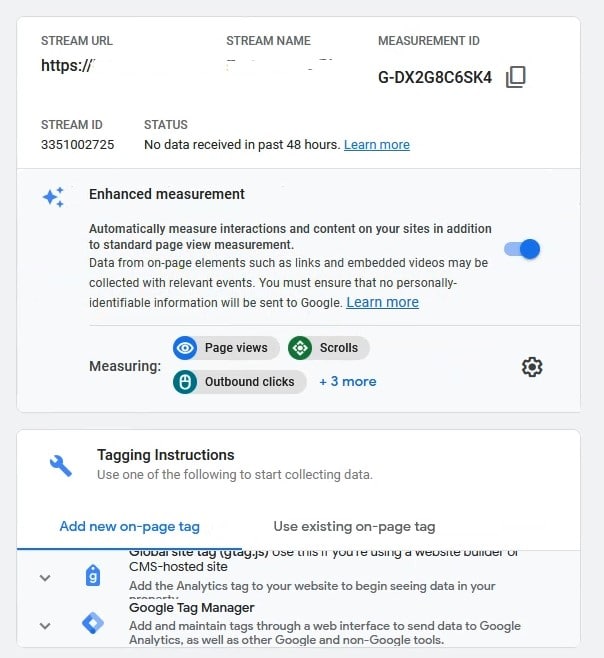
Was tun, wenn Sie bereits ein Google Analytics-Konto und einen Datenstrom besitzen, diesen aber nicht finden können?
Hier erfahren Sie genau, wo Sie suchen müssen.
Im Google Analytics 4-Dashboard bewegen Sie den Mauszeiger über das Zahnradsymbol und klicken darauf, um auf die Einstellungen zuzugreifen:
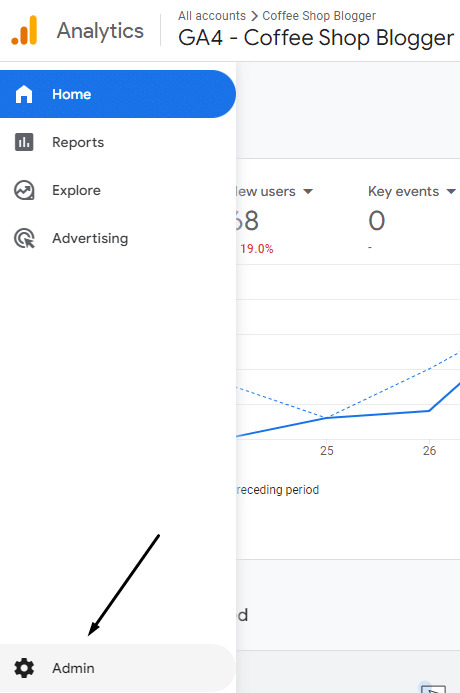
Klicken Sie anschließend auf „Datenstrom -Setup“ :

Klicken Sie auf Datenstrom :
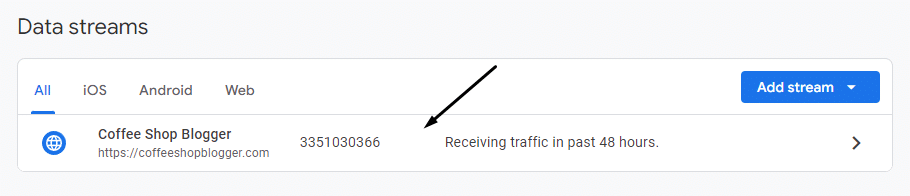
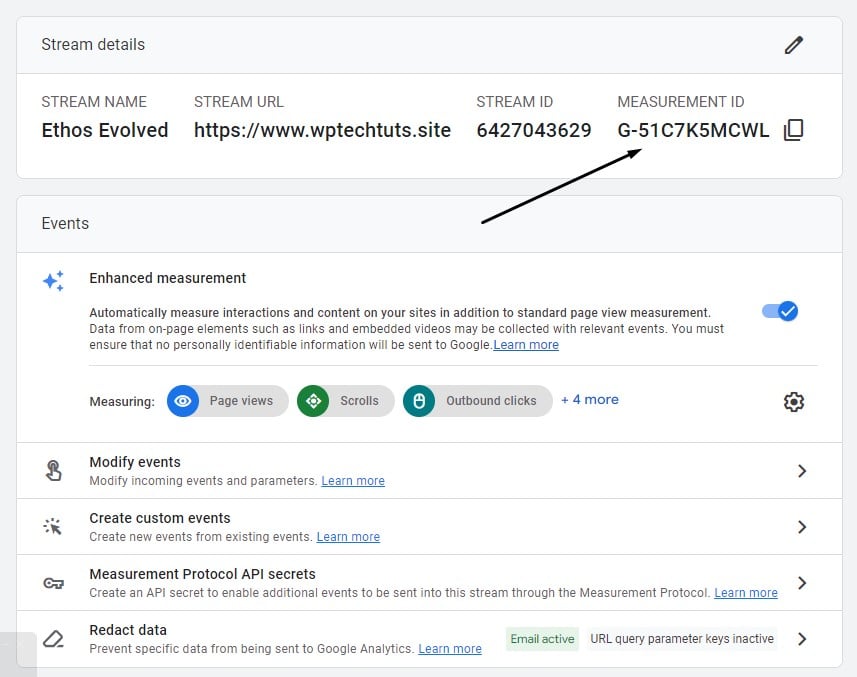
Auf der Detailseite des Datenstroms sehen Sie Ihre GA4-Mess-ID:
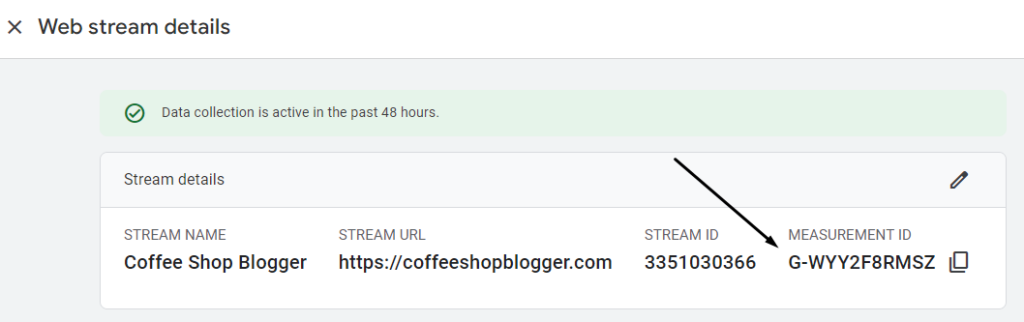
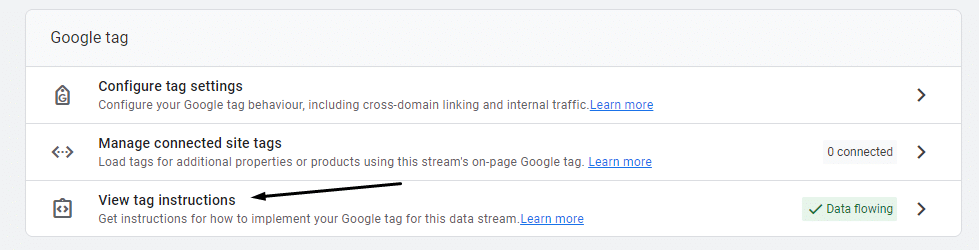
Falls Sie den vollständigen Tracking-Code benötigen, scrollen Sie auf dieser Seite nach unten und klicken Sie auf „Tag-Anleitung anzeigen“ :
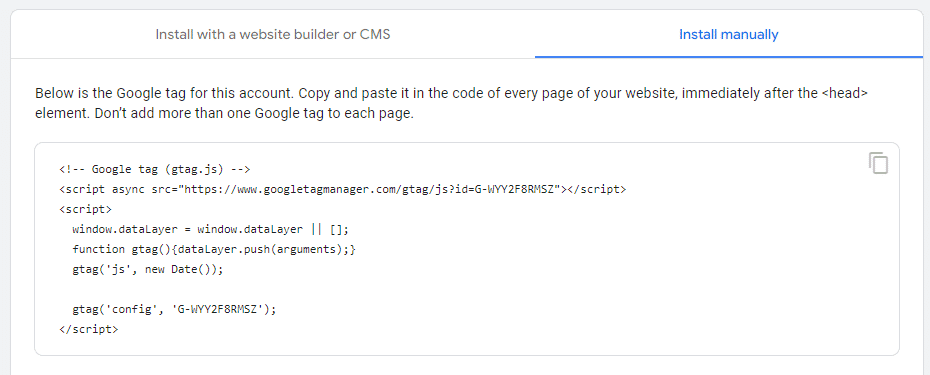
Klicken Sie auf den Tab „Manuell installieren“ , und Sie sehen den Tracking-Code:
Was ist der Unterschied zwischen einem Tracking-Code und einer Mess-ID?
In Google Analytics 4 (GA4) liegt der Unterschied zwischen „GA4-Tracking-Code“ und „Mess-ID“ in der verwendeten Terminologie, da beide dasselbe bezeichnen. Vereinfacht ausgedrückt ist „Mess-ID“ der neue Begriff, der in Google Analytics 4 für den bisherigen „Tracking-Code“ verwendet wird.
Die Verwirrung rührt von Universal Analytics her , wo die Kennzahl zuvor als „Tracking-ID“ bezeichnet wurde. In Google Analytics 4 heißt sie nun „Mess-ID“. Diese Änderung der Terminologie zielt darauf ab, die Dinge zu vereinfachen und die plattformweite Terminologie zu vereinheitlichen.
Aber was ist mit dem handgeschriebenen Google-Schild?
Der obige Code wird als Google-Tag (oder GTag) bezeichnet. Dabei handelt es sich um einen Code, den Sie manuell in das HTML Ihrer Website einfügen. Der Google-Tag unterstützt die Kernfunktionalität zur Datenverfolgung in Google Analytics 4.
Sie müssen diesen Code jedoch nicht immer verwenden, wenn Ihre Website die GA4-Mess-ID unterstützt. Viele Content-Management-Plattformen (CMS) und Plugins bieten eine direkte Integration mit Google Analytics 4 nur über die Mess-ID, sodass Sie den Google-Tag nicht manuell hinzufügen müssen.
Außerdem dazu später mehr. Wir erklären Ihnen detailliert, wie Sie die Mess-ID und das Google-Tag verwenden und wann welche Option für Ihre Website am besten geeignet ist.
Was ist die eigentliche Rolle eines GA4-Tracking-Codes (oder einer Metrik-ID)?
Die GA4-Tracking-ID oder Mess-ID erledigt im Hintergrund viele wichtige Aufgaben.
Sie erkennen, dass Sie eine GA4-Mess-ID sehen, da sie mit dem Buchstaben „G“ beginnt, gefolgt von einer Reihe von Buchstaben und Zahlen:
„G-XXXXXXXXXX“
Wenn Sie diesen Code zu Ihrer Website hinzufügen, wird eine Verbindung zwischen Google Analytics 4 und den Aktivitäten auf Ihrer Website hergestellt, und diese Daten werden in Ihren Dashboards und Berichten gespeichert.
Im Einzelnen bewirkt die Mess-ID Folgendes:
- Identifizieren Sie Datenflussquellen: Die Mess-ID dient als eindeutige Kennung für jede Datenquelle auf Ihrer Website und verknüpft Benutzerinteraktionen mit der richtigen Datenquelle in GA4. Dies ermöglicht eine genaue und detaillierte Analyse des Datenverkehrs und des Benutzerverhaltens.
- Datenerhebung und -verfolgung: Die Metrik-ID ist im Tracking-Code Ihrer Website oder App enthalten. Dieser Code sammelt und sendet Daten zu Nutzerinteraktionen, Ereignissen und Conversions an GA4. Dieses Tracking ist wichtig, um die Leistung Ihrer Website zu verstehen und ihre Stärken und Schwächen zu identifizieren.
- Integration mit GTM: Der Google Tag Manager ist ein weiteres Tool von Google, das die Verwaltung von Tags unterstützt und eine erweiterte Datenerfassung ermöglicht. Sie können GA4 mit GTM integrieren, um Tags besser zu organisieren und detailliertere Messwerte zu erfassen. Diese Integration bietet Ihnen mehr Flexibilität bei der Verfolgung benutzerdefinierter Ereignisse und der detaillierteren Analyse des Nutzerverhaltens.
- Von der Site-ID unterscheiden: Das bedeutet, dass Sie für eine einzelne Site mehrere Metrik-IDs verwenden können. Sie können beispielsweise einen Online-Shop, einen Blog und eine mobile App verfolgen. Diese Unterscheidung ermöglicht es Ihnen, die Leistung jedes Geschäftsbereichs separat zu verfolgen und zu verstehen, wie Benutzer mit den einzelnen Plattformen interagieren.
So fügen Sie Ihren GA4-Tracking-Code zu Ihrer Website hinzu
Nachdem Sie nun wissen, wo Sie Ihren GA4-Tracking-Code finden, können Sie ihn Ihrer Website hinzufügen. Die Methode hängt von der verwendeten Plattform ab.
Darüber hinaus gibt es mehrere verschiedene Möglichkeiten, Tracking-Code hinzuzufügen. Lassen Sie uns daher jede Methode im Detail durchgehen, um sicherzustellen, dass Sie vollständig verstehen, wie Sie GA4 effektiv in Ihre Site integrieren.
1. Manuelle Methode
Bei der manuellen Methode wird komplexer Code direkt in die HTML-Dateien Ihrer Website eingefügt. Diese Methode wird von Entwicklern bevorzugt, da sie optimale Kontrolle über die Platzierung des Codes ermöglicht, die Seitenladegeschwindigkeit verbessert und erweiterte Anpassungsmöglichkeiten für die Datenverfolgung bietet.
So geht's:
Befolgen Sie die obigen Schritte, um den folgenden Code hervorzuheben:
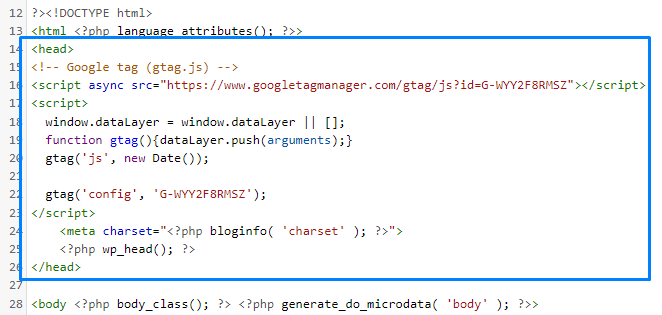
Suchen Sie als Nächstes die Datei, die das Tag enthält. <head> Auf Ihrer Website. In WordPress ist diese Datei normalerweise header.php befindet sich in Ihrem Vorlagenordner.
Stellen Sie sicher, dass Sie zuerst ein untergeordnetes Design bearbeiten, da Ihre Änderungen sonst überschrieben werden, wenn Sie das übergeordnete Design aktualisieren.
Kopieren Sie den Code und fügen Sie ihn direkt nach dem Tag ein. <head>:
Wenn Sie die Shopify-Plattform verwenden, heißt die Datei, die Sie bearbeiten müssen theme.liquidSie finden es unter Online-Shop > Themen, Anpassen, Dann Code bearbeiten.
Fertig! Speichern Sie die Datei. Die Daten werden innerhalb von 24 Stunden angezeigt, manchmal sogar deutlich schneller. Um genaues Tracking und effektive Analysen zu gewährleisten, überprüfen Sie nach der Installation unbedingt Ihre Google Analytics 4 (GA4)-Einstellungen.
2. Verwenden Sie den Google Tag Manager
Die nächste Methode ist die Verwendung von Google Tag Manager. Diese ähnelt der manuellen Methode, aber Sie fügen Ihrer Site den Tracking-Code von Google Tag Manager hinzu, anstatt den GA4-Code direkt.
So geht's:
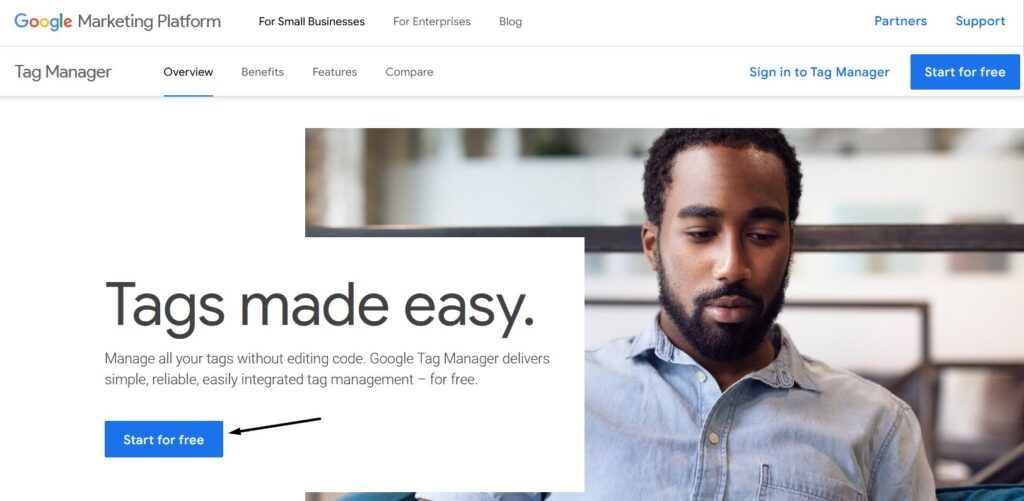
Gehen Sie zu Google Tag Manager und klicken Sie auf „Kostenlos starten“ :
Erstellen Sie ein Konto und geben Sie Ihre Site-Details ein:
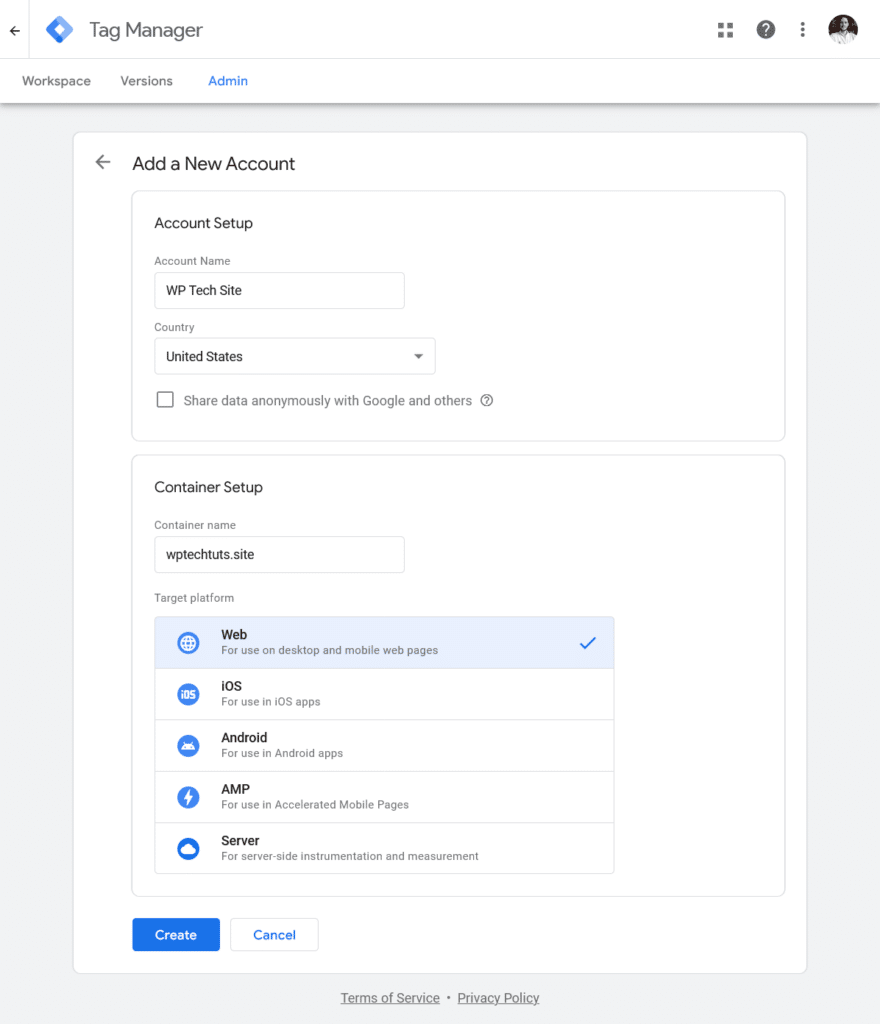
Auf dem nächsten Bildschirm sehen Sie dieses Popup-Fenster:
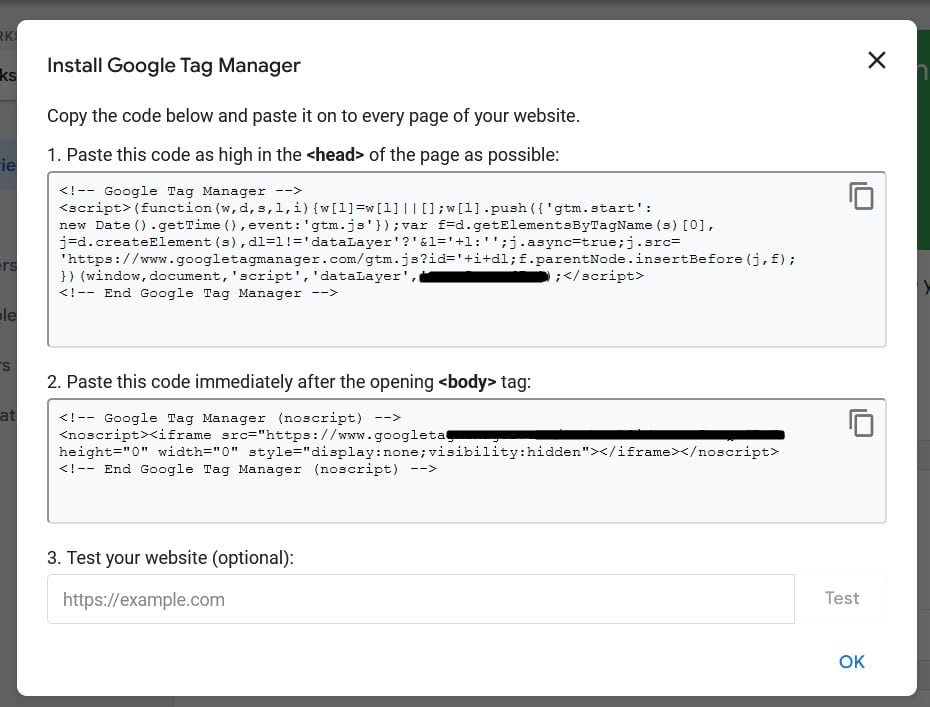
Dies ist der Code, den Sie Ihrer Site anstelle des GA4-Codes hinzufügen.
Kopieren Sie den Code im oberen Feld und fügen Sie ihn direkt unter dem Tag ein. <head>:

Das Symbol im unteren Feld steht direkt unter der Markierung. <body>:
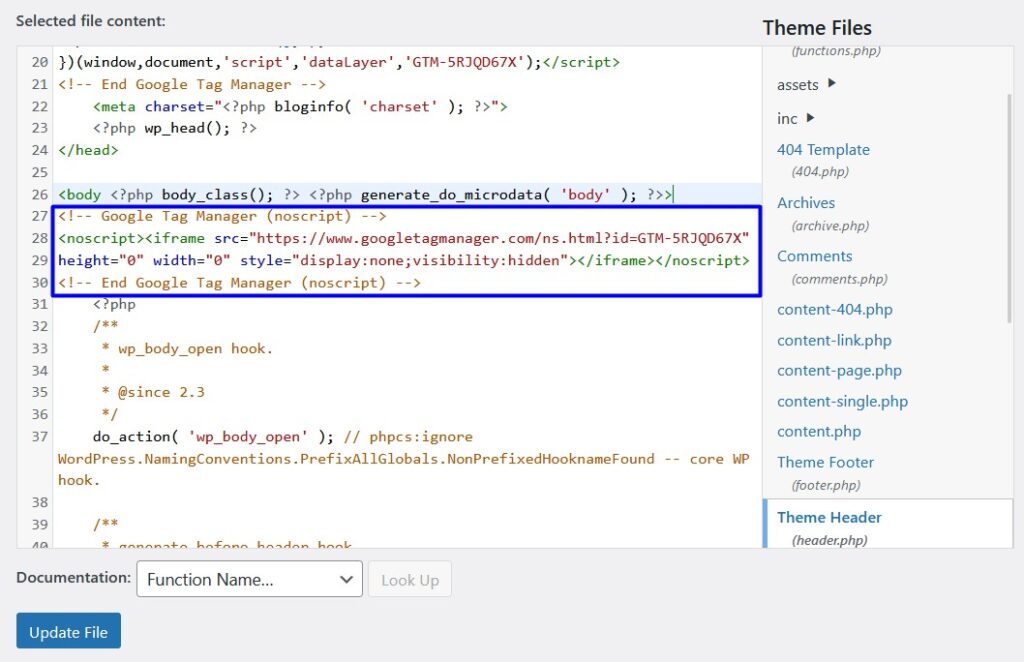
Speichern Sie Ihre Datei und kehren Sie zum Google Tag Manager zurück.
Um zu testen, ob das Tag auf Ihrer Website funktioniert, klicken Sie im Google Tag Manager auf die Schaltfläche „Vorschau“ :
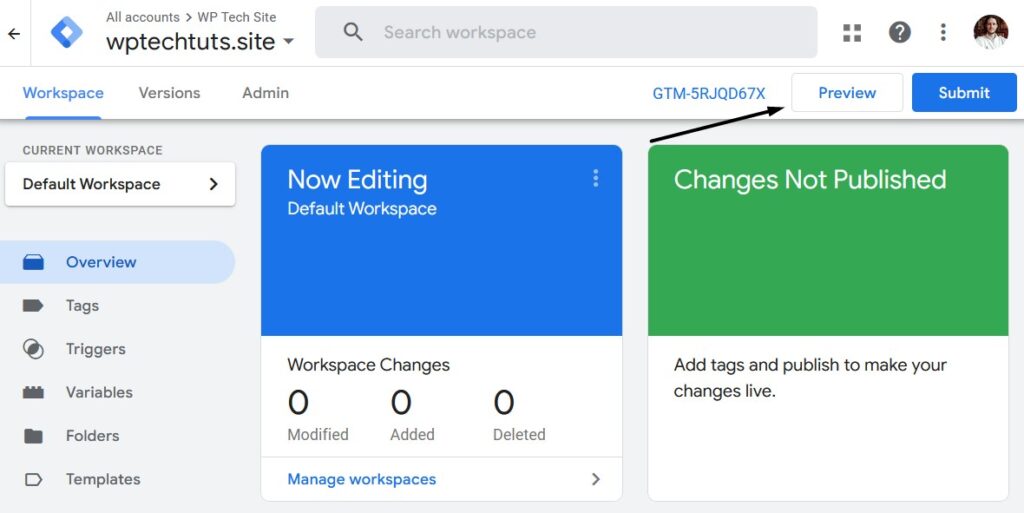
Es öffnet sich ein neues Fenster, in dem Sie prüfen können, ob die Verbindung hergestellt werden kann. Wenn alles funktioniert, wird dieses Popup-Fenster angezeigt:
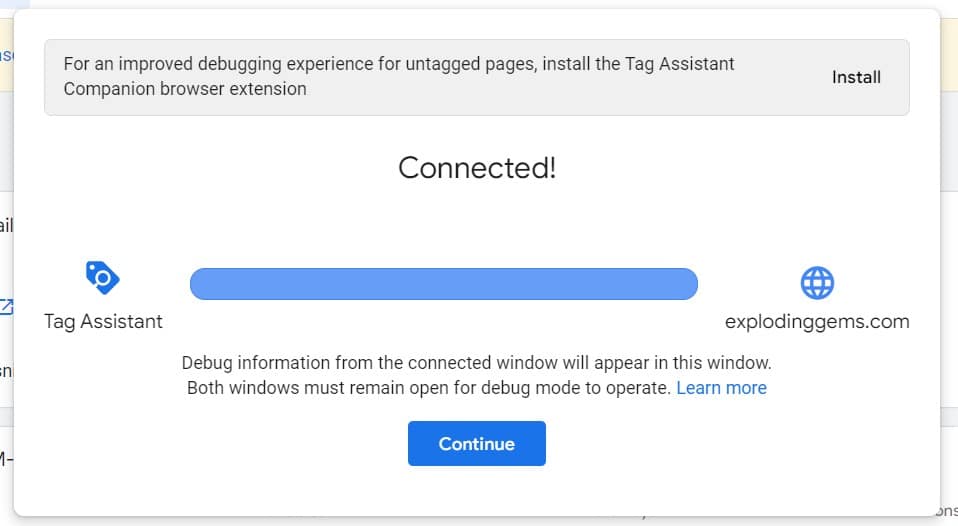
Der letzte Schritt besteht darin, Ihre Mess-ID von Google Analytics zum Google Tag Manager hinzuzufügen.
Kopieren Sie den Code von hier:
Erstellen Sie als Nächstes ein neues Tag im Google Tag Manager:

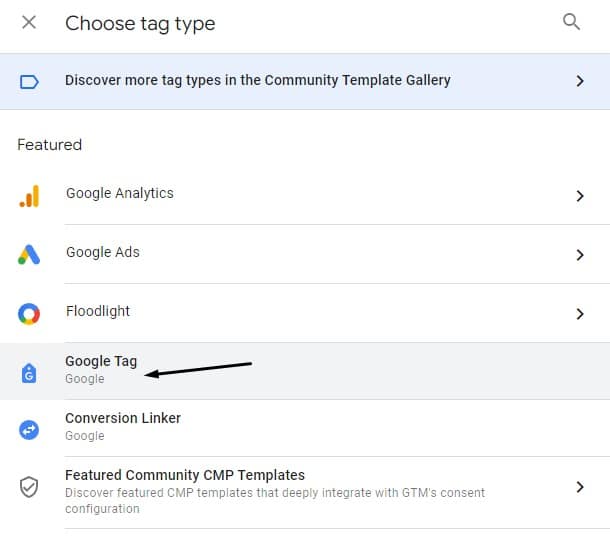
Klicken Sie auf „Tag-Konfiguration“ und dann auf „Google Tag“ :
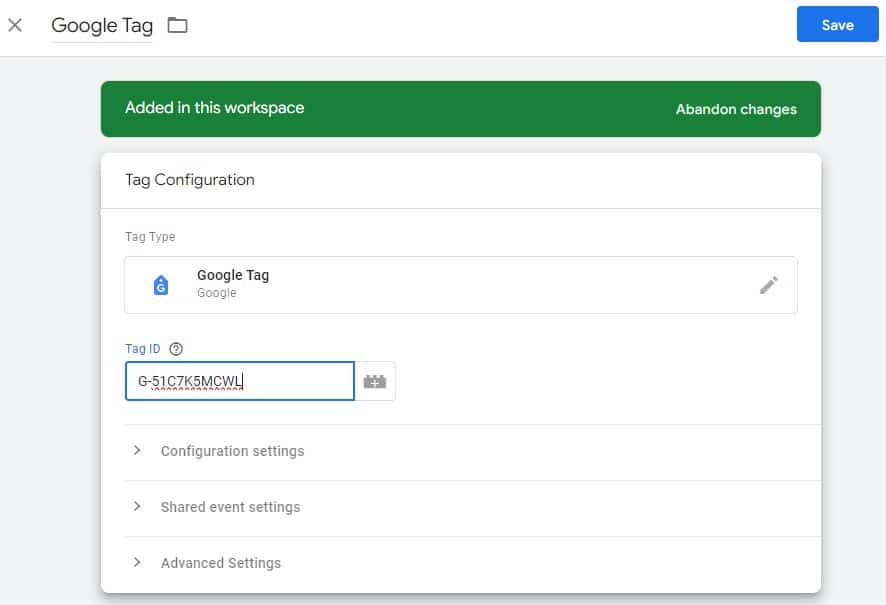
Fügen Sie Ihre Mess-ID in das Feld „Tag-ID“ ein :
Klicken Sie auf das Feld „Auslösen“ und wählen Sie „Alle Seiten“ aus:

Geben Sie Ihrem Tag einen Titel und klicken Sie auf „ Speichern“:
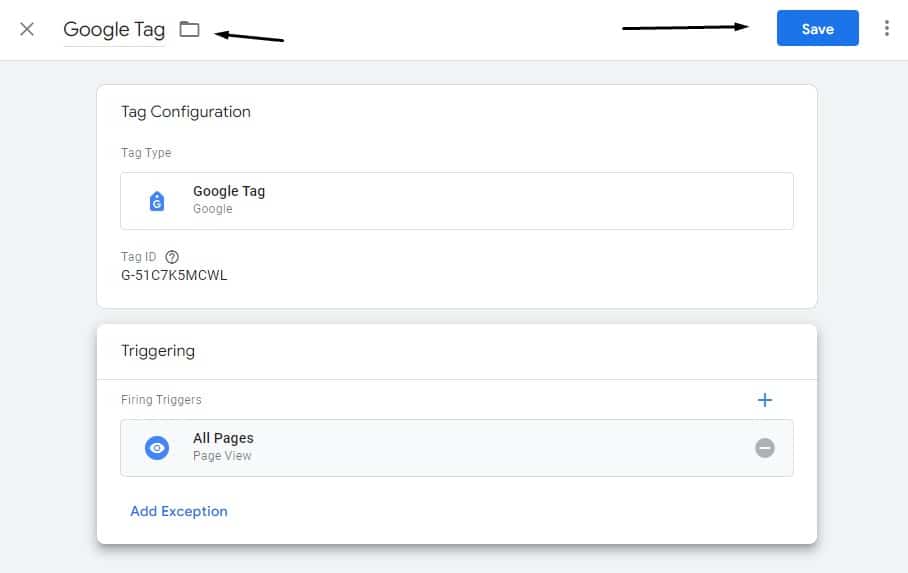
Testen Sie die Verbindung erneut und speichern Sie dann Ihre Konfiguration (Ihre Einstellungen):
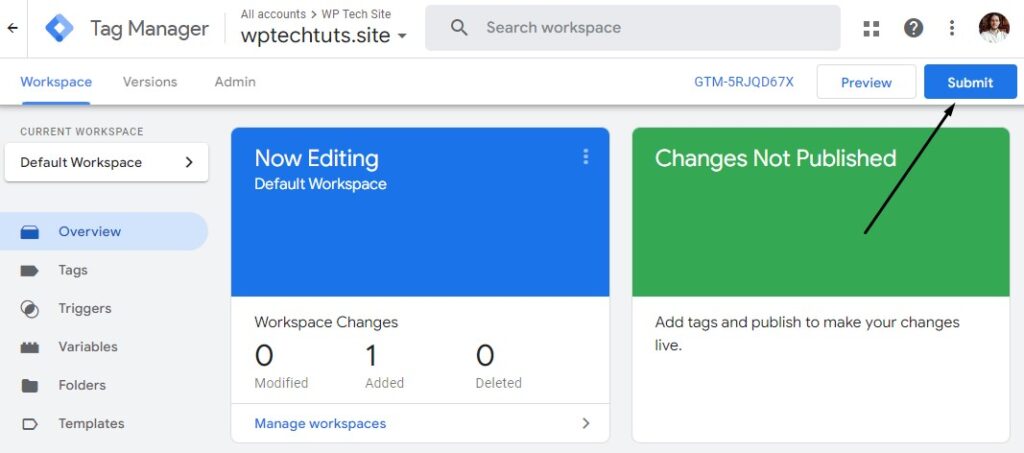
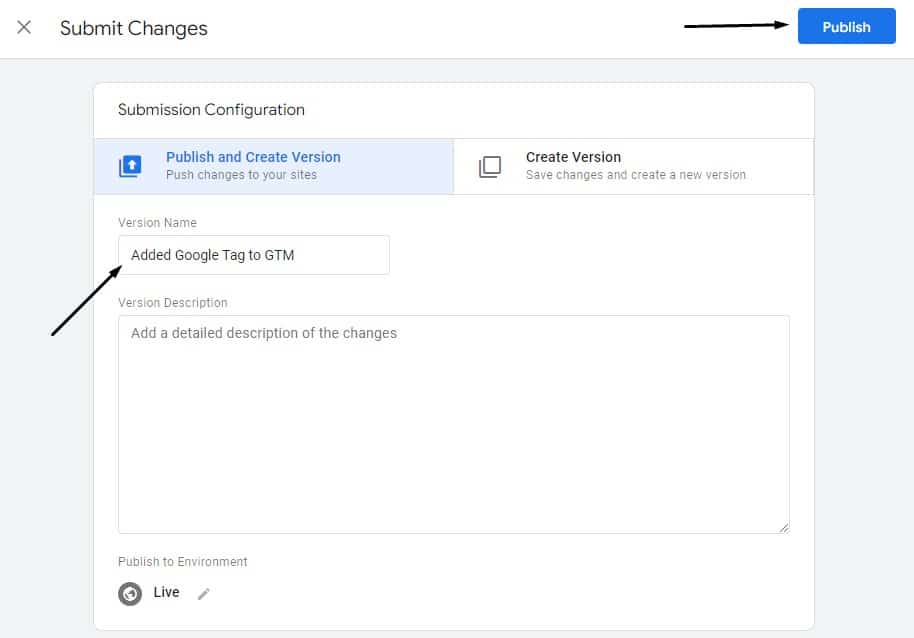
Benennen Sie die GA4-Einstellung und klicken Sie auf „ Veröffentlichen“:
Das ist alles!
3. Fügen Sie eine Google Analytics-Tracking-ID mit einem WordPress-Plugin hinzu
Die letzte Möglichkeit, Ihrer Site eine Google Analytics-Tracking-ID hinzuzufügen, ist die Verwendung eines benutzerdefinierten WordPress-Plugins.
Welches Plugin sollten Sie verwenden? Diese Frage habe ich ausführlich in meinem Artikel über die besten Google Analytics-Plugins für WordPress beantwortet . Dort finden Sie eine umfassende Übersicht.
In diesem Artikel bespreche ich zwei Arten von Plugins. Der erste Typ fügt lediglich Tracking-Code hinzu, während der zweite Typ Tracking-Code hinzufügt und Ihre GA4-Metriken direkt in Ihrem WordPress-Dashboard anzeigt.
Hier erkläre ich, wie Sie das MonsterInsights- Plugin hinzufügen , da es Ihnen kostenlos einige grundlegende Kennzahlen in Ihrem Dashboard bereitstellt. Sie können später upgraden, wenn Sie die Plus-Funktionen nutzen möchten.
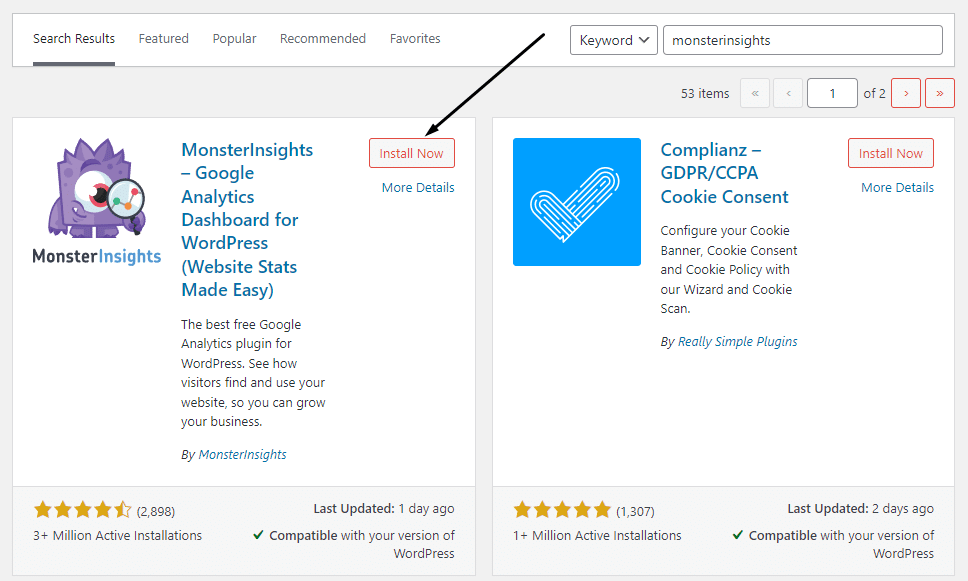
Um zu beginnen, gehen Sie zum Abschnitt „Plugins“ in WordPress, klicken Sie auf „Neu hinzufügen“ und suchen Sie nach MonsterInsights:
Klicken Sie anschließend auf „Assistenten starten“!

Wählen Sie Ihren Geschäftstyp:

Klicken Sie auf „MonsterInsights verbinden“ :

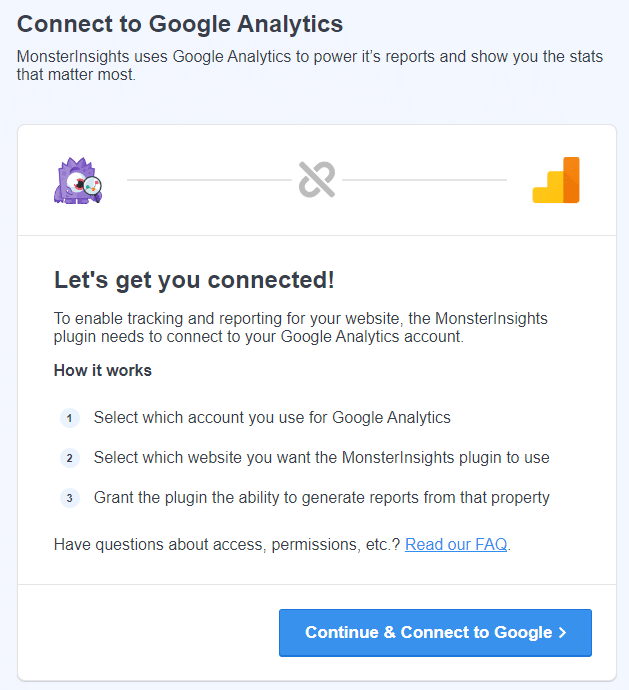
Klicken Sie auf „Weiter & Mit Google verbinden“ :
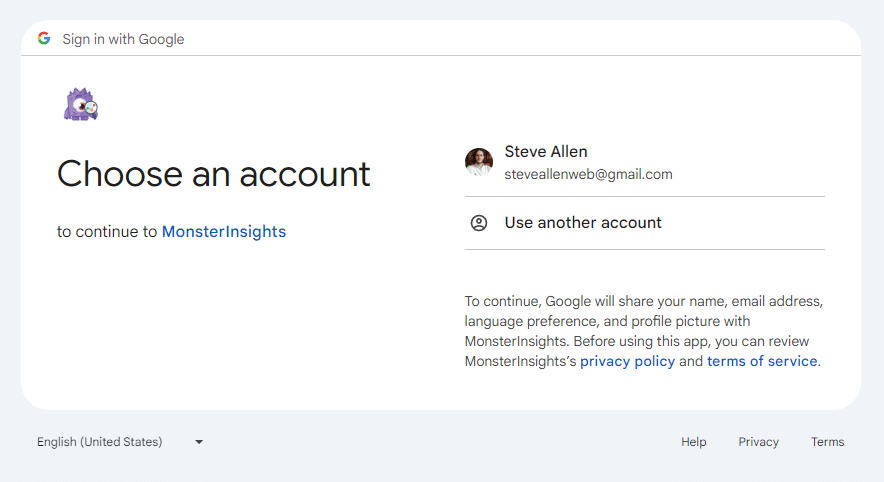
Wählen Sie Ihr Google-Konto aus, klicken Sie auf der nächsten Seite auf „Weiter“ und dann auf „Zulassen“:
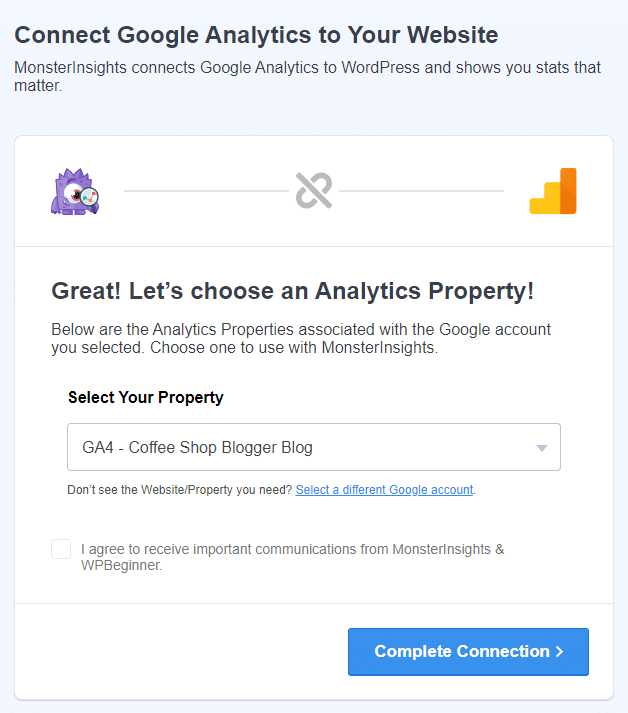
Wählen Sie Ihren GA4-Standort aus der Dropdown-Liste aus:
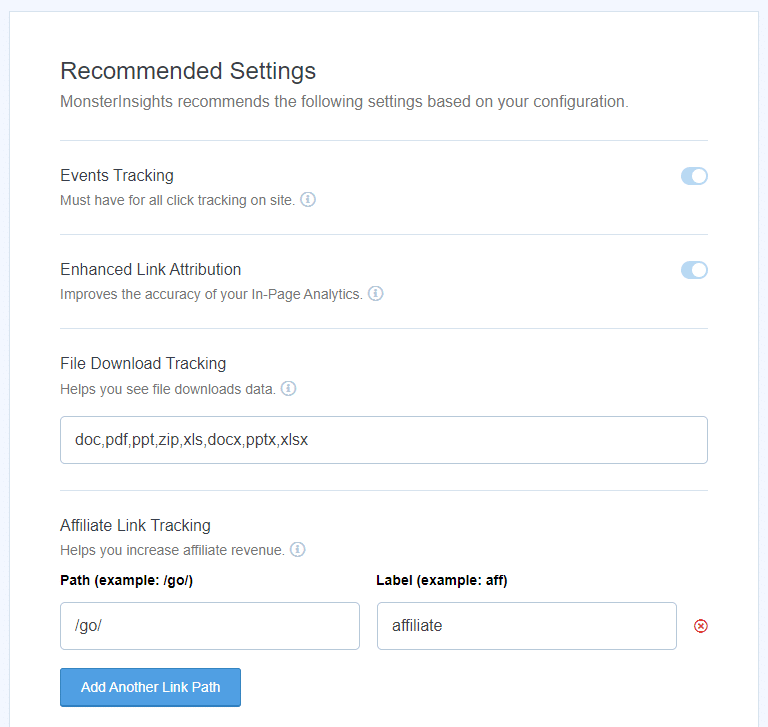
Konfigurieren Sie Ihre GA4-Einstellungen auf der nächsten Seite:
Sie werden zu Ihrem MonsterInsights-Dashboard weitergeleitet, wo Sie die Kennzahlen Ihrer Site sehen können, beispielsweise die Anzahl der Site-Besucher:
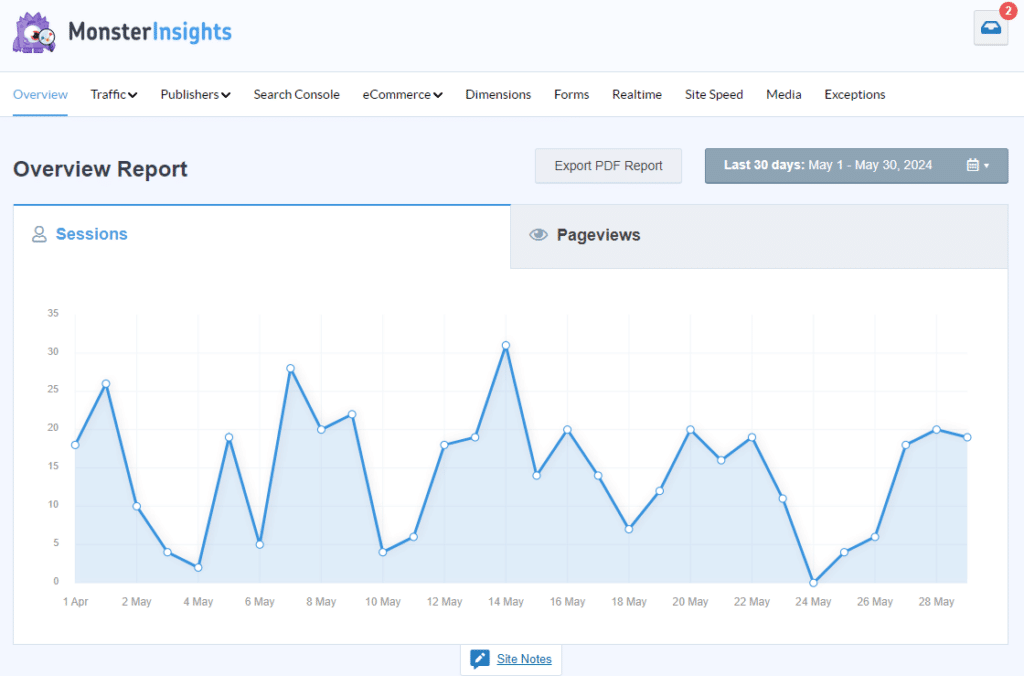
MonsterInsights zeigt nicht nur die Kennzahlen Ihrer Website an, sondern fügt Ihrer Site auch einen GA4-Tracking-Code hinzu, damit Google Analytics die erforderlichen Daten erfassen kann.
Das ist alles!
Fazit
Das Auffinden und Hinzufügen eines GA4-Tracking-Codes zu Ihrer Website mag zunächst schwierig erscheinen. Dieser Artikel hat den Prozess jedoch deutlich vereinfacht.
Nachdem Sie nun wissen, wie das geht, können Sie die Leistung Ihrer Website verfolgen und gegebenenfalls Verbesserungen vornehmen. Indem Sie das Nutzerverhalten analysieren und die Daten auswerten, verstehen Sie die Bedürfnisse Ihrer Nutzer besser und können deren Erwartungen erfüllen. Dies führt zu mehr Interaktion und höheren Konversionsraten.
Was genau sollten Sie messen? Lesen Sie unseren Artikel über Engagement-Metriken und erfahren Sie mehr über die wichtigsten Kennzahlen, die Sie überwachen sollten, um die Leistung Ihrer Website zu verbessern und das Nutzerengagement zu steigern.