

Bei der Verwendung eines Linux-Subsystems unter Windows, Cygwin oder einer anderen Methode zur Kombination von Unix und Windows kann die Fehlermeldung „Sie haben derzeit keine Berechtigung, auf diesen Ordner zuzugreifen“ auftreten. In einer reinen Linux- oder Unix-Umgebung erscheint möglicherweise eine Fehlermeldung wie „Fehler beim Öffnen des Verzeichnisses: Zugriff verweigert“. Dasselbe kann auf Netzlaufwerken mit einem POSIX-kompatiblen Dateisystem vorkommen, unabhängig vom Betriebssystem, von dem aus auf die Daten zugegriffen wird.
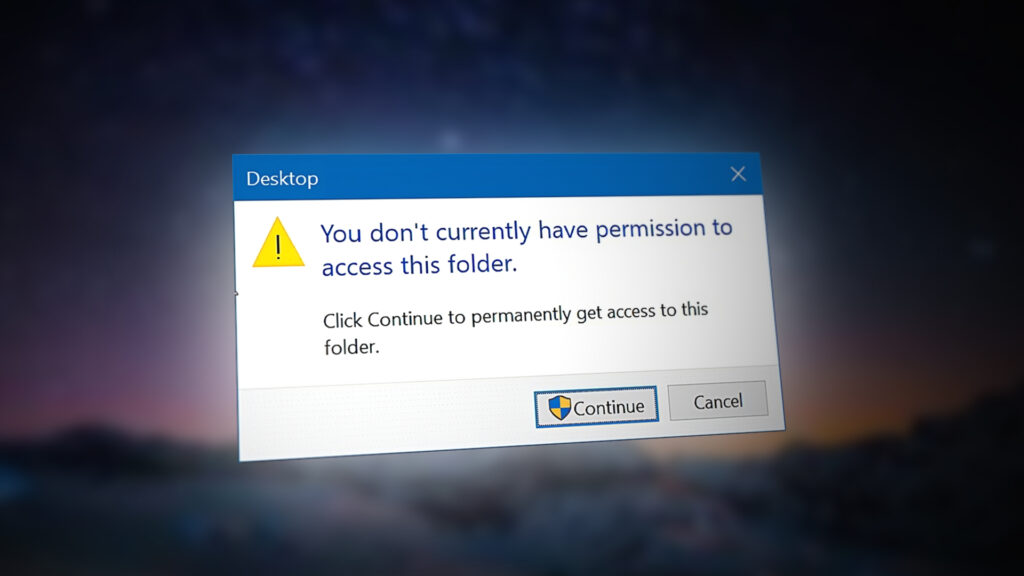
Die Ursache dieses Problems ist in allen Fällen dieselbe. Sie haben ein Verzeichnis so konfiguriert, dass der Zugriff eingeschränkt ist, und versuchen dann, von einem Konto darauf zuzugreifen, das nicht über die erforderlichen Berechtigungen verfügt. Die Lösung ist ganz einfach: Melden Sie sich mit einem anderen Konto an oder ändern Sie die Ordnerberechtigungen.
Methode 1: Kontowechsel zum Zugriff auf Verzeichnisse
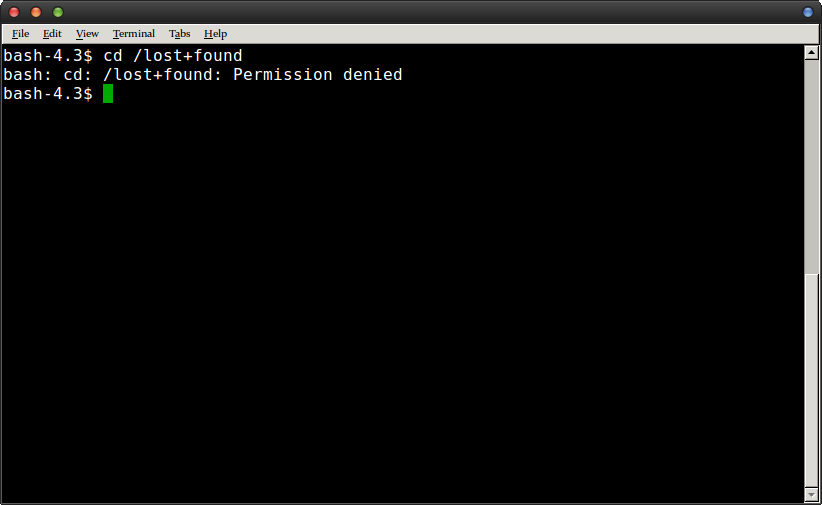
Versuchen Sie, auf den Ordner zuzugreifen, den Sie öffnen wollten. Wenn Sie versuchen, mit dem Befehl `cd` in der Eingabeaufforderung dorthin zu navigieren, erhalten Sie eine Fehlermeldung, die etwa so lautet: `bash: cd :Zugriff verweigert`.
 Sie erhalten eine ähnliche Fehlermeldung, wenn Sie versuchen, über eine grafische Oberfläche auf das Verzeichnis zuzugreifen.
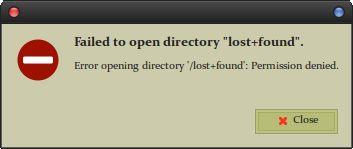
In diesem Fall wollten wir auf das Verzeichnis `/lost+found` zugreifen, das in den meisten Linux-Installationen nur dem Root-Benutzer zugänglich ist. Kehren Sie zum Terminal zurück, geben Sie `sudo -i` ein und drücken Sie die Eingabetaste. Sie werden nach Ihrem Passwort gefragt und haben anschließend Zugriff auf die Root-Shell. Sie können mit `cd` in das Verzeichnis wechseln und es erkunden. Beachten Sie jedoch, dass Sie als Root agieren und daher potenziell schädliche Aktionen ausführen können.
Wenn Sie lieber in Ihrem gewohnten Benutzerkonto bleiben möchten, verwenden Sie `sudo ls /lost+found`, um den Inhalt dieses Verzeichnisses anzuzeigen, ohne `sudo -i` ausführen zu müssen. Sie können `/lost+found` durch den Namen eines beliebigen Verzeichnisses ersetzen, einschließlich des Verzeichnisses `/root`. Beachten Sie, dass Sie mit `sudo` vor Befehlen weiterhin fast alles löschen können.
Methode 2: Ändern der Standardberechtigungen für einen Ordner
Die erste Methode ist sehr einfach und funktioniert mit jedem Ordner, den Sie beispielsweise zur Systemwartung einsehen möchten. Wenn Sie jedoch regulären Benutzern Zugriff auf einen Ordner gewähren möchten, auch wenn diese sich auf einem Server oder in einem Netzwerk befinden, sollten Sie andere Optionen in Betracht ziehen.
Führen Sie `sudo chmod -R 755 /Pfad/zum/Ordner` aus und ersetzen Sie `Pfad` durch den tatsächlichen Pfad des Verzeichnisses, dem Sie Zugriff gewähren möchten. Versuchen Sie anschließend, von einem normalen Benutzerkonto aus darauf zuzugreifen. Diese Methode ist etwas komplexer als die oben beschriebene, aber sicherer und dauerhafter, da nach dem ersten Versuch kein Root-Konto mehr erforderlich ist.
In den meisten Fällen können Sie Verzeichnisse mit diesen Berechtigungen von Grund auf neu erstellen. Versuchen Sie, mit `mkdir -m 755` die Berechtigungen so zu setzen, dass ein Benutzer Lese-, Schreib- und Ausführungsrechte hat und andere Benutzer Lese- und Ausführungsrechte besitzen. Alternativ können Sie auch `777` verwenden. Dadurch erhält jeder, der sich in der Dateistruktur anmeldet, die Berechtigung, mit dem Verzeichnis beliebig zu arbeiten. Es gibt zwar Situationen, in denen dies sinnvoll sein kann, beispielsweise beim manuellen Übertragen von Dateien zwischen zwei Rechnern mithilfe von Wechseldatenträgern, aber überlegen Sie gut, ob dies ratsam ist, wenn Sie dies auf einem lokalen Dateisystem tun. Die Verwendung des Parameters `-p` weist dem neuen Verzeichnis die Standardberechtigungen zu, die üblicherweise verwendet werden, wenn der Befehl ohne zusätzliche Parameter ausgeführt wird.
Sie können auch sicherstellen, dass Dateien beim Kopieren die korrekten Berechtigungen haben. Verwenden Sie `rsync --perms --chmod Fu+w`, um dem Dateibesitzer Schreibrechte zu erteilen. Sie können auch andere Gruppen angeben. Verwenden Sie dazu `--chown=` zusammen mit `rsync`, gefolgt von einem Benutzernamen, einem Doppelpunkt und der zugehörigen Gruppe, damit kopierte Dateien ebenfalls die korrekten Berechtigungen erhalten.
Da `rsync` sehr nützlich ist, um POSIX-konforme Dateistrukturen zwischen Windows und Linux zu kopieren, sollten Sie beim Verwenden mit verschiedenen `chmod`-Einstellungen experimentieren. Alternativ können Sie `install` ausprobieren. Führen Sie `install -m 777` gefolgt von Quell- und Zieldatei aus, um allen Benutzern sofortigen Lese- und Schreibzugriff zu gewähren. Zur Sicherheit können Sie `755` oder eine andere Kombination verwenden.
Das ist zwar nicht so schnell wie `rsync`, kann aber in Fällen funktionieren, in denen man Berechtigungen präzise festlegen möchte, um Fehler wie „Sie haben derzeit keine Berechtigung, auf diesen Ordner zuzugreifen“ zu beheben.
Kommentare sind geschlossen.