

Welcher Befehl zeigt den Inhalt einer Datei an? Diese Frage stellen sich viele Linux-Einsteiger. Wie so oft in der klassischen Unix-Umgebung gibt es mehrere Wege zum Ziel, und die meisten dieser Tipps sind auch für OS X- oder FreeBSD-Nutzer hilfreich.
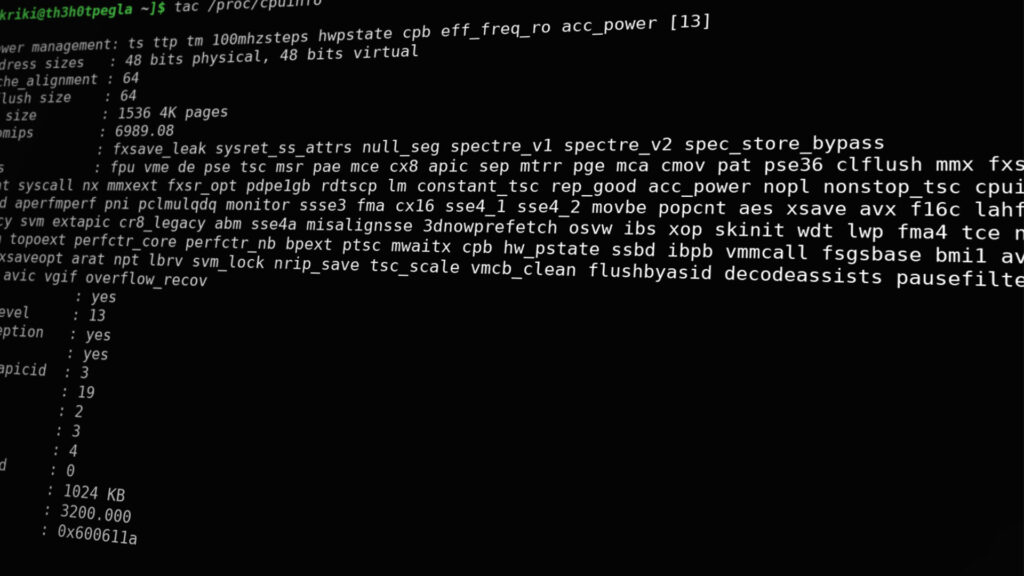
Das bedeutet, dass Sie, sobald Sie die Grundlagen der Dateianzeige über die Kommandozeile beherrschen, problemlos in jeder Unix-Eingabeaufforderung navigieren können.
Methode 1: Anzeigen einer einfachen Textdatei
Am einfachsten lässt sich eine Textdatei anzeigen, indem man den Befehl ` cat` gefolgt vom Dateinamen eingibt. Ist die Datei kurz genug, wird der gesamte Text direkt auf dem Bildschirm angezeigt. Andernfalls beginnt er nach oben zu scrollen. Glücklicherweise lässt sich das Terminalfenster auf modernen Geräten maximieren, um mehr Platz zu schaffen. Selbst dann kann der Inhalt jedoch noch über den Bildschirmrand hinausragen.
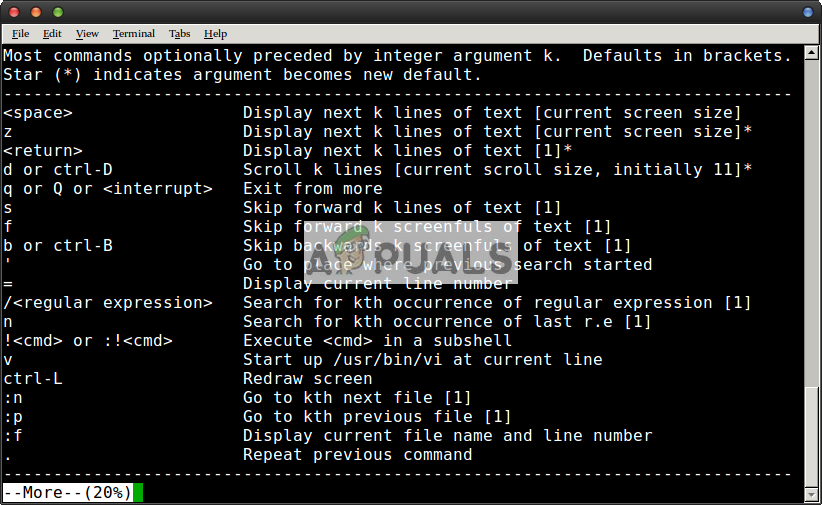
Geben Sie in diesem Fall den Befehl ` more` gefolgt vom Dateinamen ein. Dadurch wird der Inhalt in Seiten aufgeteilt, sodass das `+`-Symbol der Datei erst nach Drücken der Leertaste angezeigt wird. So haben Sie mehr Zeit, den Inhalt zu lesen, bevor er verschwindet. Zum Beenden drücken Sie die Taste `q`. Mit `more -d` gefolgt vom Dateinamen wird eine hilfreiche Hilfezeile angezeigt, und mit `h` öffnen Sie die vollständige Hilfeseite.
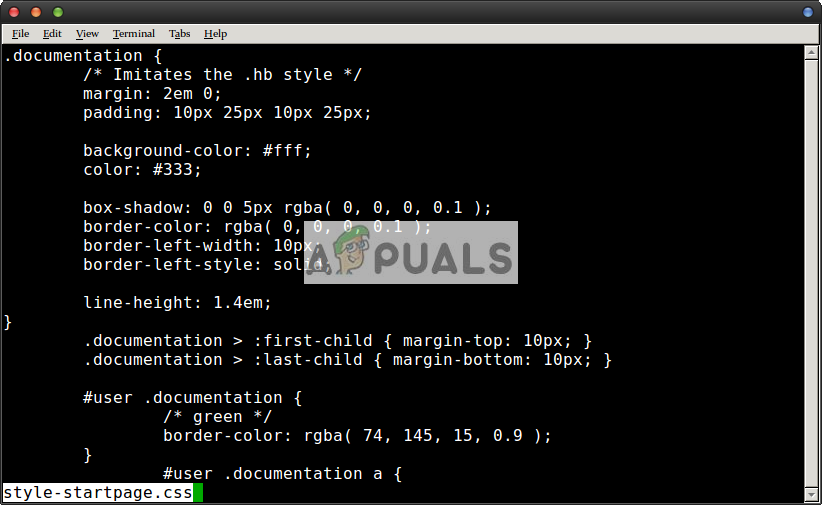
Mit dem Befehl `less` gefolgt vom Dateinamen können Sie die Navigation in einer Textdatei weiter steuern. Beispielsweise können Sie nach der Verwendung des Befehls `less` mithilfe der Cursortasten, der Bild-auf/Bild-ab-Tasten und der Tastenkombinationen k/j für vi vor- und zurückblättern.
Wer schon einmal den Befehl `man` verwendet hat, um die Verzeichnisseite einer Kommandozeilenanwendung aufzurufen, kennt `less` bereits, ohne es zu wissen, da die meisten Distributionen `less` zum Durchblättern von Manpages verwenden. Wer mit den Gesten des Manpage-Viewers vertraut ist, sollte sie in `less` ausprobieren. Man kann aber auch jederzeit die Taste `h` drücken, um eine praktische Hilfeseite aufzurufen.
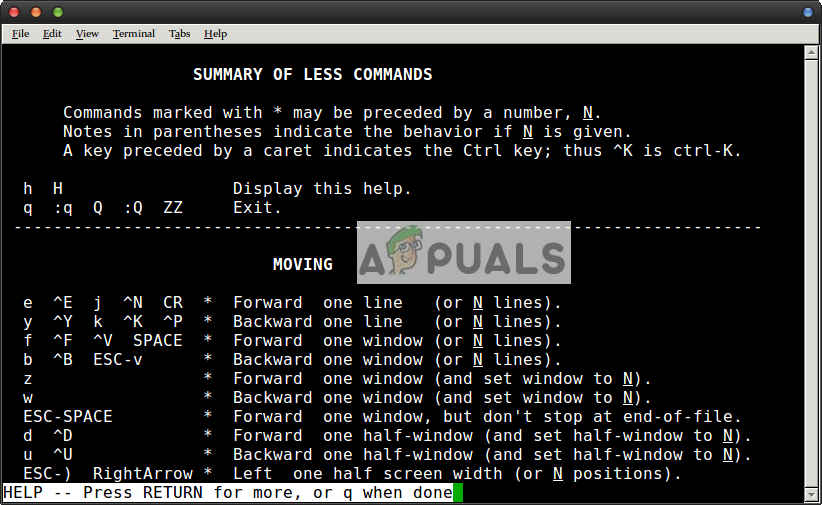
Erfahrene vi/vim-Nutzer finden das vielleicht etwas ungewöhnlich, da es Teil einer Viertelbewegung mit h/j/k/l ist. Weniger ist jedoch ohnehin nicht nötig, sodass man sich schnell daran gewöhnt. Mit Strg+N oder Strg+E geht es eine Zeile vorwärts, mit Strg+Y oder Strg+P rückwärts. Die Hilfe zeigt an, dass CR eine Zeile vorwärts bewegt. Gemeint ist damit die Eingabetaste (Return) auf der Tastatur.
Geben Sie vor einem beliebigen Suchbegriff / ein, um das gesamte Dokument zu durchsuchen, und anschließend n, um zur nächsten Iteration zu gelangen, oder Shift+N, um zur vorherigen zu gelangen.

Obwohl es nicht so flexibel wie grep ist, kann es nützlich sein, wenn Sie bereits mit less eine Datei durchsuchen und etwas finden müssen.
Die zweite Methode: Private Dateien ansehen
Geben Sie ` less -f` gefolgt von einem Dateinamen ein, um die Datei zu öffnen. Sie können beispielsweise `sudo less -f /dev/sdb1` verwenden , um den Anfang des Boot-Logs einer Partition anzuzeigen. Seien Sie jedoch besonders vorsichtig bei der Verwendung von sudo-Befehlen und Boot-Logs.
Wir haben es verwendet, um das Boot-Protokoll einer formatierten microSDHC-Karte in einem Android-Tablet zu untersuchen.
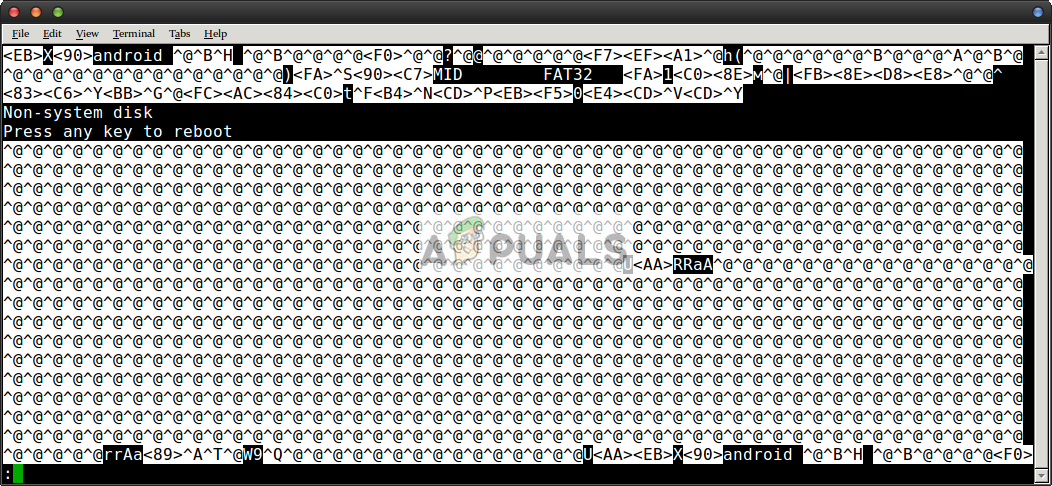
Sie können wie gewohnt durch die Datei navigieren und die Taste „q“ drücken, um das Programm zu beenden. Wenn Sie eine reguläre Datei mit ungewöhnlicher Kodierung untersuchen möchten, geben Sie ` od -c` gefolgt vom Dateinamen ein. Sie können entweder im Terminalfenster nach oben scrollen oder `od -c Dateiname | grep less` verwenden , um die Ausgabe an `less` weiterzuleiten, falls diese zu lang ist. So können Sie die Datei anzeigen, falls Sie sie mit keinem anderen Programm, auch nicht mit grafischen, untersuchen können. Wenn Sie `od` ohne Optionen aufrufen, wird die Datei im Notfall als Folge von acht Zahlen ausgegeben.
Die dritte Methode: Anzeigen des Inhalts komprimierter Dateien
Manchmal haben Sie komprimierte Textdateien, die Sie direkt lesen können, ohne sie vorher entpacken zu müssen. Ihnen ist vielleicht das traditionelle ZIP-Format bekannt, das aus der MS-DOS-Umgebung stammt und daher sowohl Archivierung als auch Komprimierung ermöglicht. Befinden sich Textdateien in einem ZIP-Archiv, müssen Sie diese normalerweise vor dem Lesen entpacken. Unix-basierte Komprimierungsalgorithmen hingegen erlauben es Ihnen, die Datei direkt im Archiv zu komprimieren.
Wenn Sie eine komprimierte Textdatei namens smallerFile.gz haben, können Sie deren Inhalt mit dem Befehl `zcat smallerFile.gz` in der Kommandozeile anzeigen. Alternativ können Sie auch `zmore` oder `zless` verwenden, die ähnlich wie die Befehle `more` und `less` funktionieren, aber zusätzlich gzip-komprimierte Textdateien unterstützen.
Da Linux-Distributionen mittlerweile das xz-Dateiformat verwenden, fügen Sie einfach „xz“ am Anfang des jeweiligen Dateianzeigebefehls hinzu, wenn Sie eine in diesem Format komprimierte Textdatei besitzen. Anstelle von „cat“, „less“ und „more“ können Sie nun „xzcat“, „xzless“ und „xzmore“ verwenden. Für Textdateien, die mit dem bzip2-Standard komprimiert wurden, gibt es die Kommandozeilenprogramme „bzcat“, „bzless“ und „bzmore“.
Beachten Sie, dass Sie eine Textdatei auf diese Weise nicht lesen können, wenn sie zuerst in einem tar- oder cpio-Archiv gespeichert und anschließend komprimiert wurde. Während Sie also die Datei smallerFile.gz problemlos lesen können, funktioniert das Lesen von smallerFile.tar.gz oder smallerFile.tgz auf dieselbe Weise nicht.
Kommentare sind geschlossen.