

Die Druckerwarteschlange ist eine Liste, in der alle ausstehenden Dokumente vorübergehend gespeichert werden. Sie enthält die dem Drucker zugewiesenen Druckaufträge. Sobald ein Dokument gedruckt wurde, wird es aus der Warteschlange entfernt und das nächste Dokument in der Warteschlange zum Drucken gesendet.

Es kommt häufig vor, dass Dokumente in der Druckwarteschlange hängen bleiben und so den Druck anderer Dokumente verhindern. Dafür gibt es zahlreiche Gründe. Manchmal wird ein Auftrag als „ausstehend“ angezeigt, obwohl nichts passiert, oder die Warteschlange bleibt einfach blockiert.
Was verursacht das Hängenbleiben der Druckerwarteschlange?
Wie bereits erwähnt, gibt es verschiedene Gründe, warum die Druckerwarteschlange hängen bleiben und nicht mehr reagieren kann. Zu diesen Gründen gehören unter anderem:
- DruckerproblemeIhr Drucker hat möglicherweise ein Problem, hauptsächlich aufgrund von zu wenig Tinte oder Papier. Die Druckwarteschlange scheint blockiert zu sein und nimmt keine weiteren Dokumente an, bis sie gelöscht wird.
- Druckspooler-DienstDer Spooler ist das Programm, das Ihre Dokumente vorbereitet und verwaltet. Er führt eine Liste der druckbaren Dokumente und sendet diese an den Drucker. Möglicherweise funktioniert er nicht richtig oder ist nicht korrekt konfiguriert.
- DruckerdiensteDie Druckerdienste funktionieren möglicherweise nicht ordnungsgemäß, oder ihr Betriebszustand wird durch eine andere Drittanbieteranwendung unterbrochen.
Bevor wir uns mit den Lösungen befassen, stellen Sie bitte sicher, dass eine funktionierende Internetverbindung zwischen Ihrem Drucker und Ihrem Computer besteht. Ihr Drucker sollte außerdem einwandfrei und ohne jegliche Fehler funktionieren.
Die genannten Lösungen helfen dabei, die Druckerwarteschlange zu leeren. Es kann jedoch vorkommen, dass sie sich erneut aufhängt, wenn Ihr Drucker nicht richtig konfiguriert ist.
Methode 1: Starten Sie den Druckspoolerdienst neu und leeren Sie ihn.
Der Druckwarteschlangendienst ist die Softwarekomponente, die alle Ihre Druckaufträge verwaltet. Er enthält eine Liste aller zum Drucken gesendeten Dokumente und zeigt den aktuellen Status jedes Auftrags an, indem er Informationen vom Drucker abruft. In den meisten Fällen lässt sich das Problem durch einen Neustart und das Leeren des Druckwarteschlangendienstes beheben.
Es gibt zwei Möglichkeiten, den Druckspoolerdienst neu zu starten und zu leeren. Versuchen Sie zunächst die manuelle Methode, bevor Sie auf die automatische umsteigen.
Starten Sie den Caching-Dienst manuell neu.
Hier schließen wir zunächst den Cache-Dienst und versuchen anschließend, alle im Cache-Dienstordner befindlichen Aufgaben zu löschen. Stellen Sie sicher, dass Sie auf Ihrem Computer als Administrator angemeldet sind.
- Klicke auf Windows-+ R Um die Anwendung „Ausführen“ zu starten, geben Sie Folgendes ein:services.mscDrücken Sie im Dialogfeld die Eingabetaste.
- Suchen Sie den Dienst „Print SpoolerDer im Menü „Dienste“ aufgeführte Eintrag. Doppelklicken Sie darauf, um seine Eigenschaften zu öffnen. Klicken Sie auf „ausschalten„Unterhalb der Systemstatusanzeige, bitte drücken.“OKum die Änderungen zu speichern.
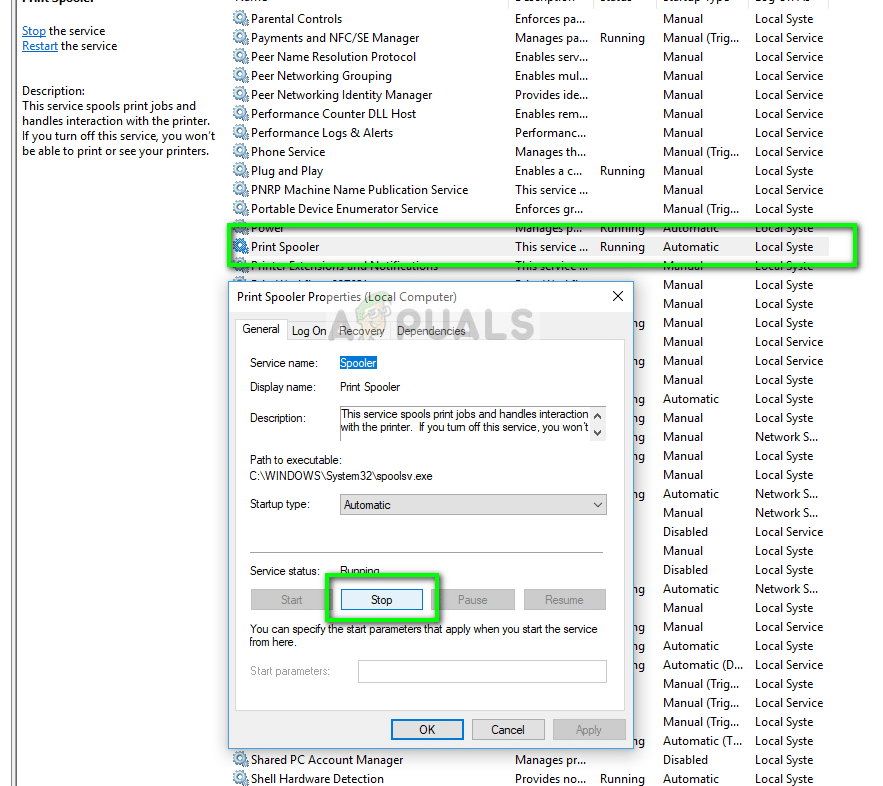
- Nachdem wir den Dienst deaktiviert haben, können wir uns nun auf das Löschen der Druckerdateien konzentrieren. Drücken Sie Windows + R, geben Sie den folgenden Pfad in das Dialogfeld ein und drücken Sie die Eingabetaste, um dorthin zu navigieren.
%windir%System32spoolPRINTERS
Möglicherweise benötigen Sie Berechtigungen, um auf den folgenden Ordner zuzugreifen. Klicken Sie gegebenenfalls auf „Weiter“.
- Sobald Sie sich im Ordner befinden, löschen Sie alle Dateien im Ordner DRUCKER und schließen Sie das Fenster.

- الآن Zurück zu den Diensten وStarten Sie den DienstNachdem Sie den Dienst gestartet haben, versuchen Sie, Ihre Dokumente auszudrucken und prüfen Sie, ob dies das Problem löst.
Automatischer Neustart des Spoolers (.bat-Datei)
Wenn das Löschen und Neustarten des Spooler-Dienstes Ihr Problem behoben hat und Sie diesen Vorgang möglicherweise mehrmals durchführen müssen, können Sie die unten verlinkte Batch-Datei herunterladen. Diese beendet automatisch den Spooler-Dienst, löscht die Druckwarteschlange und startet den Spooler-Dienst neu. Stellen Sie sicher, dass Sie als Administrator angemeldet sind, um diesen Vorgang auszuführen.

- Laden Sie eine Datei herunter . Beat Speichern Sie die Datei über den Link an einem leicht zugänglichen Ort.
- Klicken Sie nun mit der rechten Maustaste darauf und wählen Sie Als Administrator ausführenDie Batch-Datei wird im Hintergrund ausgeführt und der Spooler wird automatisch neu gestartet.
Hinweis: Du kannst auch ausschalten Wenn die Standardmethode nicht funktioniert, versuchen Sie es mit dem Spooler-Dienst. Öffnen Sie im Task-Manager die Prozesse und beenden Sie den Dienst „spoolsv.exe“. Drücken Sie die Windows-Taste + R, geben Sie „spoolsv.exe“ in das Dialogfeld ein und drücken Sie die Eingabetaste. Versuchen Sie nun erneut zu drucken.
Möglicherweise müssen Sie auch die Anzeige von „ausgeblendeten Elementen“ in den Einstellungen des Datei-Explorers umschalten, um den Inhalt des Spooler-Ordners zu sehen.
Lösung 2: Starten Sie den Drucker neu (Stromzyklus).
Es kommt vor, dass der Druckerspooler nicht erfolgreich gelöscht wird, weil sich der Drucker in einem Fehlerzustand befindet. Dies ist ein häufiges Problem und lässt sich in der Regel durch einen Neustart des Druckers beheben. Beim Neustart wird das Gerät vollständig heruntergefahren, sodass alle temporären Einstellungen gelöscht werden. Dadurch wird der Fehlerzustand behoben.
- Drucker ausschalten Schalten Sie den Drucker mithilfe des Netzschalters ordnungsgemäß aus. Warten Sie nach dem Ausschalten einige Minuten.
- Kabel entfernen Energie und Kabel Verbindung Vom Drucker. Lassen Sie ihn nun etwa 10 Minuten im Leerlauf.

- Schließen Sie alle Komponenten wieder an und verbinden Sie den Drucker erneut mit dem Computer. Prüfen Sie, ob das Problem dadurch behoben wird.
Kommentare sind geschlossen.