

Als langjähriger Android-Nutzer bin ich von Samsungs One UI-Benutzeroberfläche begeistert. Ich nutze derzeit vier Samsung-Smartphones, sowohl privat als auch beruflich.
Aber der Wechsel vom Telefon Samsung Galaxy A25 Zum Telefon Samsung Galaxy S25 + Das ist extrem ärgerlich.
Die A-Serie ist eine gute Reihe von Budget-Smartphones. Allerdings sind die Hardware-Spezifikationen, insbesondere im Vergleich zur S-Serie von Samsung, mangelhaft.
Mein Galaxy A25 ist langsam. Aber das heißt nicht, dass ich aufgeben und mich jedes Mal, wenn ich es benutze, wie eine Schildkröte fühlen lassen sollte.
Zum Glück habe ich einen einfachen Trick gefunden, der hervorragend funktioniert und mit jedem Galaxy-Gerät kompatibel ist, wenn man die Entwickleroptionen aktiviert – und ich bin hier, um Ihnen zu erklären, worum es sich handelt und wie man ihn aktiviert.
Die Animationsgröße kann über die Entwickleroptionen deaktiviert oder verringert werden.
Verkürzen Sie die Dauer von visuellen Effekten für Anwendungselemente und die Benutzeroberfläche.
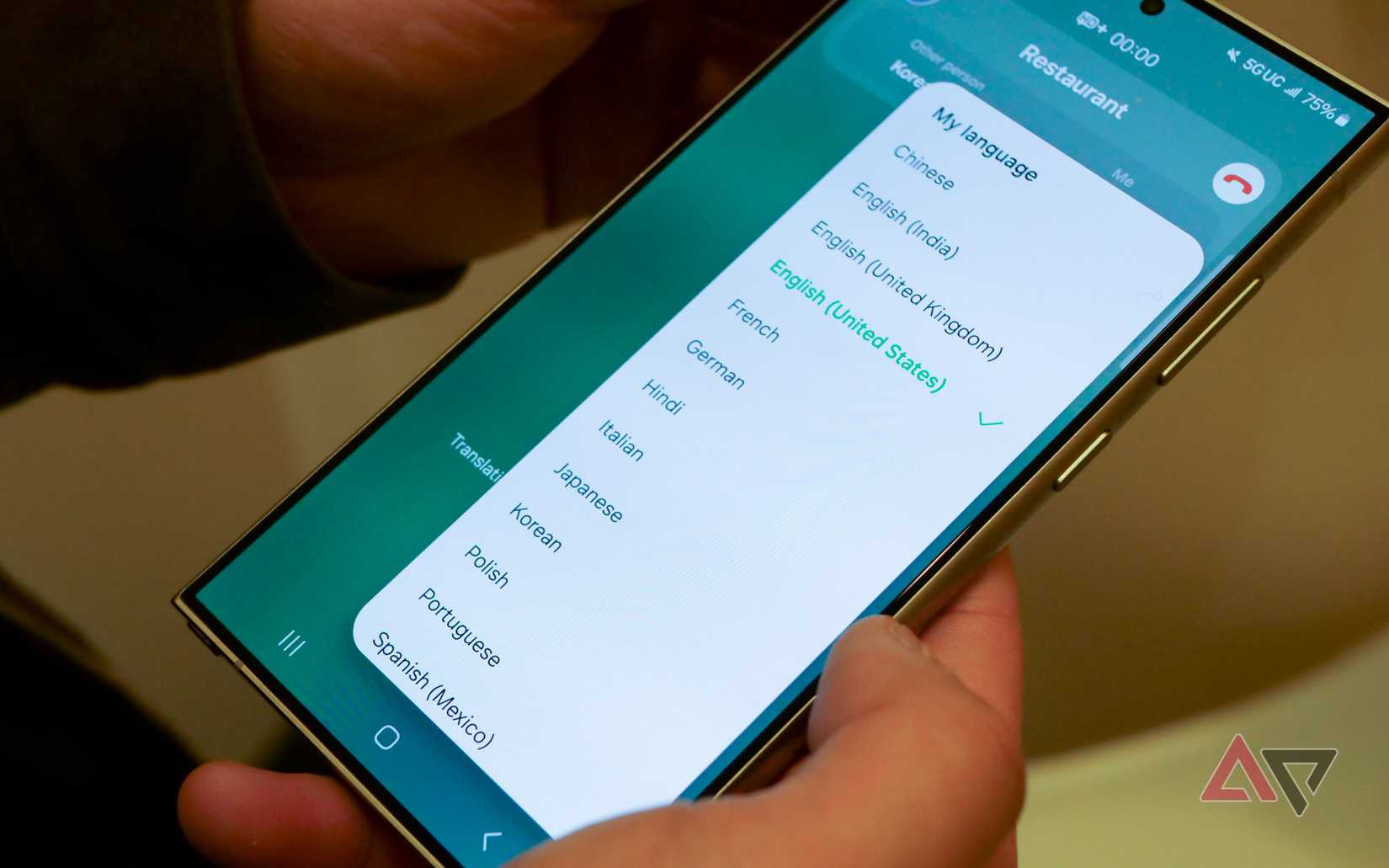
Wenn Sie Ihr Handy etwas schneller wirken lassen möchten, empfehle ich Folgendes: Durch Abschalten oder Reduzieren der Animation.
Bei meinen High-End-Samsung-Handys ist das zwar nicht unbedingt notwendig, aber bei meinem Galaxy A25 hat es Wunder gewirkt.
Dies ist ein spürbarer Effekt. Die technische Leistung Ihres Geräts wird dadurch jedoch nicht wesentlich verbessert (die CPU-/GPU-Auslastung ist nicht sehr hoch).
Allerdings wirkt Ihr Telefon dadurch reaktionsschneller, da die künstliche Verzögerung, die durch Übergänge in der Benutzeroberfläche entsteht, beseitigt wird.
Das reicht aber schon aus, um eine Veränderung herbeizuführen, die Ihr Gerät insgesamt weniger langsam und ruckelig erscheinen lässt.
Es kann auch dazu beitragen, die Akkulaufzeit zu verlängern. Das Ändern der Skalierung oder das Deaktivieren der Animation bietet also diesen zusätzlichen Vorteil.
Sie sollten sich darüber im Klaren sein, dass dies das Erscheinungsbild Ihres Geräts beeinträchtigen kann. Durch das Entfernen von Übergängen bzw. die Reduzierung von Verzögerungen werden Elemente einfach eingeblendet, anstatt sich natürlich zu bewegen.
Um die Animationsgeschwindigkeit zu ändern und die Dauer zu verlängern oder sie komplett auszuschalten, müssen Sie auf die Entwicklereinstellungen zugreifen.
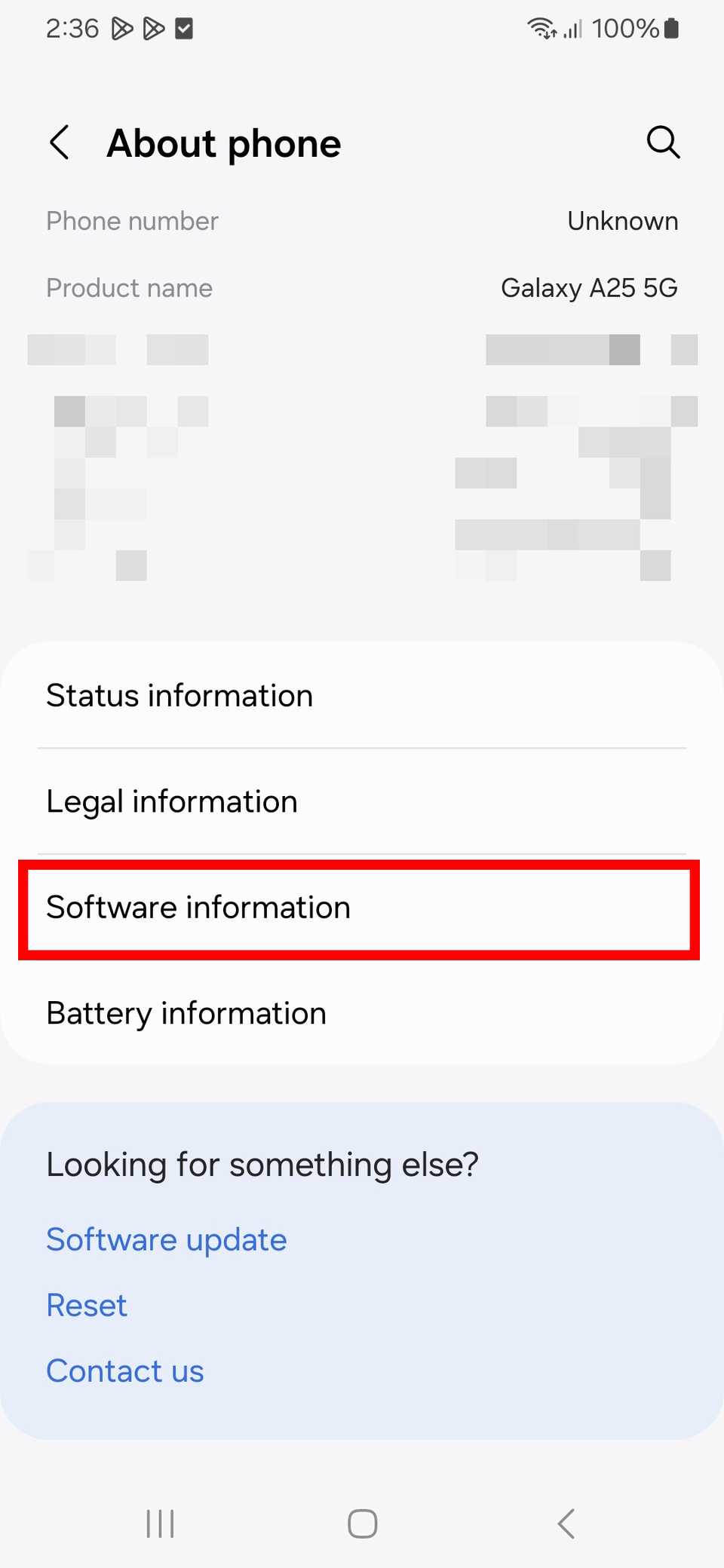
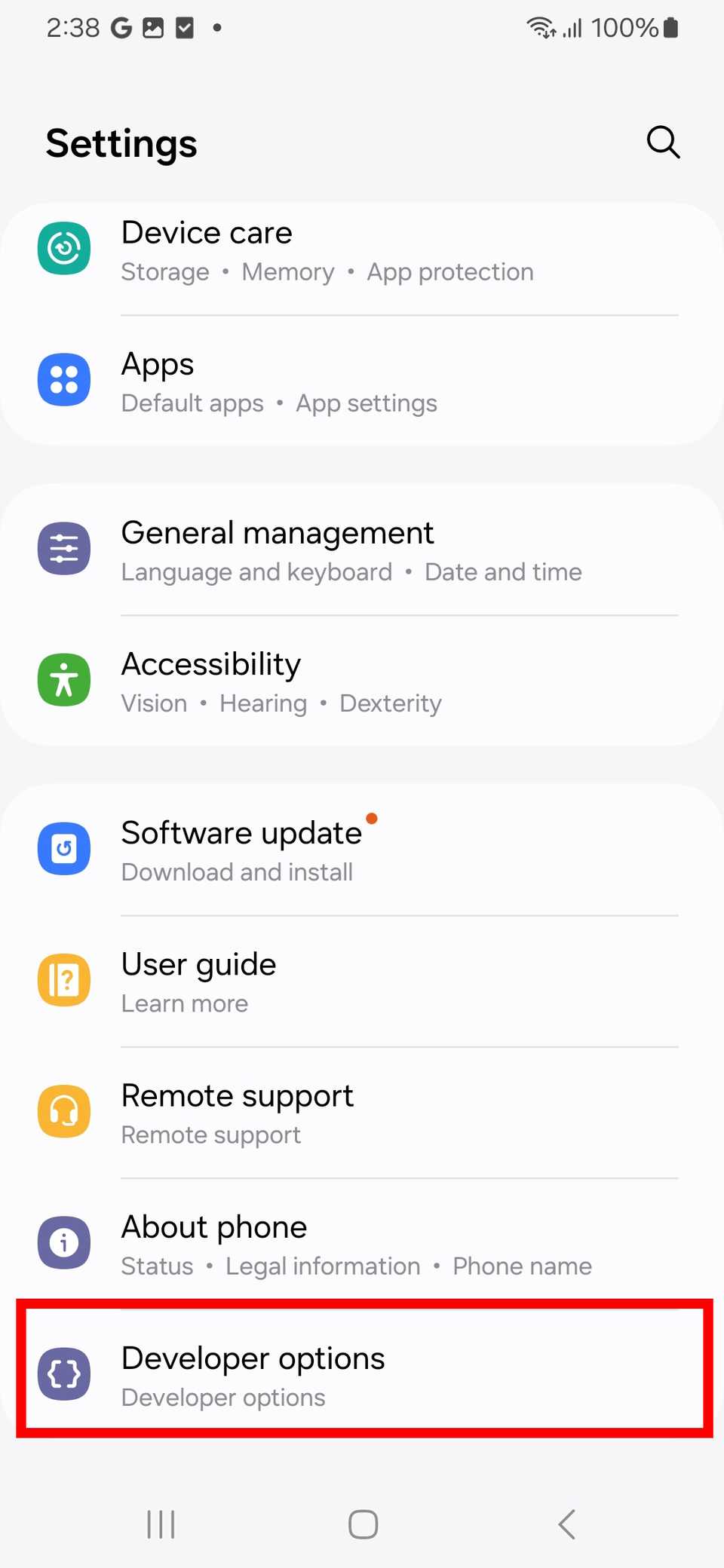
Öffnen Sie die Einstellungen Ihres Samsung Galaxy-Geräts und gehen Sie zu Über Telefon > ProgramminformationenBewegen Sie Ihren Finger über Ausgabe Nummer Wird im Abschnitt angezeigt Programminformationen.
Klicke auf Baunummer Sieben Mal. Sie sollten eine Benachrichtigung erhalten, dass der Entwicklermodus aktiviert ist.
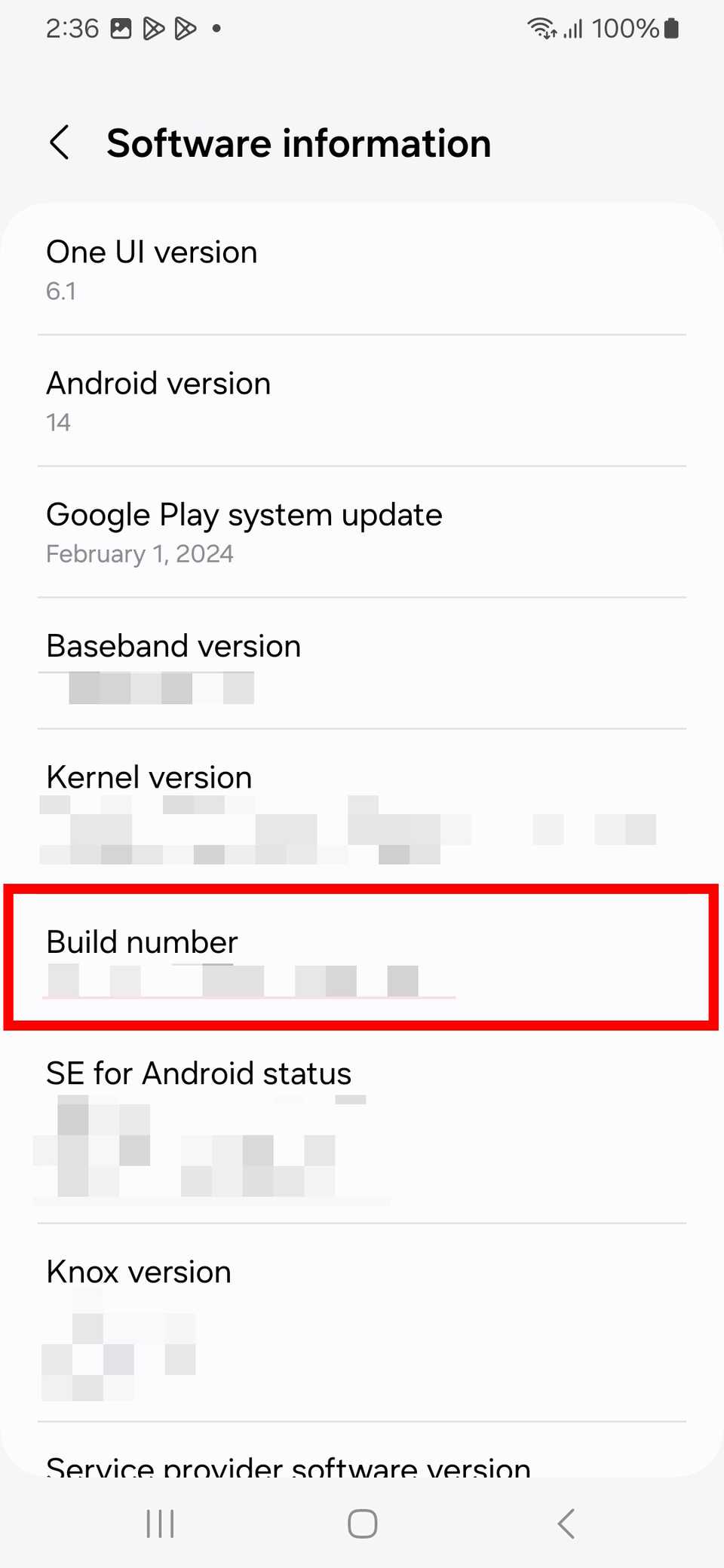
Nach Aktivierung des Entwicklermodus können Sie auf das Menü zugreifen. Entwickleroptionen in Ihren Geräteeinstellungen.
In den Entwicklereinstellungen finden Sie Skalierung der Fensteranimation, Und Skalierung der Übergangsanimation, Und Skala der Animationsdauer.
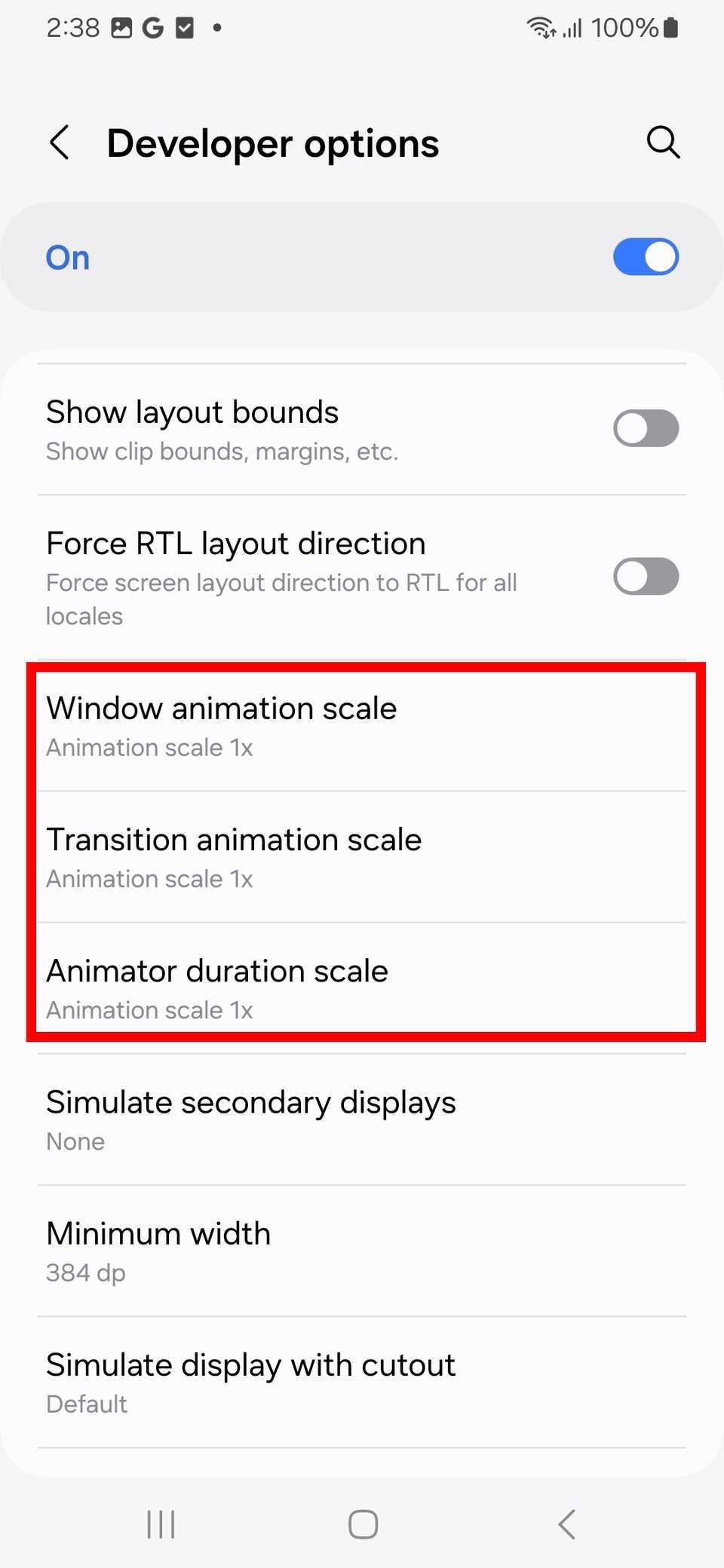
Ich rate Ihnen, beim Ausschalten vorsichtig zu sein. Wenn Sie Ihr Gerät schon länger benutzen, gewöhnen sich Ihre Augen an eine bestimmte Geschwindigkeit beim Öffnen von Apps, beim Wechseln zwischen Fenstern oder bei der Interaktion mit neuen Elementen der Benutzeroberfläche.
Ich finde es etwas lästig, es komplett abzuschalten. Außerdem können manche Apps... Es stürzt ab, wenn es komplett gestoppt wird, wie beispielsweise Android Auto.Dafür werden Übergangsanimationen benötigt, um richtig zu funktionieren.
Für mich wäre es ideal gewesen, den Wert zu reduzieren. Ich habe ihn von 1x auf 0.5x geändert und brauchte etwas Zeit, um mich daran zu gewöhnen. Um die Konsistenz zu wahren, habe ich dies für alle drei Hauptoptionen getan.
Technisch gesehen lassen sich Animationen auch im Menü „Bedienungshilfen“ der Samsung-Einstellungen entfernen oder reduzieren. Ich fand jedoch, dass mir diese Option weniger Kontrolle bot als die erweiterten Optionen in den Entwickleroptionen.
Seien Sie vorsichtig beim Umgang mit dem virtuellen RAM.
Deaktivieren Sie es, wenn Sie absolut sicher sind, dass es nicht hilft.
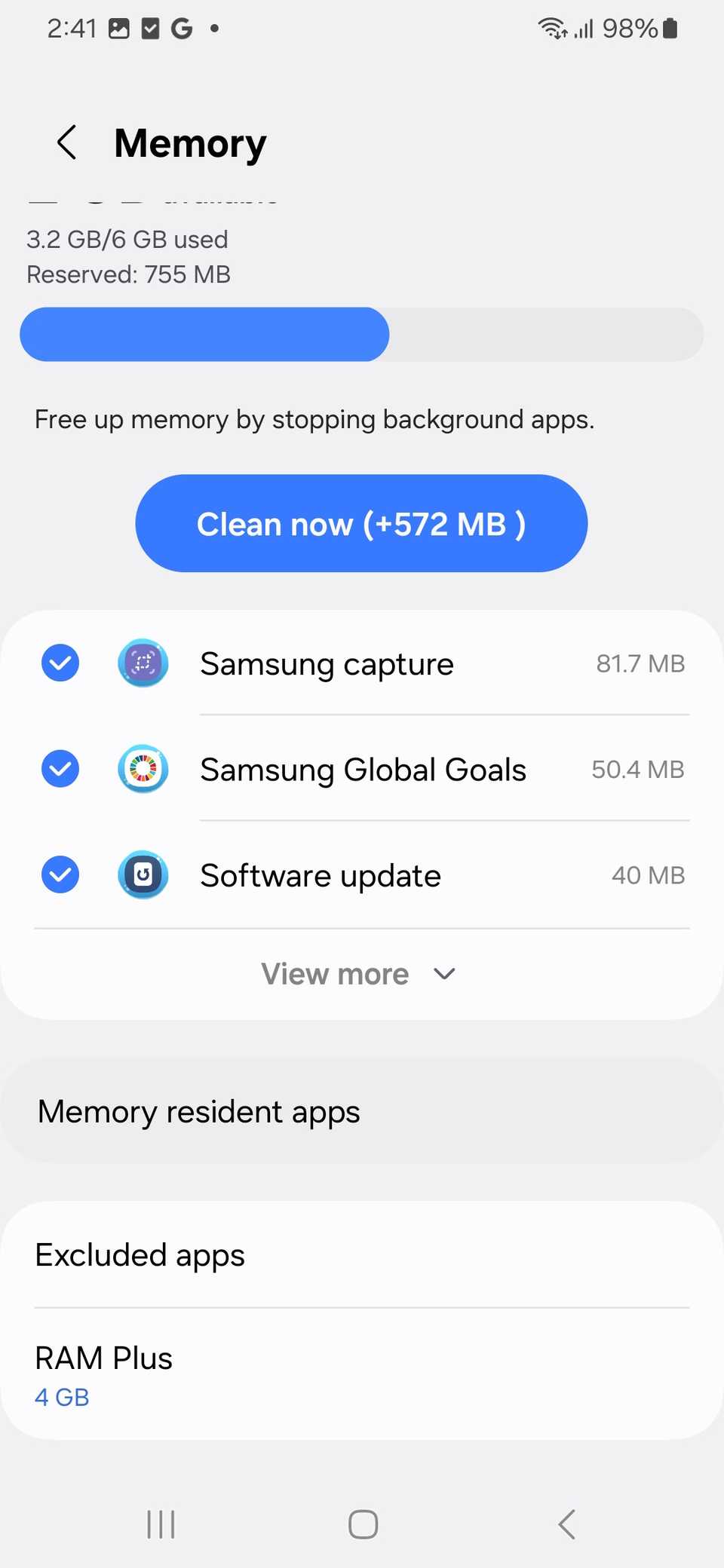
Bei günstigen Geräten kann die RAM-Plus-Funktion von Samsung verfügbar sein. Diese Funktion reserviert einige Gigabyte internen Speichers als virtuellen Speicher, um das Multitasking zu verbessern.
Bei High-End-Geräten ist diese Funktion nicht wirklich notwendig. Manchmal erweist sie sich sogar als überflüssig. Indem die Leistung des Telefons verschlechtert wird Wenn man es nicht braucht.
Geräte, die bereits über 12 GB physischen Arbeitsspeicher verfügen, benötigen keinen virtuellen Arbeitsspeicher zur Leistungssteigerung. In diesem Fall Das Deaktivieren von RAM Plus kann Damit Ihr Galaxy-Telefon schneller klingt.
Virtueller RAM ist langsamer als physischer RAM, verbraucht unnötigen Speicherplatz und kann zu Zugriffszeitproblemen führen.
Wenn Sie die Leistung Ihres Geräts verbessern wollen, sollten Sie auf den eigentlichen Arbeitsspeicher (RAM) zurückgreifen.
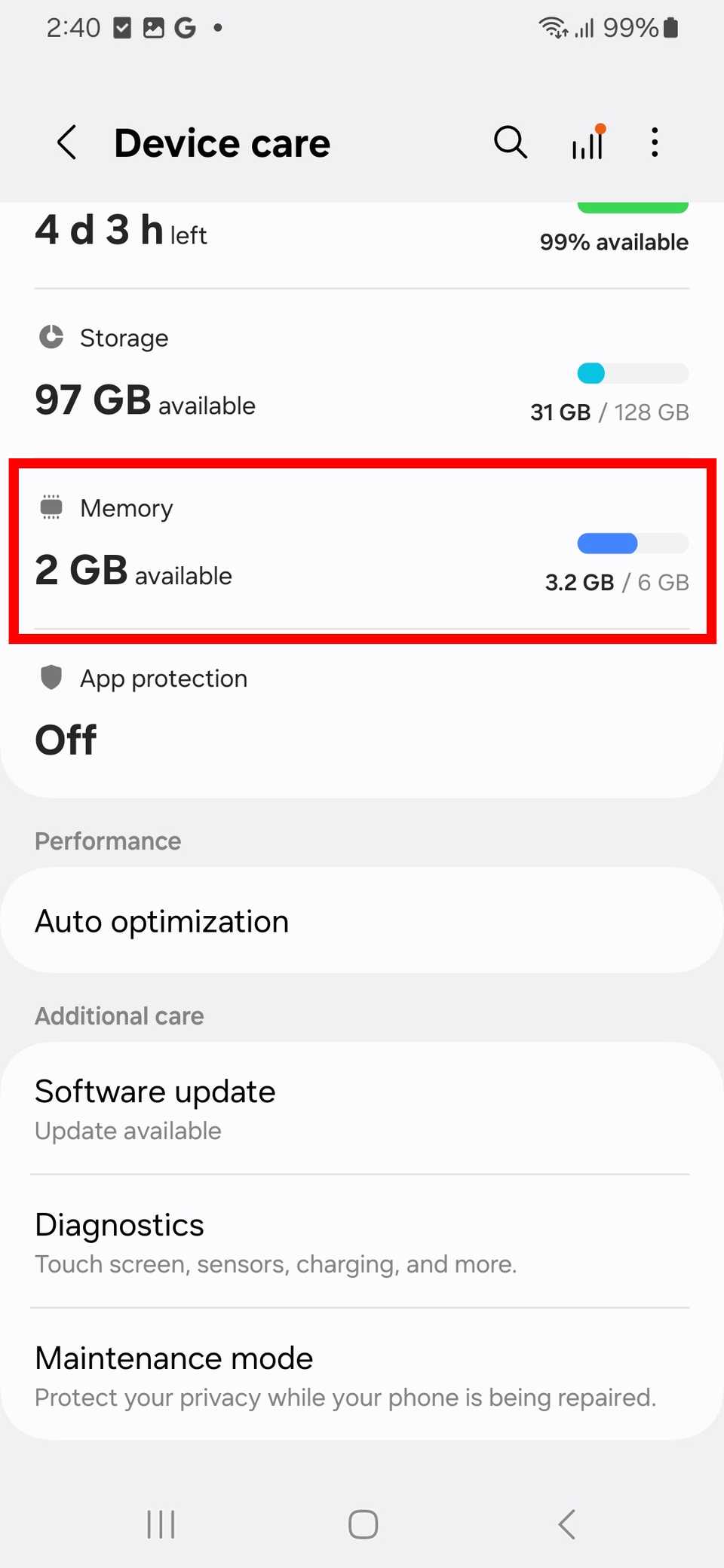
Mein Galaxy A25 hat allerdings nur 6 GB Arbeitsspeicher. Heutzutage gelten 8 GB als wenig, daher muss ich die maximale Leistung aus meinem günstigen Gerät herausholen. Aus diesem Grund werde ich die Standardeinstellung für den Arbeitsspeicher meines Galaxy A25 nicht verändern.
Pflegen Sie Ihr Samsung-Handy weiterhin gut.
Unabhängig vom Alter Ihres Telefons, sofern keine Hardwaredefekte vorliegen, können Sie Möglichkeiten finden, es reaktionsschneller und schneller zu machen, ohne dass es während der Nutzung zu Problemen mit dem Akkuverbrauch kommt.
Ich bewahre alte Handys schon seit Jahren auf. Eines meiner Lieblingshandys ist das Samsung Galaxy S10, das ich aus Nostalgiegründen immer noch benutze.
Ich habe gelernt, mit peinlichen App-Abstürzen und Überhitzungsproblemen umzugehen. Ich habe herausgefunden, dass der Schlüssel zur Behebung einiger dieser Probleme darin liegt… Fälle von Verlangsamung bei älteren Geräten nach Softwareupdate Es liegt in der sorgfältigen Pflege der Batterie.
Meine älteren Handys funktionieren normalerweise schlecht, wenn der Akkustand unter 20 % sinkt. Der optimale Akkustand liegt immer zwischen 50 % und 70 %.
Um die optimale Leistung meiner Geräte zu gewährleisten, habe ich meinen Akkuverbrauch und meine Ladegewohnheiten optimiert und die Always-on-Display-Funktion sowie dynamische Hintergrundbilder deaktiviert. Diese Funktionen benötige ich eigentlich nur auf meinem Haupttelefon.
Kommentare sind geschlossen.