

Plötzliche Internetausfälle, Webseiten laden nicht mehr und Geräte haben Schwierigkeiten, die Verbindung wiederherzustellen – das sind typische Anzeichen für anhaltende Verbindungsprobleme bei AT&T, die in zahlreichen Foren diskutiert werden. Dies tritt in der Regel auf, wenn Ihr Router (Gateway) kein stabiles Internetsignal aufrechterhalten oder keine korrekte IP-Adresse zuweisen kann.

Die häufigste Ursache ist ein schwaches oder instabiles Glasfasersignal, oft bedingt durch beschädigte externe Kabel, eine fehlerhafte Glasfaserkonfiguration oder Störungen in der Leitung. Weitere mögliche Ursachen sind veraltete Modemsoftware, überlastete Modems (insbesondere ältere BGW-210-Modelle) oder Probleme mit der Systemkonfiguration von AT&T.
In diesem Leitfaden behandeln wir häufige Ursachen für Internetprobleme mit AT&T und zeigen Ihnen die Lösungen. Bevor Sie diese Schritte ausführen, stellen Sie bitte sicher, dass Sie in Ihrem AT&T-Konto angemeldet sind – insbesondere, wenn die Breitband-LED an Ihrem Router dauerhaft rot leuchtet.
1. Netzwerkverbindungen auf Ihrem Gerät aktivieren und deaktivieren
Die Internetverbindung von AT&T funktioniert möglicherweise nicht, wenn die Netzwerkmodule Ihres Geräts blockiert sind oder zurückgesetzt werden müssen. Das Aus- und Wiedereinschalten der Netzwerkverbindung kann helfen, die Verbindung wiederherzustellen.
1.1. Aktivieren und Deaktivieren des Flugmodus auf dem iPhone
- Öffnen die Einstellungen (Einstellungen) auf Ihrem iPhone und aktivieren Sie die Option Flugmodus (Flugmodus).

- warten Etwa eine Minute, dann ausschalten. Flugmodus (Flugmodus). Prüfen Sie, ob das Internet von AT&T jetzt funktioniert.

1.2. Deaktivieren und Aktivieren der Netzwerkverbindung auf einem Windows-PC
- Klicken Sie mit der rechten Maustaste auf das Netzwerk- oder WLAN-Symbol in der Taskleiste Ihres Computers und wählen Sie aus Netzwerk- und Interneteinstellungen.

- Scrolle nach unten und tippe auf Erweiterte Netzwerkeinstellungen.

- Tun deaktivieren Deaktivieren Sie den Netzwerkadapter (egal ob Wi-Fi oder Ethernet), indem Sie auf „Deaktivieren“ daneben klicken.

- Moment mal... aktivieren Schalten Sie es wieder ein. Prüfen Sie, ob das Internet von AT&T jetzt funktioniert.


2. Legen Sie die SIM-Karte wieder in Ihr Mobiltelefon ein.
Wenn Ihre SIM-Karte nicht ordnungsgemäß mit dem AT&T-Netzwerk kommuniziert, funktionieren Ihre mobilen Daten möglicherweise nicht. Durch Entfernen und Wiedereinsetzen der SIM-Karte kann die Verbindung zum Mobilfunkmast wiederhergestellt werden.
- Aussteigen Nehmen Sie die SIM-Karte aus Ihrem Telefon und warten Sie fünf Minuten.

- Erneut eingeben Legen Sie eine SIM-Karte ein und prüfen Sie, ob das Internet von AT&T wieder funktioniert.

Wenn das nicht funktioniert, überprüfen Sie, ob Ihr Telefon Kompatibel mit dem AT&T-Netzwerk.
3. Starten Sie Ihr Gerät und Ihre Netzwerkgeräte neu.
Wenn Ihr Gerät oder Ihre Netzwerkausrüstung (z. B. Ihr Router) nicht ordnungsgemäß funktioniert, kann ein Neustart die meisten Verbindungsprobleme beheben.
- Neu starten dein Handy Überprüfen Sie, ob das Problem dadurch behoben wird.
- Sollten Sie weiterhin Probleme haben, starten Sie Ihren Computer neu. AT&T-Router deins auch.
- Sollten die Probleme weiterhin bestehen, schalte aus Trennen Sie Ihr Gerät vom Stromnetz und ziehen Sie das Netzkabel ab (oder entfernen Sie, falls möglich, den Akku).

- Trennen Sie alle anderen möglicherweise angeschlossenen Geräte (z. B. einen DVR, der an einen Fernseher angeschlossen ist).
- Schalten Sie den Router aus und ziehen Sie den Netzstecker.
- Warten Sie etwa 5 Minuten und schließen Sie den Router dann wieder an.
- Füllen Überprüfen Sie Ihren Router und verbinden Sie alle Geräte erneut. Prüfen Sie anschließend, ob das Problem behoben ist.

4. Aktualisieren Sie die Einstellungen Ihres Mobilfunkanbieters.
Sind die Netzbetreibereinstellungen Ihres Telefons veraltet, kann es zu Verbindungsproblemen mit den Mobilfunkmasten von AT&T kommen. Durch Aktualisieren dieser Einstellungen lassen sich mobile Datenprobleme häufig beheben.
So geht's auf einem iPhone:
- Gehe zu die Einstellungen > Jahr > حول.
- Wenn Sie von Ihrem Mobilfunkanbieter aufgefordert werden, ein Update bereitzustellen, klicken Sie auf Aktualisieren.

- Nach der Installation des Updates, Neu starten Überprüfen Sie Ihr iPhone und sehen Sie nach, ob das Internet von AT&T funktioniert.


5. Nach alternativer MAC-Adresse suchen (für Xbox-Konsolen)
Auf Xbox-Konsolen kann eine alternative MAC-Adresse manchmal Verbindungsprobleme verursachen, wenn sie von Ihrem AT&T-Router nicht benötigt wird. Das Löschen dieser Adresse behebt häufig Netzwerkprobleme.
- Gehe zu Profil und Bestellung > die Einstellungen > Jahr > Netzwerkeinstellung > Erweiterte Einstellungen.

- Lokalisieren Alternative MAC-Adresse Und wähle befragen.

- Lokalisieren Starten Sie neuNach dem Neustart Ihrer Xbox überprüfen Sie, ob die AT&T-Internetverbindung auf Ihrer Xbox funktioniert.


6. Aktualisieren Sie die Software Ihres Routers.
Ist die Firmware (die integrierte Software) Ihres Routers veraltet, kann es zu Problemen mit dem AT&T-Netzwerk kommen. Ein Firmware-Update behebt häufig Fehler und verbessert die Verbindung.
- Gehe zu Verwaltungsportal für Ihren AT&T-Router Und loggen Sie sich ein.
- Suche nach einem Gebiet AT&T Software-Update und klicke Auf Updates prüfen.
- Falls ein Update verfügbar ist, befolgen Sie die Anweisungen zur Installation.
- Starten Sie nach dem Update Ihren Router und Ihre Geräte neu, um zu überprüfen, ob die Verbindung nun stabil ist.
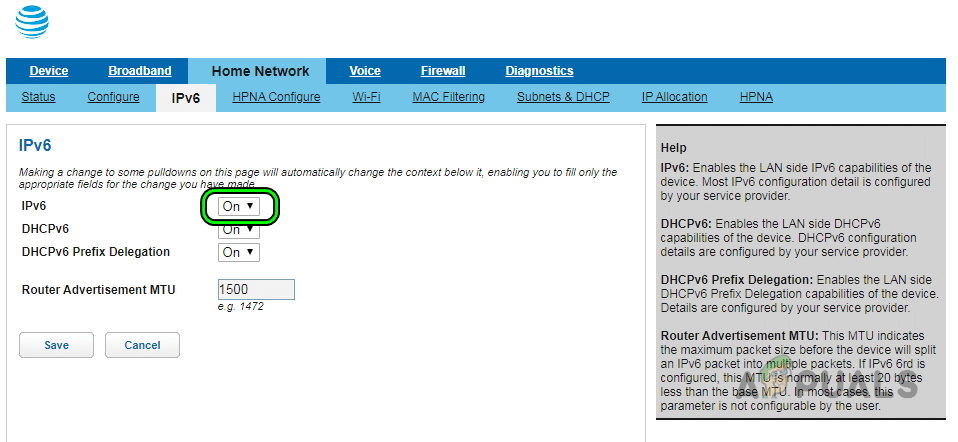
7. Deaktivieren Sie IPv6 in den Routereinstellungen.
Möglicherweise unterstützen nicht alle Ihre Geräte oder Anwendungen das IPv6-Netzwerk von AT&T. Sollten Kompatibilitätsprobleme auftreten oder die IPv6-DNS-Server von AT&T nicht reagieren, empfiehlt es sich, IPv6 in den Router-Einstellungen zu deaktivieren.
- Melden Sie sich im Verwaltungsportal Ihres Routers an.
- Gehe zu die Einstellungen > Lokales Netzwerk (LAN) oder Heimnetzwerk > IPv6.
- Deaktivieren IPv6 und die Änderungen speichern.

- Starten Sie Ihren Router und Ihre Geräte neu. Prüfen Sie, ob sich Ihre Internetverbindung verbessert hat.
- Bei Bedarf können Sie IPv6 auch in den Einstellungen des betroffenen Geräts deaktivieren.
8. Deaktivieren Sie AT&T Internet Security auf Ihrem Router.
Manchmal blockiert die integrierte Internetsicherheitsfunktion von AT&T (auf Ihrem Router) fälschlicherweise bestimmte Geräte oder Webseiten. Durch vorübergehendes Deaktivieren dieser Funktion lässt sich feststellen, ob sie die Ursache ist.
- Laden Sie eine App herunter und installieren Sie sie AT&T Smart Home-Manager.
- Melden Sie sich mit Ihren AT&T-Zugangsdaten in der App an.
- Gehe zu Anwendungspräferenzen Und gestört AT&T Internetsicherheit.

- Nach einem Neustart Ihres Routers und Ihrer Geräte überprüfen Sie, ob das Internet wieder normal funktioniert.

Wenn das nicht hilft – und Sie auf einem Ihrer mit Ihrem AT&T-Netzwerk verbundenen Geräte ein VPN nutzen – deaktivieren Sie das VPN auf allen Geräten. Auch das kann Internetprobleme beheben.
9. Stellen Sie die APN-Einstellungen auf Ihrem Telefon wieder her und fügen Sie sie erneut hinzu.
Die Einstellungen für den Zugangspunktnamen (APN) steuern, wie Ihr Mobilgerät auf das Internet zugreift. Sind sie falsch, funktionieren Ihre mobilen Daten möglicherweise nicht mehr. Sie können diese Daten wie folgt zurücksetzen oder neu eingeben (unter Android):
- geh zum die Einstellungen > Drahtlose Netzwerke und Netzwerke > Mobilfunknetze > Zugangspunktnamen.
- Klicke auf Wiederherstellen der Standardeinstellungen (Verfügbar durch Drücken des Menüs oder der drei Punkte in der Ecke).

- Bestätigen Sie die Bestätigung und starten Sie Ihr Telefon neu. Prüfen Sie, ob das Internet jetzt funktioniert.
- Wenn das nicht funktioniert, drücken Sie Neuen APN hinzufügen In den APN-Einstellungen.
- Fügen Sie die folgenden Details hinzu:
Name: NXTGENPHONE APN: NXTGENPHONE Proxy: Nicht konfiguriert Port: Nicht konfiguriert Benutzername: Nicht konfiguriert Passwort: Nicht konfiguriert Server: Nicht konfiguriert MMSC: http://mmsc.mobile.att.net MMS-Proxy: mobile.att.net MMS-Port: 80 MCC: 310 MNC: 410 Authentifizierungstyp: Keine APN-Typ: default, mms, supl, hipri APN-Protokoll: IPv4 Netzbetreiber: Nicht angegeben
- Wenn Sie ein 5G-fähiges Telefon besitzen, müssen Sie möglicherweise den „Namen“ und den „APN“ entsprechend einstellen. VERBESSERTES PHONE Die übrigen Details bleiben wie oben angegeben.
- Speichern Sie Ihre Änderungen und starten Sie Ihr Telefon neu. Prüfen Sie, ob Sie eine Internetverbindung herstellen können.
- Sollten weiterhin Probleme auftreten, passen Sie die Einstellungen an MNC على 280 Und so weiter.

10. Ändern Sie die DNS-Einstellungen für Ihre Geräte
Wenn Ihr DNS (Domain Name System) nicht korrekt konfiguriert ist, können Ihre Geräte nicht auf Websites zugreifen. Die Umstellung auf einen bekannten öffentlichen DNS-Dienst (wie z. B. Google DNS) kann oft Abhilfe schaffen.
- Klicken Sie mit der rechten Maustaste auf das WLAN- oder Netzwerksymbol in der Taskleiste und wählen Sie aus Netzwerk- und Interneteinstellungen.
- Wählen Erweiterte Netzwerkeinstellungen unten.
- Lokalisieren Plus Netzwerkadapteroptionen Klicken Sie in den entsprechenden Einstellungen mit der rechten Maustaste auf Ihren Netzwerkadapter (z. B. Wi-Fi).

- Klicken ئصائص und doppelklicken 4 Internet Protocol Version (TCP / IPv4).

- Lokalisieren Verwenden Sie die folgenden DNS-Serveradressen Und geben Sie Folgendes ein:
Bevorzugter DNS-Server: 8.8.8.8 Alternativer DNS-Server: 8.8.4.4


- Klicken Sie auf OK und prüfen Sie, ob das Internetproblem behoben ist.

- Sollten weiterhin Probleme auftreten, versuchen Sie, diese als DNS-Server für IPv6 hinzuzufügen:
2001:4860:4860::8888
2001:4860:4860::8844

Sollte auch das nicht helfen, könnte eine Änderung der DNS-Einstellungen in den Administratoreinstellungen Ihres Routers das Problem beheben (allerdings kann dies Auswirkungen auf AT&T Uverse-Geräte haben).
11. Netzwerkeinstellungen zurücksetzen
Die auf Ihrem Gerät gespeicherten Netzwerkeinstellungen können mitunter beschädigt oder mit fehlerhaften Daten überladen werden. Durch deren Zurücksetzen erhalten Sie einen Neustart.
Notieren Sie sich unbedingt alle WLAN-Passwörter oder andere Einstellungen, die Sie später möglicherweise erneut eingeben müssen.
11.1. Für iPhones
- Gehe zu die Einstellungen > Jahr > Zurücksetzen.
- tippen Sie auf Netzwerkeinstellungen zurücksetzen Und starte dein Telefon neu.

- Starten Sie Ihr Gerät neu und verbinden Sie sich erneut mit Ihrem WLAN-Netzwerk oder setzen Sie Ihre AT&T-APN-Einstellungen zurück. Prüfen Sie, ob das Problem behoben ist.

11.2. Für Windows-Computer
- Klicken Sie mit der rechten Maustaste auf das Netzwerk- oder WLAN-Symbol und wählen Sie aus Netzwerk- und Interneteinstellungen.
- Öffnen Erweiterte Netzwerkeinstellungen, dann wähle Netzwerk zurückgesetzt.
- tippen Sie auf Jetzt zurücksetzen Der Eingriff wurde bestätigt.

- Starten Sie Ihren PC neu und stellen Sie die Internetverbindung von AT&T wieder her. Überprüfen Sie die Verbindung.

- Falls das noch nicht funktioniert, stellen Sie sicher, dass Standardtor Stellen Sie auf Ihrem PC die IP-Adresse Ihres Routers ein und testen Sie dann Ihre Internetverbindung erneut.


Bei Problemen mit dem Fahrzeug (z. B. Nissan) versuchen Sie, die Standorteinstellungen des Fahrzeugs zurückzusetzen. Auf einem Mac können Sie die DHCP-Lease in den Netzwerkeinstellungen erneuern.
12. Setzen Sie den Router auf die Werkseinstellungen zurück.
Wenn die Firmware Ihres Routers widersprüchliche oder falsche Daten von AT&T speichert, kann ein Zurücksetzen viele Internetprobleme beheben.
- Nach einer Schaltfläche suchen Zurücksetzen Drücken Sie die entsprechende Taste am Router. Und er machte weiter Mindestens zehn Sekunden lang drücken.

- Freiheit Drücken Sie den Knopf und warten Sie, bis die Statusanzeigen aufleuchten.
- Wenn die „Service“-Leuchte oder Breitband Wenn das Display durchgehend grün ist, war der Reset erfolgreich.
- Richten Sie Ihren Router ein. Denken Sie daran, dass WLAN-Router standardmäßige Netzwerknamen (SSIDs) und Passwörter haben (die oft auf einem Aufkleber an der Unterseite des Routers aufgedruckt sind).
- Wenn das nicht funktioniert, ausstecken Schalten Sie das Gerät 30 Sekunden lang ein, stellen Sie dann die Verbindung wieder her und drücken Sie anschließend die Reset-Taste erneut 90 Sekunden lang.
- Sobald Sie fertig sind, richten Sie Ihren Router gemäß den Anweisungen von AT&T ein und testen Sie anschließend Ihre Verbindung.

13. Setzen Sie das Gerät auf die Werkseinstellungen zurück.
Wenn ein Gerät (z. B. Ihr Smartphone) keine Internetverbindung mit AT&T herstellen kann, alle anderen Geräte aber einwandfrei funktionieren, liegt das Problem möglicherweise an der Gerätesoftware. Ein Zurücksetzen auf die Werkseinstellungen behebt dieses Problem in der Regel.
Hinweis: Durch das Zurücksetzen auf Werkseinstellungen werden alle Daten gelöscht. Sichern Sie daher unbedingt vorher alle wichtigen Daten.
So setzen Sie Ihr iPhone zurück:
- Gehe zu die Einstellungen > Jahr > Zurücksetzen.
- Klicke auf Alle Inhalte und Einstellungen löschen Und stellen Sie sicher.

- Nachdem Sie Ihr Telefon zurückgesetzt haben, richten Sie es bitte als neues Gerät ein. Mit der neuen Konfiguration sollte AT&T Internet nun funktionieren.

Wenn sich das Gerät danach immer noch nicht verbindet, versuchen Sie es mit einem anderen AT&T-Router. Falls Sie einen Router eines Drittanbieters verwenden, können Sie Ihren AT&T-Router in den Passthrough-Modus versetzen.
Sollten weiterhin Probleme auftreten, ist Ihr Gerät möglicherweise defekt. Versuchen Sie in diesem Fall, es auszutauschen. Bei Problemen, die außerhalb Ihrer Kontrolle liegen, wenden Sie sich bitte an den AT&T-Support. Wenn das Problem weiterhin besteht, können Sie … Eine Beschwerde bei der FCC einreichen.
Kommentare sind geschlossen.