
Weißes Fenster in Windows 11 beim Anmelden: Chrome-Aufgabe beenden
Erscheint beim Anmelden in Windows 11 ein leeres weißes Fenster? Erfahren Sie die ultimative Lösung, um den Chrome-Prozess, der das Problem verursacht, zu beenden und wieder ein reibungsloses Nutzungserlebnis auf Ihrem Gerät zu gewährleisten.

Die wichtigsten Dinge, die Sie wissen müssen
- Das leere weiße Fenster beim Anmelden bei Windows 11 wird durch die geplante Chrome-Aufgabe RunPlatformExperienceHelperOnUnlock verursacht, die sich im Ordner GoogleUserPEH der Aufgabenplanung befindet.
- Das weiße Fenster kann durch Deaktivieren der Aufgabe „RunPlatformExperienceHelperOnUnlock“ in der Aufgabenplanung gestoppt werden. Gehen Sie dazu zum Ordner „GoogleUserPEH“, klicken Sie mit der rechten Maustaste auf die Aufgabe und wählen Sie dann „Deaktivieren“.
- Das Deaktivieren des Prozesses ist nicht immer die Lösung; Chrome-Updates können ihn wieder aktivieren, sodass Sie ihn erneut deaktivieren oder Chrome komplett deinstallieren müssen, wenn es sich um einen sekundären Browser handelt.
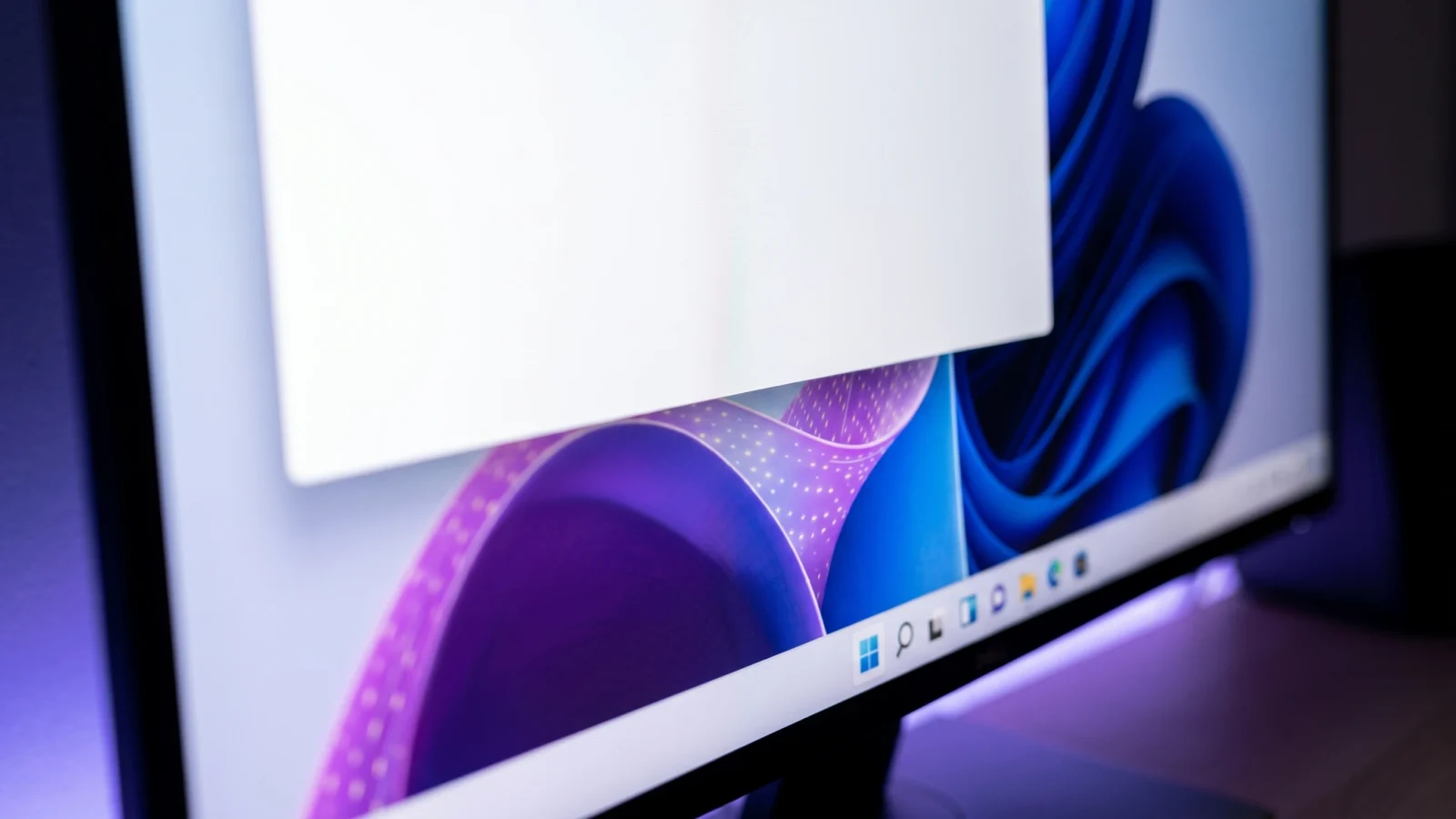
Unmittelbar nach dem Einschalten oder Entsperren Ihres Computers erscheint in der oberen linken Ecke des Bildschirms ein leeres, weißes Fenster. Dies hängt mit einem Hintergrundprozess des Google Chrome-Browsers zusammen und wird nicht durch Schadsoftware oder eine beschädigte Windows-Installation verursacht. Das Fenster erscheint sowohl unter Windows 11 als auch unter Windows 10 , bleibt einige Sekunden auf dem Desktop sichtbar, ist nicht anklickbar und verschwindet dann von selbst. Es erscheint jedes Mal erneut, wenn Sie Ihre PIN zum Anmelden eingeben.
Schnelle Antwort: Öffnen Sie die Aufgabenplanung und erweitern Sie den Ordner GoogleUserPEH, dann Rechtsklick auf RunPlatformExperienceHelperOnUnlockWählen Sie „Deaktivieren“. Das Fenster wird beim nächsten Systemstart und nach dem Entsperren nicht mehr angezeigt.
Was verursacht das Erscheinen des leeren weißen Fensters?
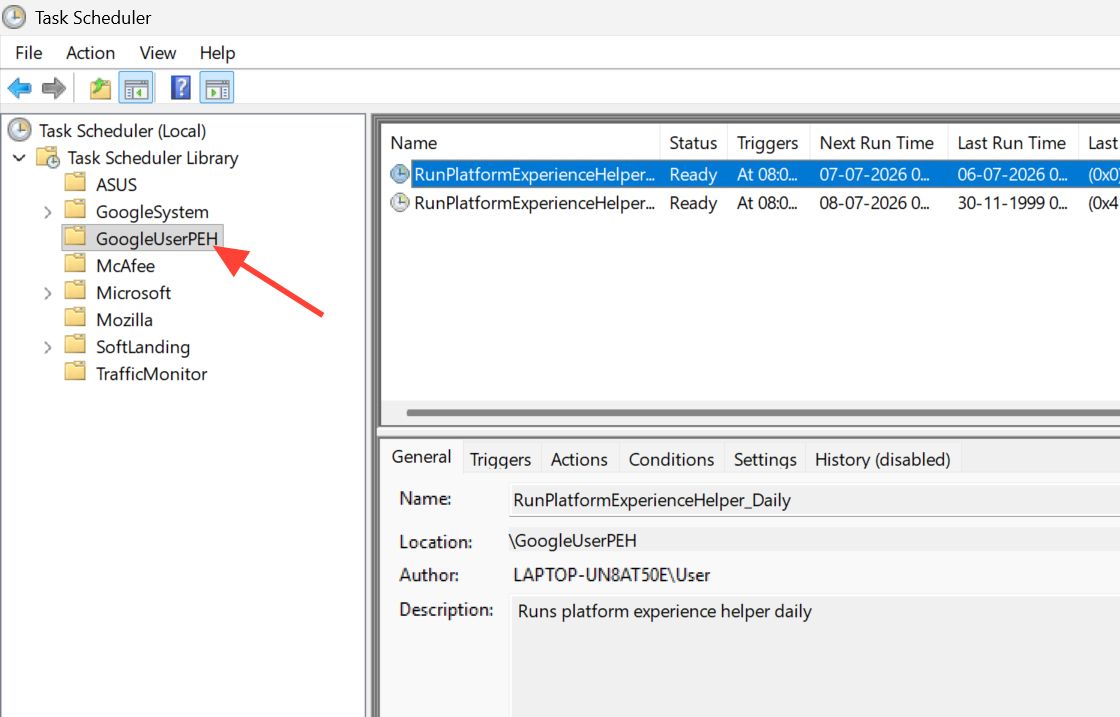
Der Grund für das Erscheinen dieses Fensters ist eine geplante Aufgabe. Chrome-Browser Indem ich es in einem Ordner namens aufzeichne GoogleUserPEH In der Windows-Aufgabenplanung wird diese Aufgabe als folgende Aufgabe bezeichnet: RunPlatformExperienceHelperOnUnlockDieser Prozess wird ausgeführt, wenn Windows entsperrt oder angemeldet ist. Die manuelle Ausführung führt jedes Mal zum gleichen, völlig leeren Fenster, was bestätigt, dass dies die Hauptursache des Problems ist.
Da dieses Verhalten auf eine browserspezifische Komponente und nicht auf ein Hardwareproblem zurückzuführen ist, tritt es nicht nur bei bestimmten Gerätetypen auf. Betroffen sind unter anderem Intel- und AMD-Systeme, Desktop-PCs und Laptops sowie verschiedene Grafikkarten. Vollständige Malware-Scans mit Windows Defender und Malwarebytes liefern keine Ergebnisse, und auch die Systemdateiprüfung (SFC) findet keine Fehler. Dieses Fenster ist ein grafischer Nebeneffekt und kein Anzeichen für eine Malware-Infektion.
Hinweis: Diese Aufgabe ist nicht auf allen Computern mit installiertem Chrome verfügbar. Einige Computer, die denselben Ordner enthalten... GoogleUserPEH Sie haben keinen Eintrag. RunPlatformExperienceHelperOnUnlock Darin, und deshalb erscheint ihr dieses Fenster nie.
Deaktivieren der Aufgabe „RunPlatformExperienceHelperOnUnlock“ in Windows 11
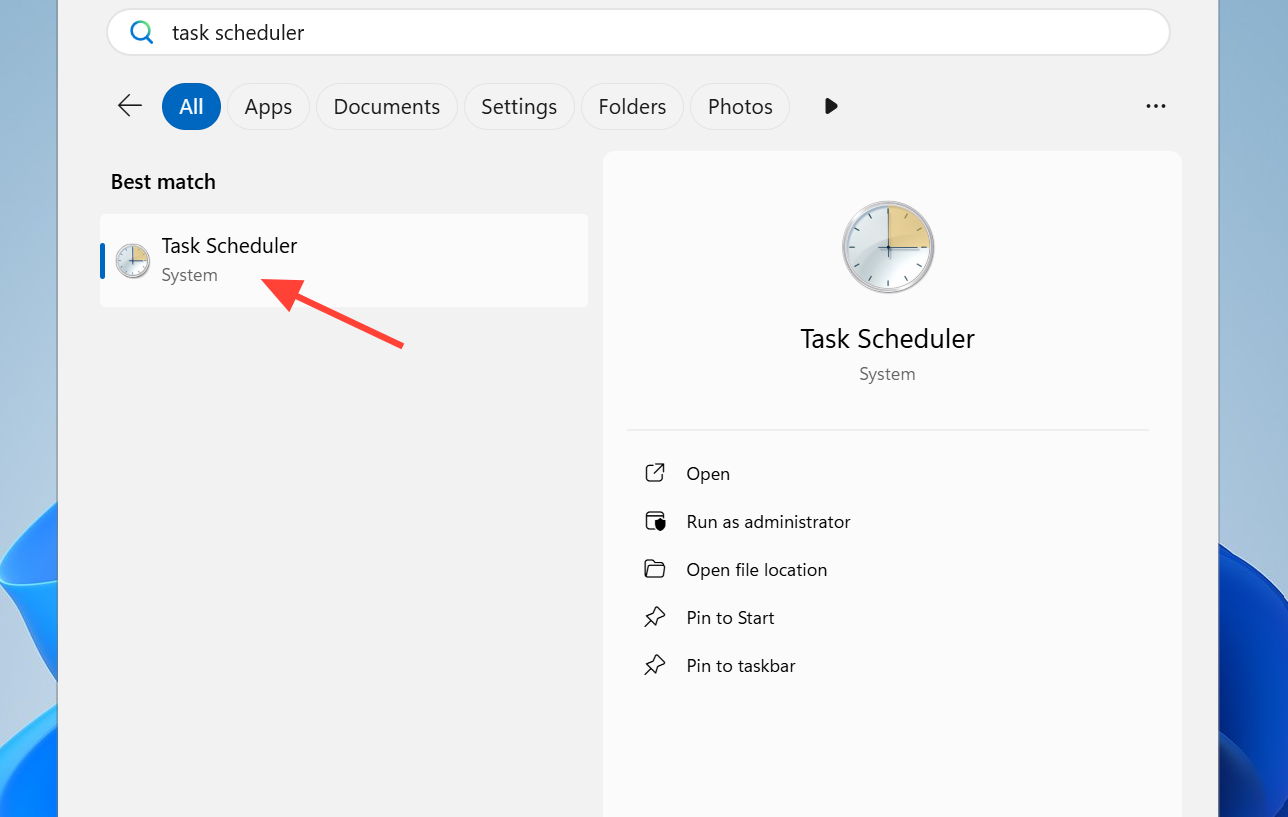
1. Falls beim Anmelden in Windows 11 ein leeres weißes Fenster erscheint, deaktivieren Sie die Aufgabe RunPlatformExperienceHelperOnUnlock Das ist die Lösung. Drücken Sie zunächst die Windows-Taste und geben Sie dann Folgendes ein: Task Scheduler (Aufgaben planen) und öffnen Sie es. Dieses integrierte Tool ist für die Aufgabenverwaltung zuständig. Aufgaben, die automatisch ausgeführt werden.
2. Erweitern Sie im linken Bereich die Baumstruktur und wählen Sie einen Ordner aus. GoogleUserPEHDie darin gespeicherten Aufgaben werden im zentralen Menü angezeigt.
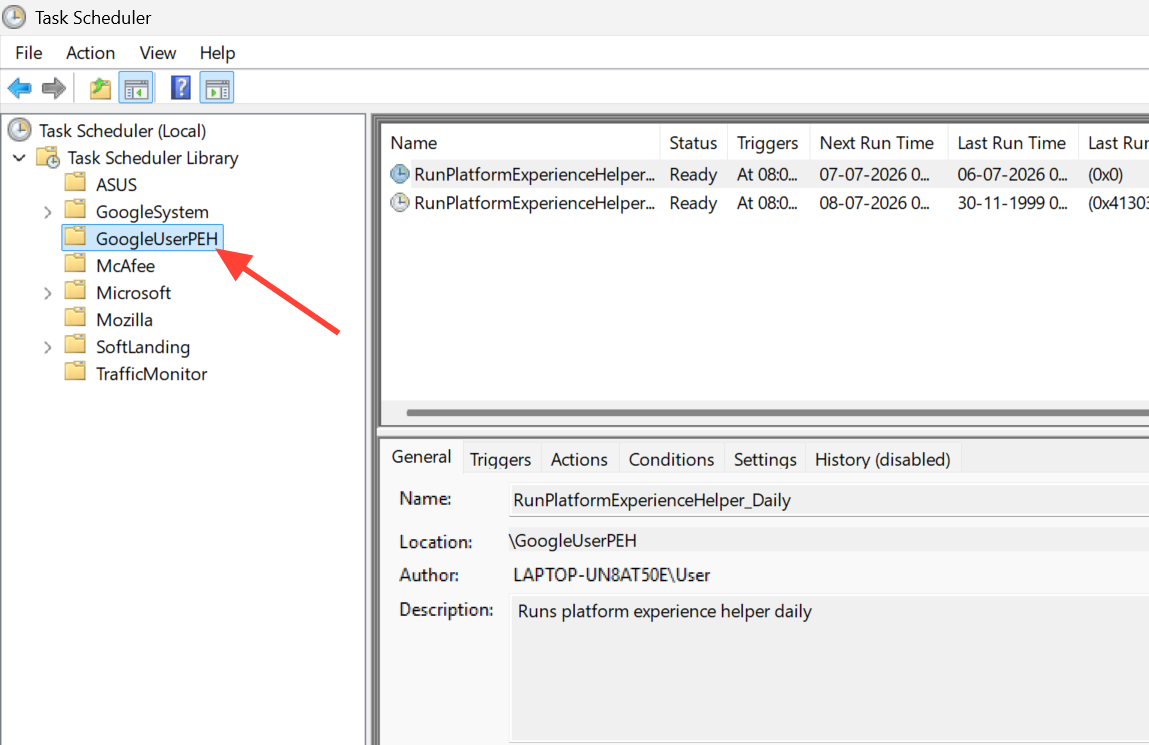
3. Rechtsklick auf RunPlatformExperienceHelperOnUnlock Und wähle Deaktivieren (Deaktiviert). Die Statusspalte ändert sich von Bereit (Bereit) zu Deaktiviert (Deaktiviert), was bestätigt, dass die Aufgabe nicht mehr ausgeführt werden kann.
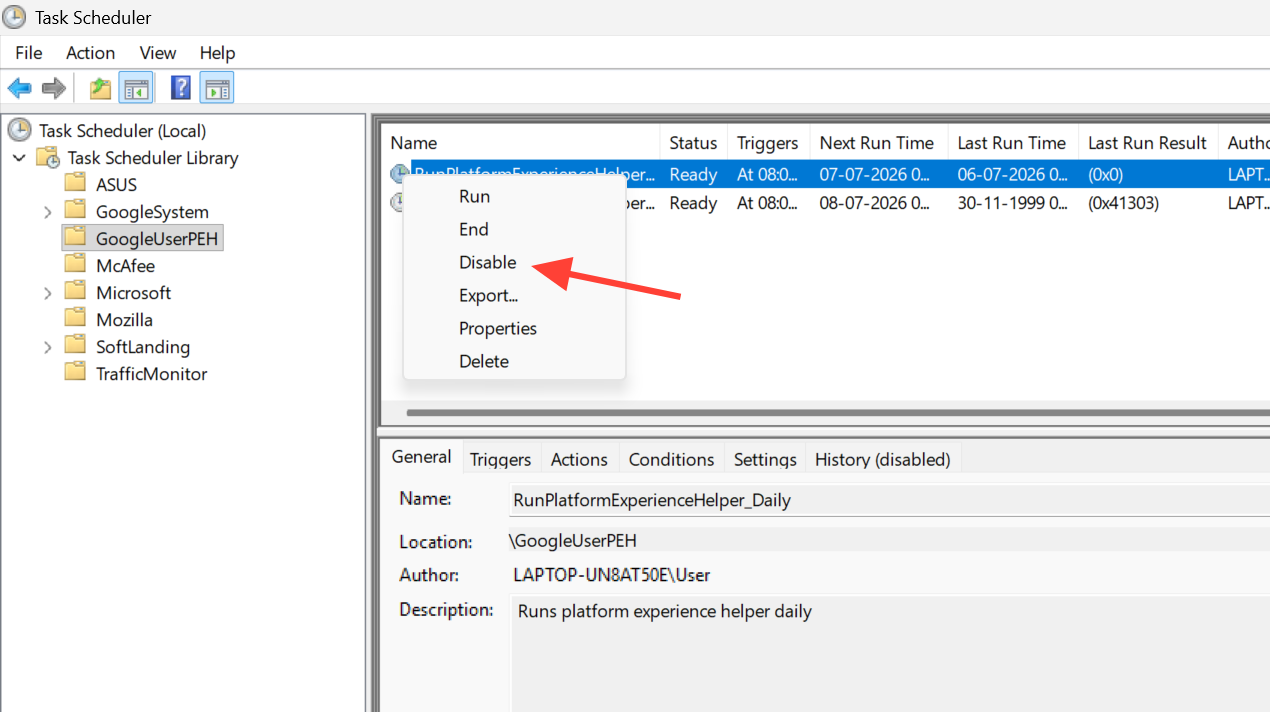
4. Starten Sie Ihren Computer neu oder sperren und entsperren Sie ihn, um das Ergebnis zu überprüfen. Das leere weiße Fenster sollte weder beim Start noch nach der PIN-Eingabe erscheinen.
Wenn das Fenster nach einem Chrome-Update wieder erscheint
Das Deaktivieren des Prozesses ist nicht immer eine dauerhafte Lösung. Ein Update von Chrome könnte ihn wieder aktivieren. RunPlatformExperienceHelperOnUnlockDas Fenster beginnt dann wieder zu blinken. Sollte dies der Fall sein, öffnen Sie die Aufgabenplanung erneut und gehen Sie dann zurück zum Ordner. GoogleUserPEHPrüfen Sie, ob die Aufgabe wieder den Status „Bereit“ anzeigt. Deaktivieren Sie sie erneut.
Für ein optimales Ergebnis deinstallieren manche Nutzer Chrome vollständig, wenn es sich nur um einen Zweitbrowser handelt. Durch die Deinstallation von Chrome werden der zugehörige Prozess und Ordner entfernt, der das Fenster verursacht, sodass nichts mehr aktiviert werden muss. Sie können Chrome über die Einstellungen unter „Apps“ deinstallieren, genau wie jedes andere Programm.
Tipp: Wenn Sie Chrome installiert lassen, sollten Sie den Vorgang nach größeren Browser-Updates erneut überprüfen, damit Google dieses Verhalten beheben kann. Sobald Sie wissen, wo sich der Vorgang befindet, lässt er sich schnell wieder deaktivieren.
Wie können Sie sicher sein, dass Sie vor demselben Problem stehen?
Nicht jedes kleine Pop-up-Fenster, das beim Start erscheint, ist dieser Chrome-Prozess. Um sie schnell zu unterscheiden, sollten Sie die Symptome und den Prozess selbst überprüfen, bevor Sie Änderungen vornehmen.
| Marke | Was Sie sehen sollten |
|---|---|
| Die Erscheinung | Ein leeres weißes Feld in der oberen linken Ecke, ohne Symbol in der Taskleiste. |
| Zeitliche Koordinierung | Es erscheint beim Start und erneut nach Eingabe der PIN, verschwindet dann aber nach etwa 10 Sekunden. |
| Interaktion | Es kann weder angeklickt noch fokussiert werden; es bleibt einfach über dem Desktop. |
| Taskplaner | Existieren RunPlatformExperienceHelperOnUnlock in einem Ordner GoogleUserPEH |
| manueller Test | Durch einen Rechtsklick auf die Aufgabe und die Auswahl von „Ausführen“ wird dasselbe Fenster erneut angezeigt. |
| الفحص | Windows Security und Malwarebytes melden keine Bedrohungen. |
Wenn Ihr Popup-Fenster wie ein blinkendes Eingabeaufforderungsfenster aussieht oder nur einmal beim Start erscheint, handelt es sich wahrscheinlich um ein anderes Autostart-Programm. In diesen Fällen hilft es, die Autostart-Anwendungen von Drittanbietern im Task-Manager nacheinander zu deaktivieren und den Computer nach jeder Änderung neu zu starten, um den Verursacher zu finden.
Ausschalten RunPlatformExperienceHelperOnUnlock Eine sichere und reversible Änderung und derzeit die einfachste Methode, das Fenster zu deaktivieren. Google hat noch nicht offiziell bestätigt, dass diese Aufgabe die Ursache ist, daher sollte diese Lösung als Fortsetzung betrachtet werden. vorübergehende Lösung Es wird davon ausgegangen, dass die Aufgabe erneut angewendet wird, falls ein zukünftiges Chrome-Update sie reaktiviert.
Kommentare sind geschlossen.