
Hohe CPU- und Speicherauslastung durch geräteübergreifende Dienste unter Windows 11: Effektive Lösungen
Verbraucht der geräteübergreifende Dienst zu viel CPU und RAM unter Windows 11? Entdecken Sie bewährte und effektive Lösungen, um das Problem zu beheben und die Leistung Ihres Geräts zu verbessern!

Die wichtigsten Dinge, die Sie wissen müssen
- Der Hauptgrund für den hohen Verbrauch von crossdeviceservice.exe ist die kontinuierliche Synchronisierung von Telefondateien, wenn „Mobilgerät im Datei-Explorer anzeigen“ aktiviert ist. Dieses Problem lässt sich beheben, indem diese Option in den Einstellungen des Mobilgeräts deaktiviert wird.
- Um die Hintergrunddienstaktivität umfassend zu kontrollieren, ohne die Phone Link-App entfernen zu müssen, deaktivieren Sie die Option „Geräteübergreifende Freigabe“ in den erweiterten App-Einstellungen und schalten Sie „Mobile Geräte“ aus den Start-Apps im Task-Manager aus.
- Der Dienst „Gemeinsame Geräte“ kann mithilfe von PowerShell-Befehlen vollständig entfernt werden, sofern Sie die Tethering-Funktion für Telefon und Computer nicht nutzen. Beachten Sie jedoch, dass Windows-Updates ihn möglicherweise neu installieren. Der Erfolg der Lösung lässt sich überprüfen, indem Sie die CPU- und Speicherauslastung des Dienstes im Task-Manager überwachen.
Der Microsoft Cross Device-Dienst ist ein Hintergrundprozess, der Ihr Smartphone mit Ihrem Windows 11-PC verbindet und Funktionen wie Phone Link und die gemeinsame Nutzung von Inhalten ermöglicht. Außerdem wird das verbundene Smartphone im Datei-Explorer angezeigt. Auf manchen Geräten funktioniert dieser Dienst jedoch möglicherweise nicht ordnungsgemäß. Der Prozess mit dem Namen [Name fehlt] beginnt crossdeviceservice.exeEs verbraucht übermäßig viele CPU-Ressourcen und Arbeitsspeicher und startet sich nach dem Herunterfahren sogar selbst neu. Nutzer berichten von einem Speicherverbrauch von über 30 GB, in Extremfällen sogar von mehreren zehn Gigabyte, was zu einer Verlangsamung des gesamten Systems oder übermäßiger Lüfterdrehzahl führt.
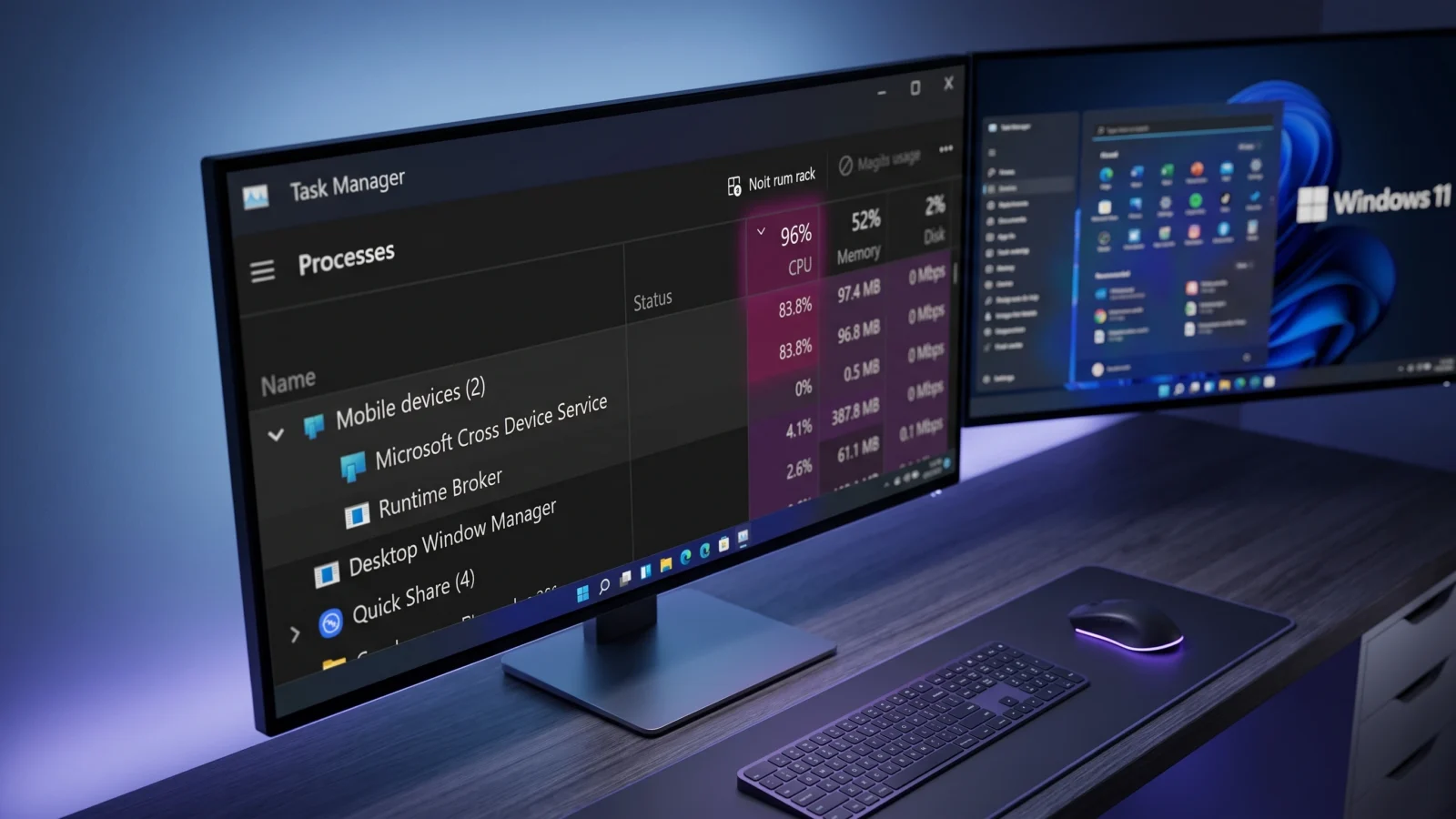
Kurz gesagt: Öffnen Sie „Einstellungen“ > „Bluetooth & Geräte“ > „Mobilgeräte “ , wählen Sie Ihr Telefon aus und deaktivieren Sie die Option „Mobilgerät im Datei-Explorer anzeigen“ . Dadurch wird verhindert, dass der Dienst ständig Dateien auf Ihrem Telefon auflistet, was die häufigste Ursache für übermäßige CPU-Auslastung ist. Die Phone Link-App muss dafür nicht deinstalliert werden.
Warum konsumieren? crossdeviceservice.exe Sind Prozessor und Arbeitsspeicher wesentlich beeinträchtigt?
Dieser Dienst soll unauffällig im Hintergrund laufen. Das Problem ist, dass er auch dann weiterläuft, wenn Sie keine geräteübergreifenden Funktionen nutzen. Die hohe CPU-Auslastung wird hauptsächlich durch die ständige Hintergrundsynchronisierung des verbundenen Telefons verursacht. Wenn der Datei-Explorer Ihr Mobilgerät anzeigt, indiziert und inventarisiert der Dienst das Dateisystem des Telefons wiederholt, um die Dateien durchsuchbar zu halten.
Bei der Überwachung mit dem Prozessmonitor erscheint Folgendes: crossdeviceservice.exe Es durchläuft die Dateien auf dem Telefon mithilfe eines Prozesses in einer Schleife. FASTIO_NETWORK_QUERY_OPEN Es stabilisiert sich nie. Diese Schleife hält den Prozessorkern dauerhaft ausgelastet. Dies hat auch einen Nebeneffekt, den Nutzer direkt am Telefon bemerken: Die ständige Synchronisierung erhöht den Stromverbrauch, wodurch sich das Telefon erwärmt und der Akku schneller als üblich entlädt.
Es gibt zwei weitere Probleme, die vom selben Dienst ausgehen. Dieser startet sich nach Abschluss seines Prozessbaums automatisch neu, da Windows ihn als Kernkomponente des geräteübergreifenden Pakets behandelt. Zudem führen ressourcenintensive Aufgaben wie Bildschirmfreigabe oder Videoaufzeichnung zu zusätzlicher Belastung, wodurch manche Geräte überhitzen und die Bildschirmfreigabe automatisch beendet wird. Bei allgemeinen Synchronisierungsproblemen finden Sie möglicherweise Lösungen in Artikeln wie „ Behebung von Problemen mit der Synchronisierung freigegebener OneDrive-Ordner unter Windows “.
Lösung 1: Beenden Sie das Durchsuchen von Telefondateien im Datei-Explorer.
Diese Lösung behebt genau das Verhalten, das die Endlosschleife beim Indizieren verursacht, und die meisten Nutzer berichten von Erfolg beim ersten Versuch. Verwenden Sie sie, wenn die CPU-Auslastung das Problem ist und Sie Phone Link weiterhin nutzen möchten.
1. Öffnen Sie die Einstellungen auf Ihrem Windows 11 PC und gehen Sie dann zu Bluetooth & Geräte > Mobile Geräte.
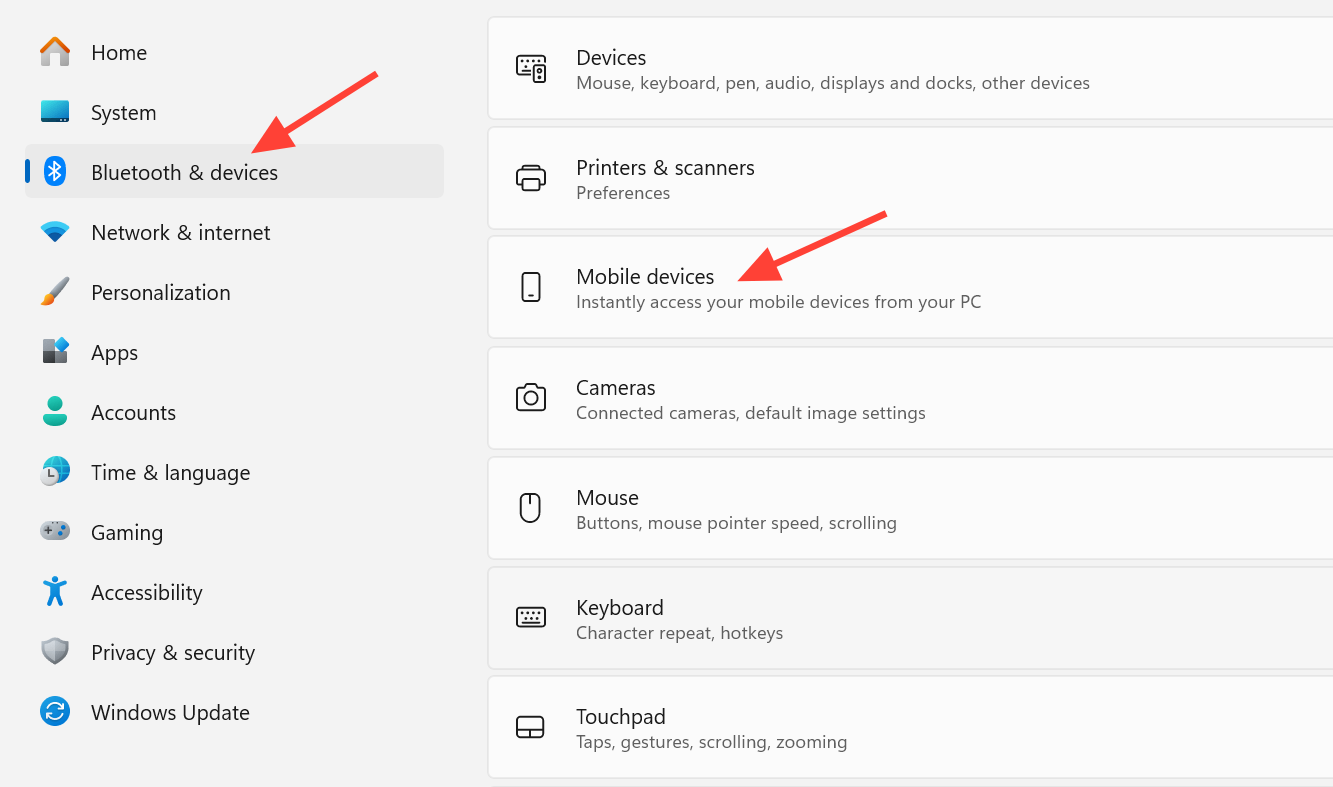
2. Wählen Sie Ihr verbundenes Telefon aus der Liste aus.
3. Deaktivieren Sie die Option „Mobilgerät im Datei-Explorer anzeigen“ . Dadurch wird verhindert, dass das Telefon Dateien auflistet, und die Prozessorauslastung normalisiert sich in der Regel sofort wieder.
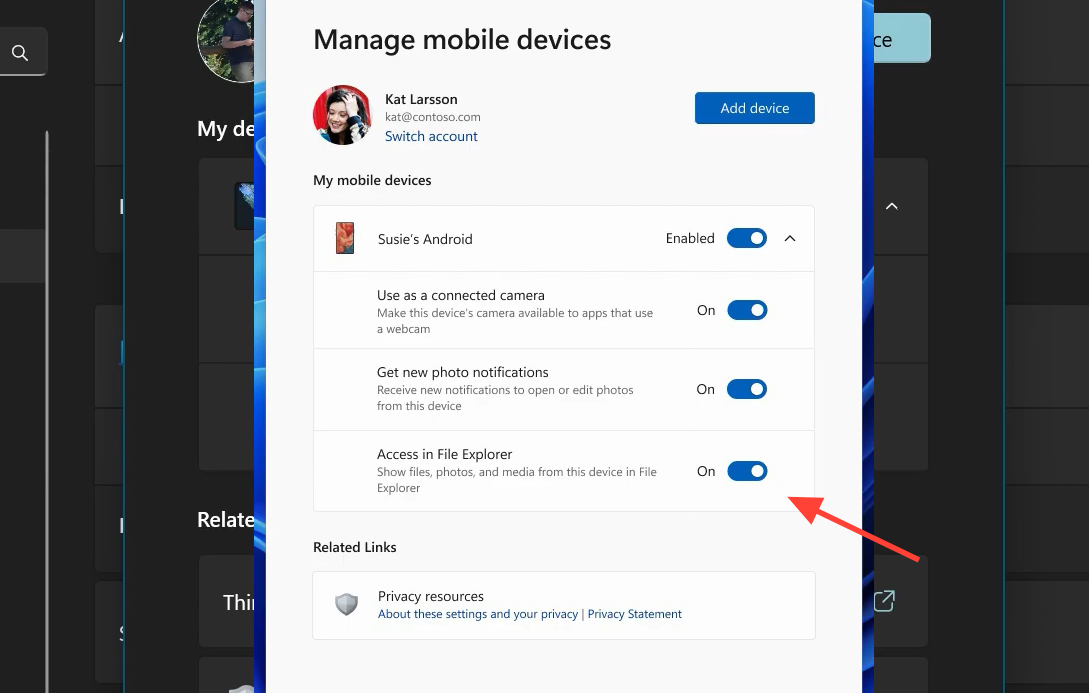
Hinweis: Derzeit gibt es keine garantierte Möglichkeit, den Zugriff auf Telefondateien über den Datei-Explorer bei deaktivierter Indizierung aufrechtzuerhalten. Die unendliche Aufzählung scheint ein beabsichtigter Fehler zu sein; daher ist die Deaktivierung die zuverlässigste Lösung.
Die zweite Lösung: Geräteübergreifende Freigabe deaktivieren und automatischen Start ausschalten.
Falls die erste Lösung das Problem nicht vollständig behebt, können Sie die Hintergrundfreigabe deaktivieren und verhindern, dass sie beim Starten Ihres Geräts ausgeführt wird. Dadurch bleibt die Phone Link-App installiert, aber die Synchronisierung, die im Hintergrund läuft, wird gestoppt.
1. Öffnen Sie in den Windows 11-Einstellungen die Option „Einstellungen“ > „Apps“ > „Erweiterte App-Einstellungen“ und deaktivieren Sie die Option „Geräteübergreifend teilen“.
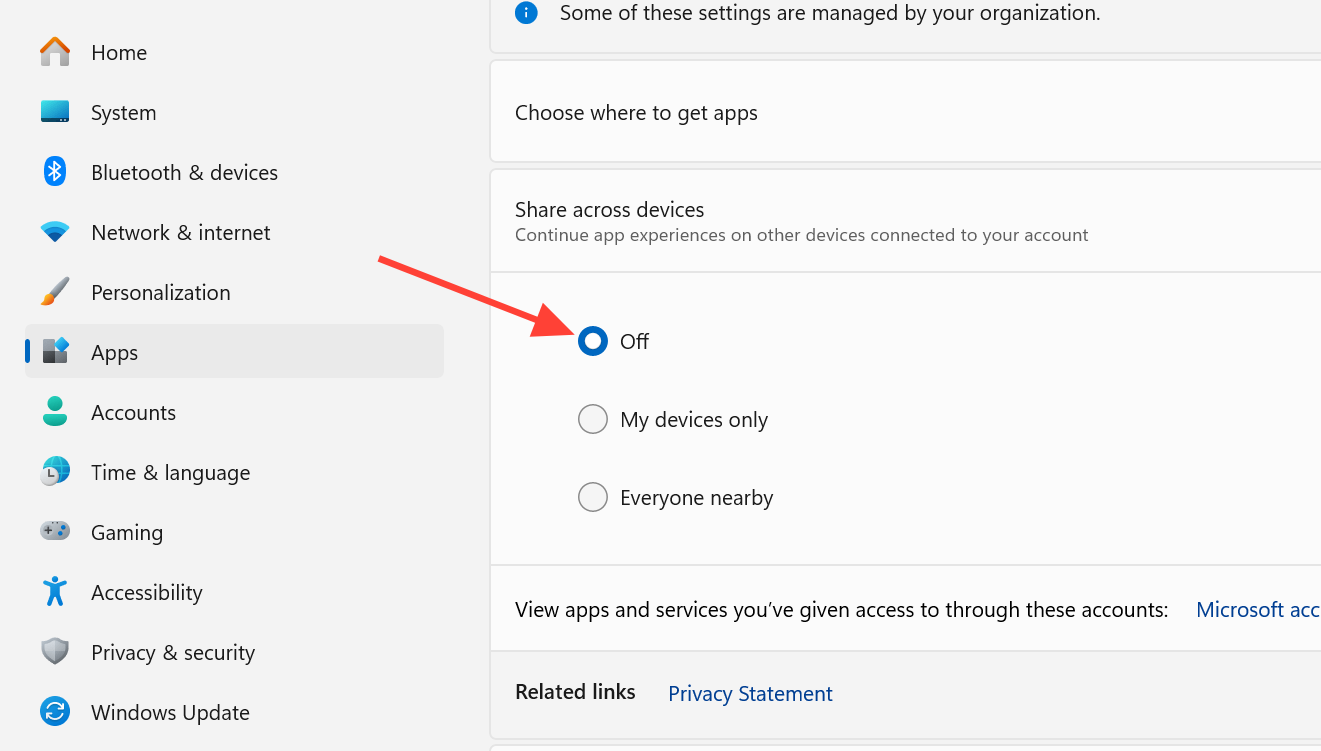
2. Drücken Sie Strg + Umschalt + Esc , um den Task-Manager zu öffnen , und wechseln Sie zur Registerkarte Autostart-Apps.
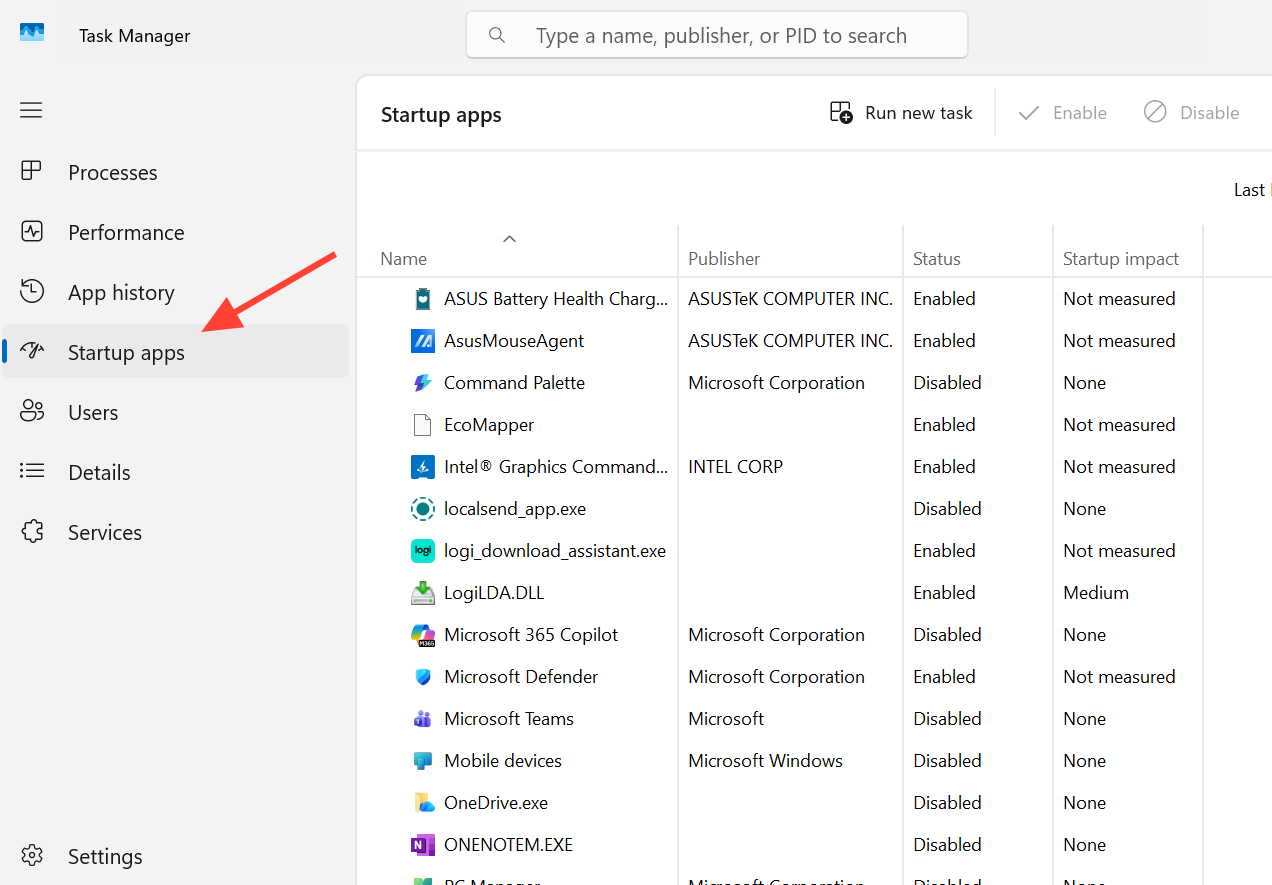
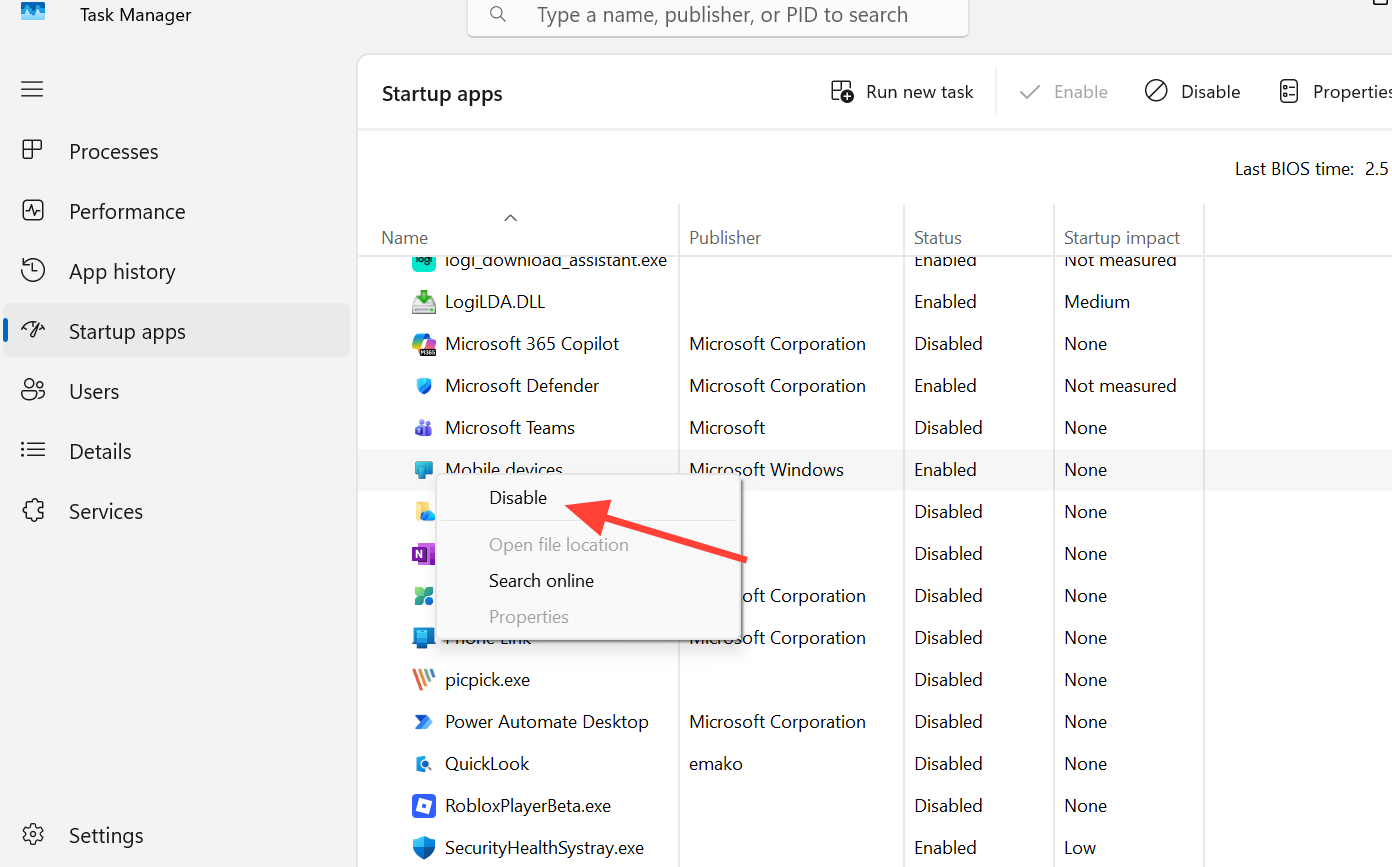
3. Klicken Sie mit der rechten Maustaste auf „Mobilgeräte“ und wählen Sie „Deaktivieren“ . Starten Sie anschließend Ihren Computer neu. Dadurch wird verhindert, dass der Dienst im Hintergrund ausgeführt wird und CPU-Ressourcen verbraucht.
Lösung 3: Behalten Sie die Phone Link-App bei und reduzieren Sie deren Hintergrundaktivität.
Möchten Sie, dass die Phone Link-App beim Öffnen verfügbar ist, ohne im Leerlauf CPU-Ressourcen zu verbrauchen? Sie können die Berechtigungen für die Ausführung im Hintergrund einschränken und die Anzahl der geplanten Aufgaben reduzieren, die die App aktivieren.
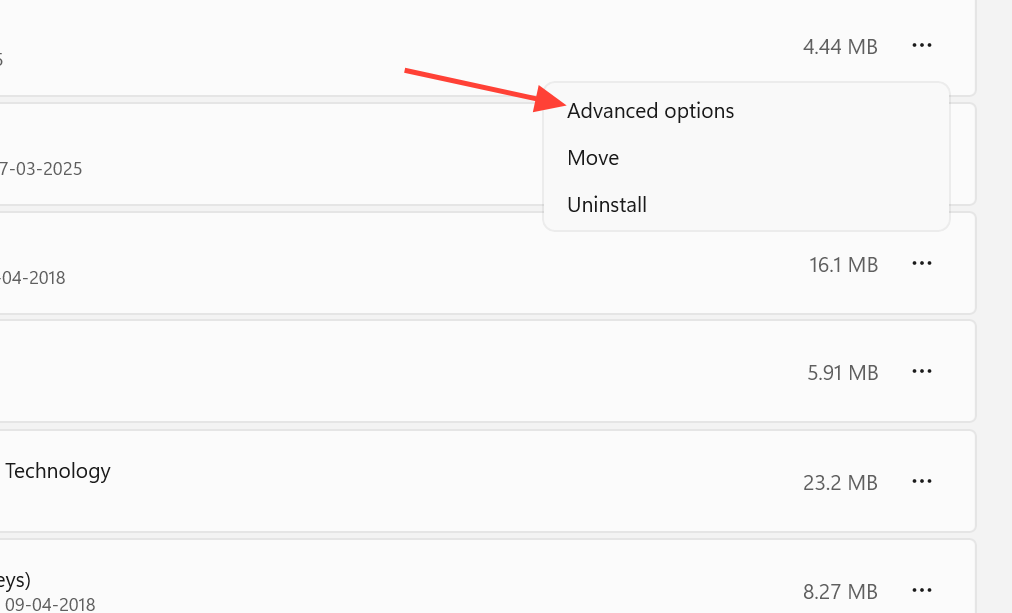
1. Öffnen Sie Einstellungen > Apps > Installierte Apps > Phone Link und wählen Sie dann Erweiterte Optionen.
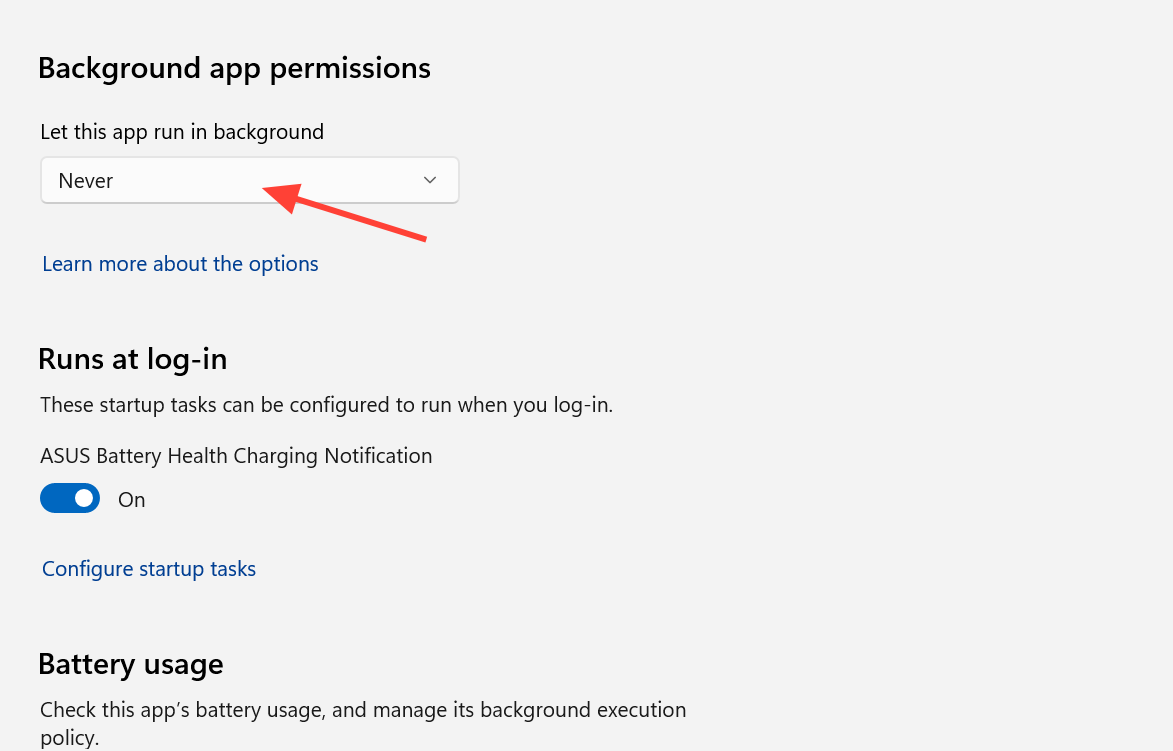
2. Stellen Sie die Hintergrund-App-Berechtigungen auf „Nie“ , klicken Sie dann auf „Beenden“ und starten Sie Ihren Computer neu. Phone Link funktioniert weiterhin, wenn es aktiviert ist, wird aber ohne Ihr Zutun automatisch deaktiviert.
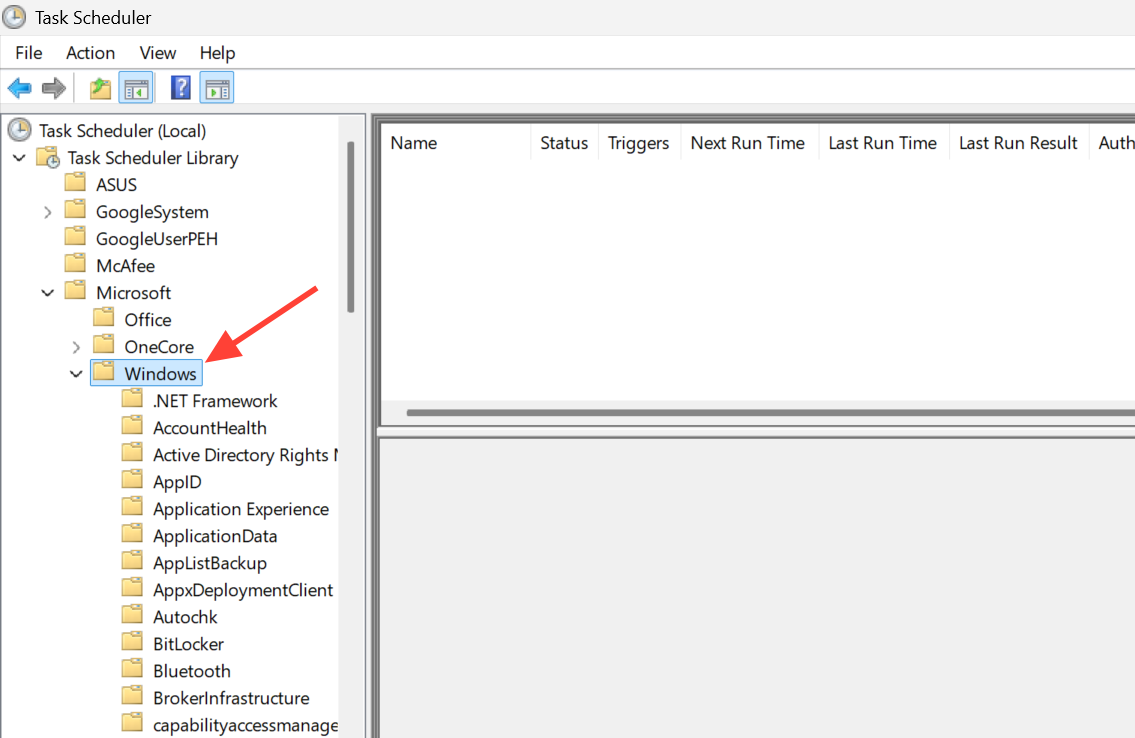
Schritt 3 (optional): Klicke auf Win + R, schreiben taskschd.msc, und öffnen Aufgabenplanungsbibliothek > Microsoft > Windows > ConnectedDevicesPlatformDeaktivieren Sie dort unnötige Aufgaben, um regelmäßige Hintergrundaktualisierungen zu reduzieren, und starten Sie anschließend Ihren Computer neu.
Lösung 4: Entfernen Sie den Dienst für gemeinsam genutzte Geräte mithilfe von PowerShell.
Wenn Sie die Tethering-Funktion für Smartphone und PC gar nicht nutzen, können Sie diese Komponente deinstallieren. Dies ist die radikalste Option und deaktiviert sämtliche Tethering-Funktionen des Geräts, einschließlich der Phone Link-App. Windows-Updates installieren diese Komponente möglicherweise später erneut, sodass Sie diese Schritte gegebenenfalls wiederholen müssen.
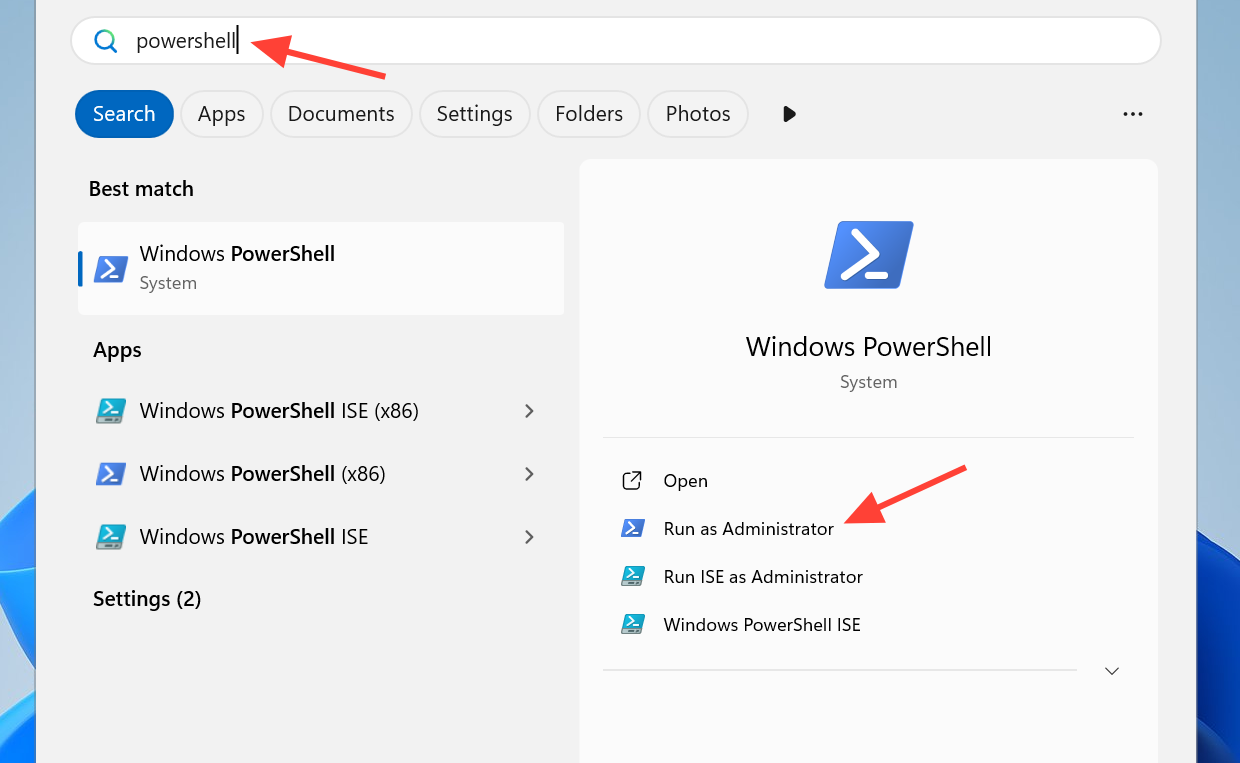
1. Geben Sie Windows PowerShell in das Suchfeld ein und wählen Sie „Als Administrator ausführen“.
2. Führen Sie den folgenden Befehl aus, um den Cross Device Experience Host zu entfernen.
Get-AppxPackage *CrossDevice* -AllUsers | Remove-AppxPackage -AllUsers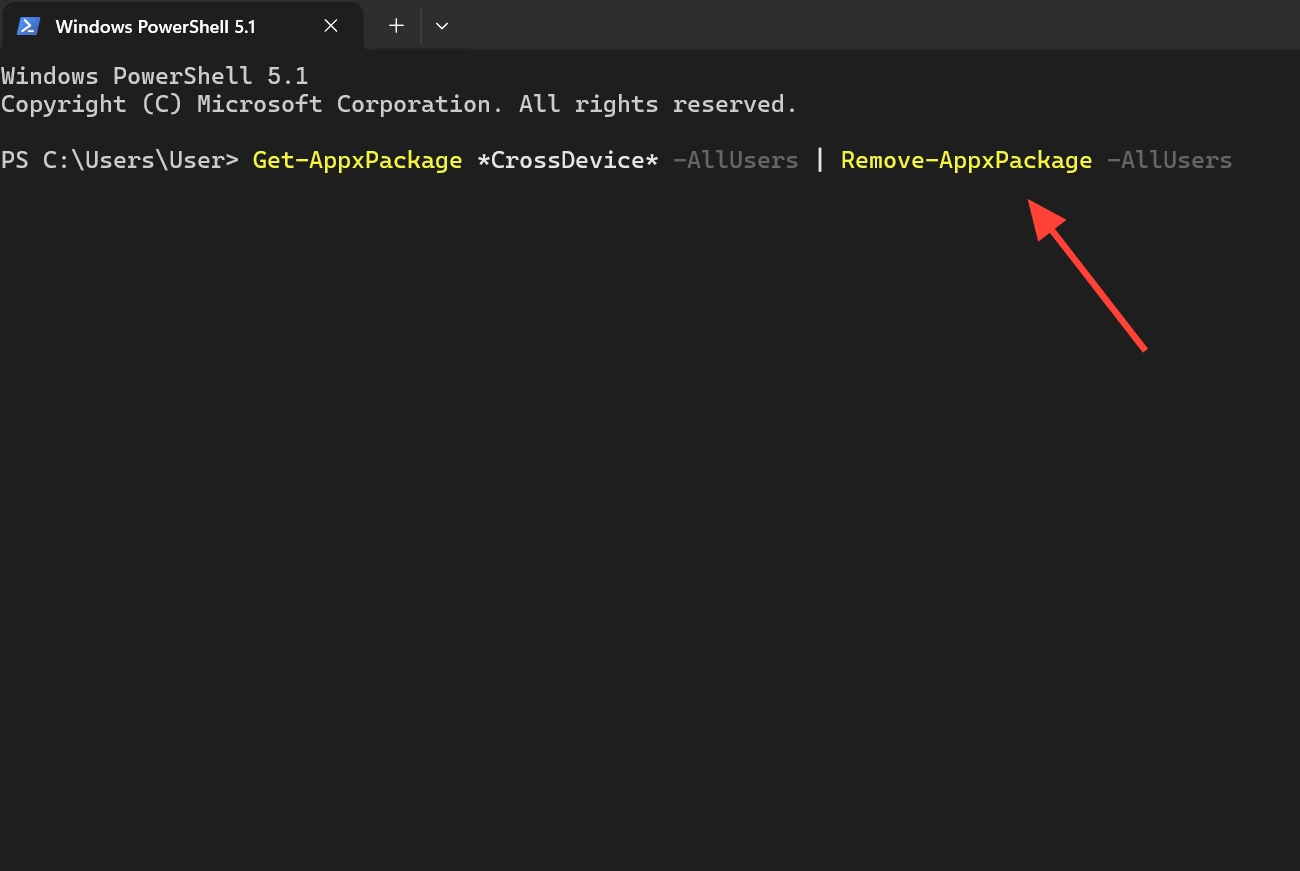
3. Falls anschließend noch ein YourPhone-bezogener Prozess RAM verbraucht, entfernen Sie diesen ebenfalls mit dem folgenden Befehl.
Get-AppxPackage -AllUsers *YourPhone* | Remove-AppxPackage -AllUsers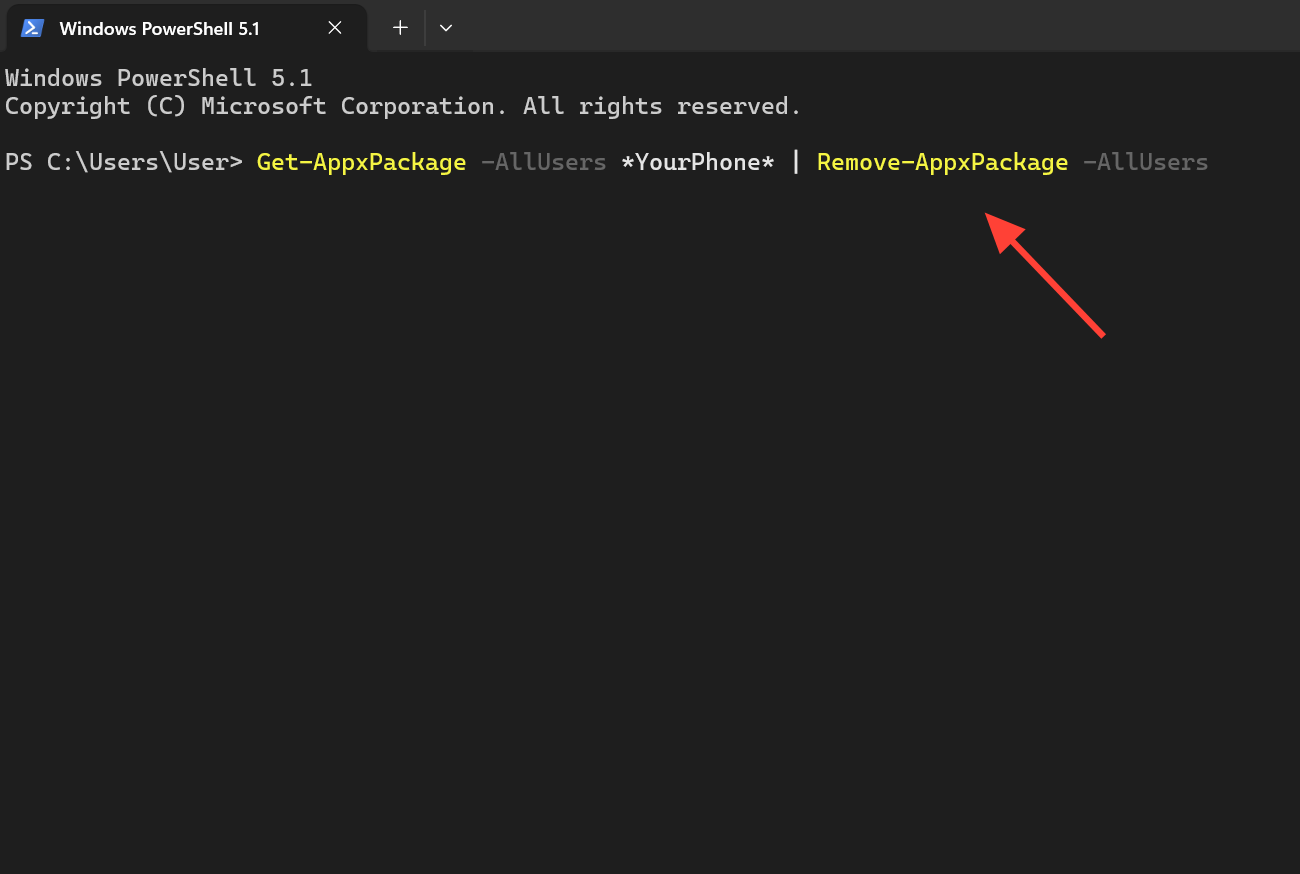
Einige Benutzer berichten, dass die Neuinstallation des Pakets über PowerShell – anstatt es dauerhaft zu deinstallieren – das Problem mit dem hohen Ressourcenverbrauch automatisch behoben hat. Dieser Lösungsansatz ist einen Versuch wert, wenn Sie die Funktion wiederherstellen, aber einen vollständigen Reset durchführen möchten.
Wie können Sie sicher sein, dass die Lösung funktioniert?
Um sicherzustellen, dass die Schritte erfolgreich waren, öffnen Sie den Task-Manager und überwachen Sie den geräteübergreifenden Dienst. crossdeviceservice.exe Im Reiter „Prozesse“ ist ein positives Zeichen dafür, dass die CPU-Auslastung auf nahezu null sinkt und die RAM-Auslastung sich stabilisiert, anstatt mit der Zeit anzusteigen. Wenn Sie die Option „Datei-Explorer“ deaktivieren, ist die Änderung oft sofort sichtbar.
Auf dem Smartphone selbst bedeutet eine erfolgreiche Modifikation, dass das Gerät nicht mehr überhitzt und die Akkulaufzeit sich normalisiert, da die ständige Synchronisierung die Verbindung nicht mehr blockiert. Wenn Sie die Pakete entfernen, wird diese Aktion nach dem Neustart nicht mehr im Task-Manager angezeigt.
Warum hält die Lösung manchmal nicht an?
Es gibt einige Dinge, die dazu führen können, dass der Dienst wieder normal funktioniert, was die Benutzer verwirrt:
| الحالة | Was machst du |
|---|---|
| Der Prozess wird neu gestartet, sobald sein Baum abgeschlossen ist. | Das Beenden des Prozesses ist nur eine vorübergehende Lösung. Deaktivieren Sie die Startoptionen und die Freigabeoptionen oder entfernen Sie das Paket, um sicherzustellen, dass es nicht neu startet. |
| Deaktivieren Sie es über services.msc oder Startup-Apps Es ist nutzlos | Diese Tasten allein garantieren nicht immer ein Herunterfahren. Deaktivieren Sie die Option „Datei-Explorer“ und die Funktion „Geräteübergreifend teilen“ und starten Sie Ihr Gerät anschließend neu. |
| Der RAM-Verbrauch bleibt auch nach dem Entfernen des CrossDevices hoch. | Ein separates YourPhone-Paket belegt möglicherweise weiterhin Speicherplatz. Führen Sie den zweiten PowerShell-Befehl aus, um auch dieses zu entfernen. |
| Der Dienst wurde nach dem Windows-Update wiederhergestellt. | Aktualisierungen können die Komponente neu installieren. Wenden Sie Ihre gewählte Lösung nach größeren Aktualisierungen erneut an. |
Beginnen Sie mit der am wenigsten aufwändigen Option, die Ihren Bedürfnissen am besten entspricht. Das Deaktivieren des Telefon-Browsers im Datei-Explorer behebt das häufigste Problem, während die Phone Link-App erhalten bleibt. Die Deinstallation von PowerShell ist eine Option, wenn Sie diese Funktion auf Ihrem Windows 11- Gerät einfach nicht benötigen.
Kommentare sind geschlossen.