
Wie man das Problem behebt, dass Cross Device Experience Host unter Windows 11 nicht installiert wird
Beheben Sie das Problem, dass Cross Device Experience Host unter Windows 11 nicht installiert werden kann. Erfahren Sie jetzt die Ursachen und detaillierten Schritte zur Behebung des Problems und zur reibungslosen Wiederherstellung der Gerätefunktionalität!

Die wichtigsten Dinge, die Sie wissen müssen
- Verwenden Sie den Befehl winget install 9NTXGKQ8P7N0 in der Eingabeaufforderung als Administrator, um die Komponente direkt zu installieren und die Downloadprobleme im Microsoft Store zu umgehen.
- Aktualisieren Sie Windows 11 vollständig, einschließlich aller verfügbaren Updates, um die Komponentenkompatibilität sicherzustellen und Installationsprobleme zu beheben, die auf modernen Systemframeworks beruhen.
- Wenn die Komponente installiert ist, aber nicht funktioniert, überprüfen Sie, ob der Dienst „Plattform für verbundene Geräte“ ausgeführt wird, oder verwenden Sie die Optionen „Reparieren“ oder „Zurücksetzen“ aus den erweiterten Einstellungen der Komponente, um beschädigte Dateien zu reparieren oder sie in ihren Standardzustand zurückzusetzen.
Der Cross Device Experience Host ist eine wichtige Komponente, die im Hintergrund von Windows 11 ausgeführt wird und automatisch installiert wird, sobald Sie die Funktion zum Verbinden Ihres PCs mit einem Smartphone aktivieren. Wenn Sie diese Option im Bereich „Bluetooth & Geräte“ aktivieren , versucht Windows, die Komponente aus dem Microsoft Store herunterzuladen. Der Download bleibt jedoch häufig im Status „Ausstehend“ hängen und wird nicht abgeschlossen, oder vorinstallierte Versionen lassen sich nicht aktualisieren. Daher bleiben die Verbindungsfunktionen für Telefon und Mobilgeräte deaktiviert, bis diese Komponente erfolgreich installiert wurde.
Schnelle Antwort: Öffnen Eingabeaufforderung Führen Sie den Auftrag mit Administratorrechten aus. winget install 9NTXGKQ8P7N0Bestätigen Sie alle angezeigten Meldungen und warten Sie, bis die Installation abgeschlossen ist. Gehen Sie anschließend zurück zu den Einstellungen und aktivieren Sie die Option für mobile Geräte erneut.
Erzwingen Sie die Installation von Cross Device Experience Host mit winget
Dies ist die zuverlässigste Lösung, da sie das Problem umgeht, dass der Download im Microsoft Store hängen bleibt (was oft als „ausstehend“ angezeigt wird), und das Paket direkt anhand seiner Produkt-ID installiert.
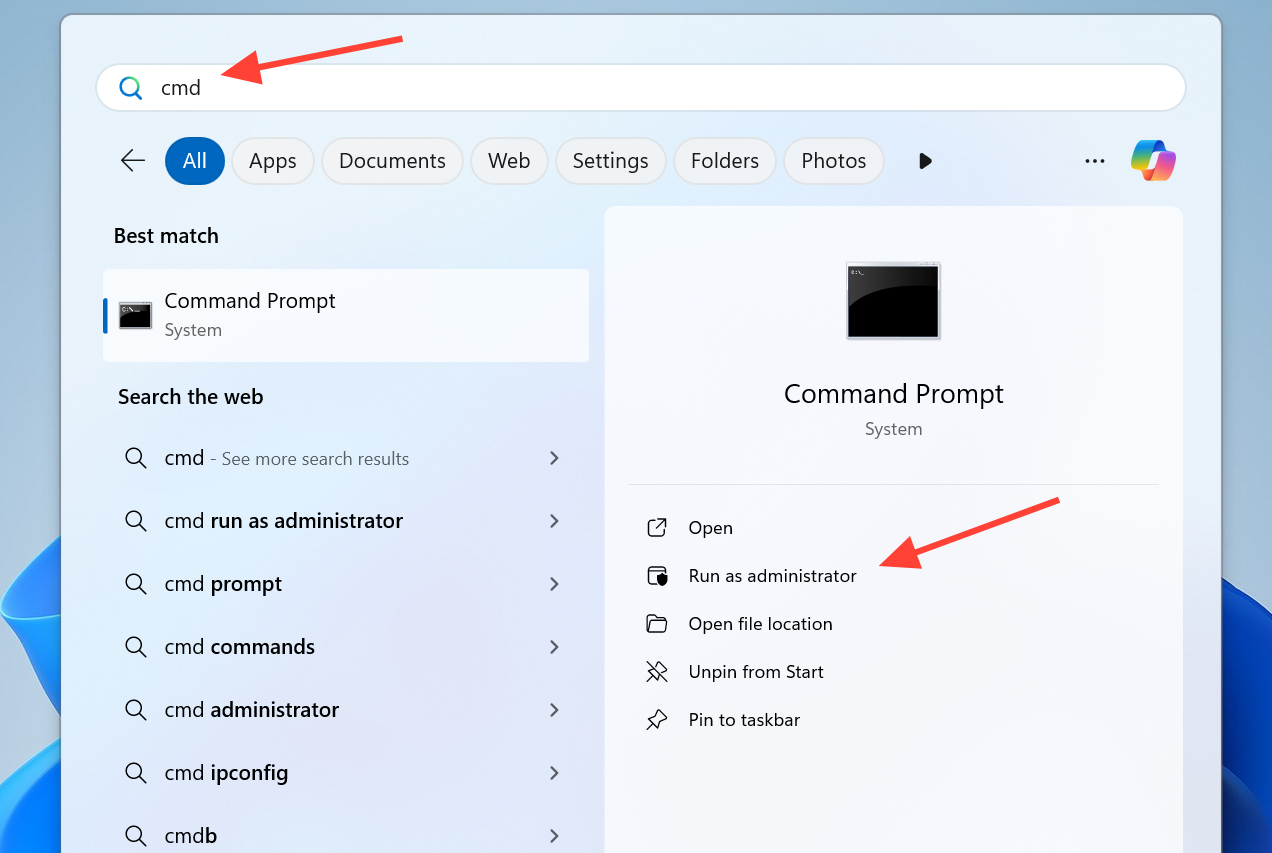
1. Schreiben Sie zunächst cmd Klicken Sie im Windows-Suchfeld mit der rechten Maustaste auf „Eingabeaufforderung“ und wählen Sie „Als Administrator ausführen“. Wenn das Fenster der Benutzerkontensteuerung angezeigt wird, wählen Sie „Ja“, um fortzufahren.
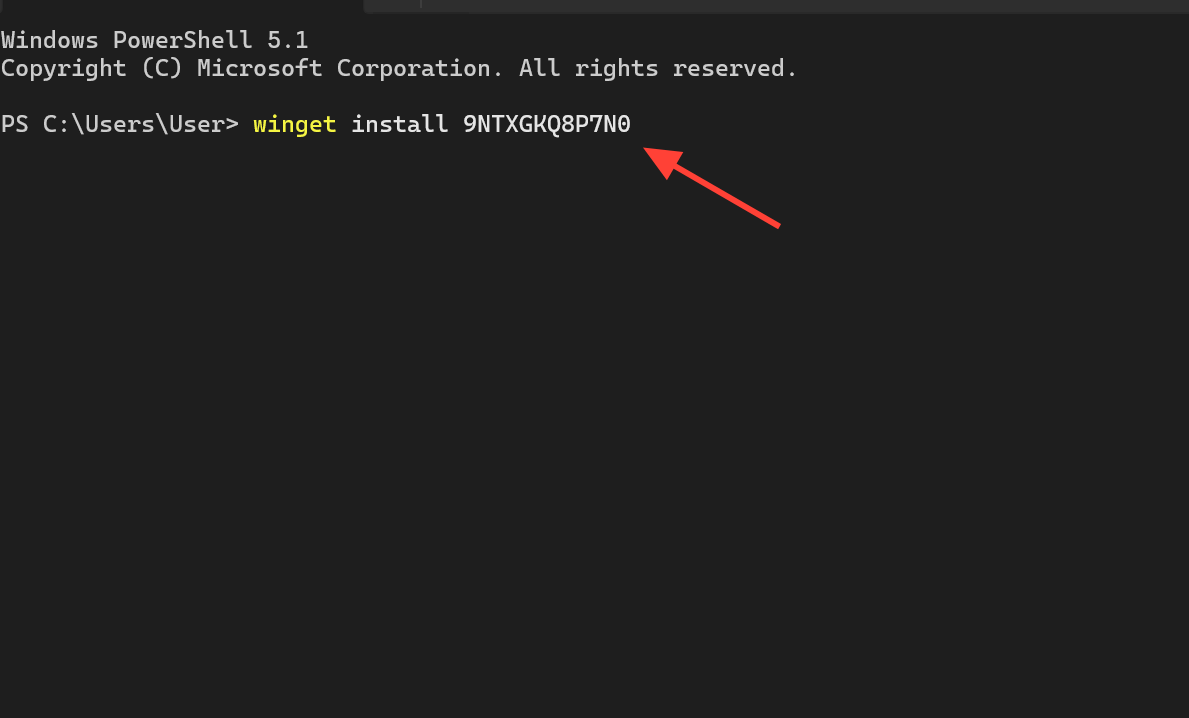
2. Geben Sie den folgenden Installationsbefehl in das Fenster der Eingabeaufforderung ein und drücken Sie die Eingabetaste.
winget install 9NTXGKQ8P7N0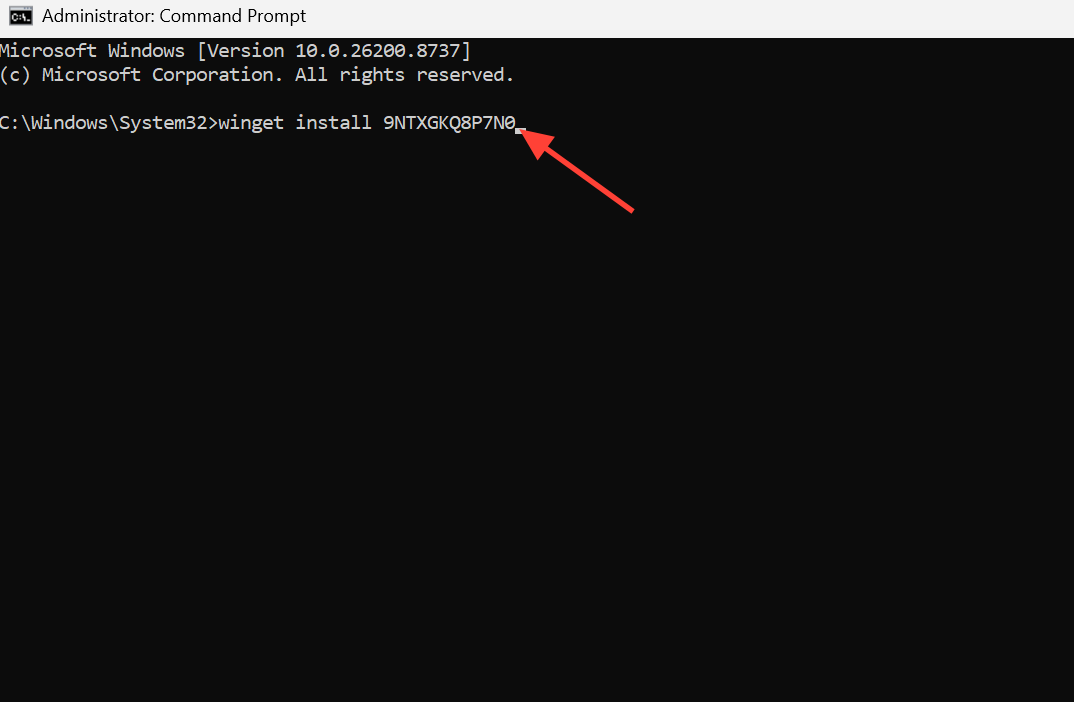
3. Stimmen Sie allen angezeigten Vereinbarungen oder Forderungen zu. Der Vorgang war erfolgreich, wenn das Tool eine Meldung anzeigt, die die abgeschlossene Installation bestätigt. Sollten die Meldungen „Ein vorhandenes Paket ist bereits installiert“ und „Kein verfügbares Upgrade gefunden“ erscheinen, ist die Komponente bereits auf dem neuesten Stand. Das Problem liegt dann bei der Anwendung selbst oder einem ihrer Dienste. In diesem Fall müssen Sie die später im Artikel beschriebenen Reparaturschritte und Dienste durchführen.
Leeren Sie den Microsoft Store-Cache
Ein beschädigter Microsoft Store-Cache ist eine häufige Ursache für abgebrochene Installationen und Updates. Durch das Zurücksetzen des Caches wird Windows 11 gezwungen, diese Dateien neu zu erstellen.
1. Drücken Sie meine beiden Tasten Win + R Um das Dialogfeld „Ausführen“ zu öffnen.
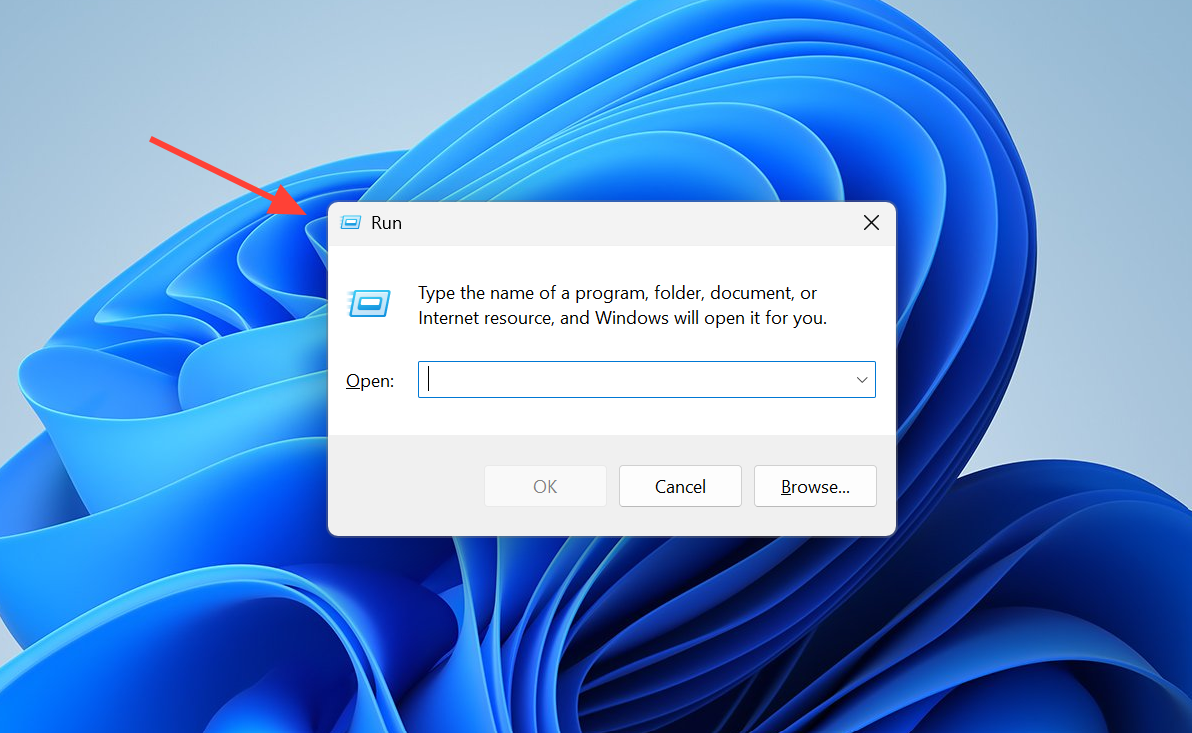
2. Schreiben WSReset.exe Dann drücken EnterWährend der Cache geleert wird, öffnet sich ein leeres Eingabeaufforderungsfenster. Anschließend startet automatisch der Microsoft Store.
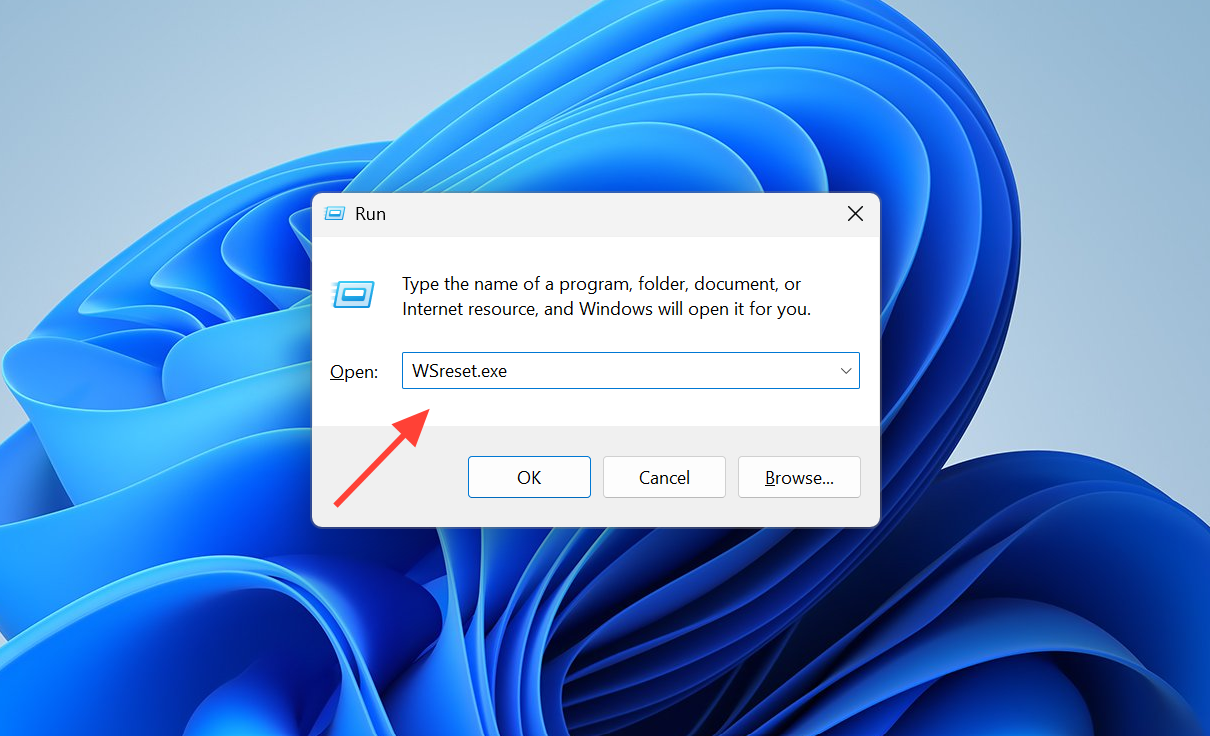
3. Sobald der Microsoft Store wieder geöffnet ist, versuchen Sie, die Option „mobile-devices“ oder den Befehl neu zu starten. Winget.
Führen Sie die Problembehandlung für Windows Store-Apps aus.
Da diese Komponente von Microsoft bereitgestellt wird, kann die integrierte Problembehandlung Probleme erkennen und beheben, die die Installation von Store-Apps verhindern.
1. Öffnen Sie „Einstellungen“ und gehen Sie zu System > Problembehandlung.
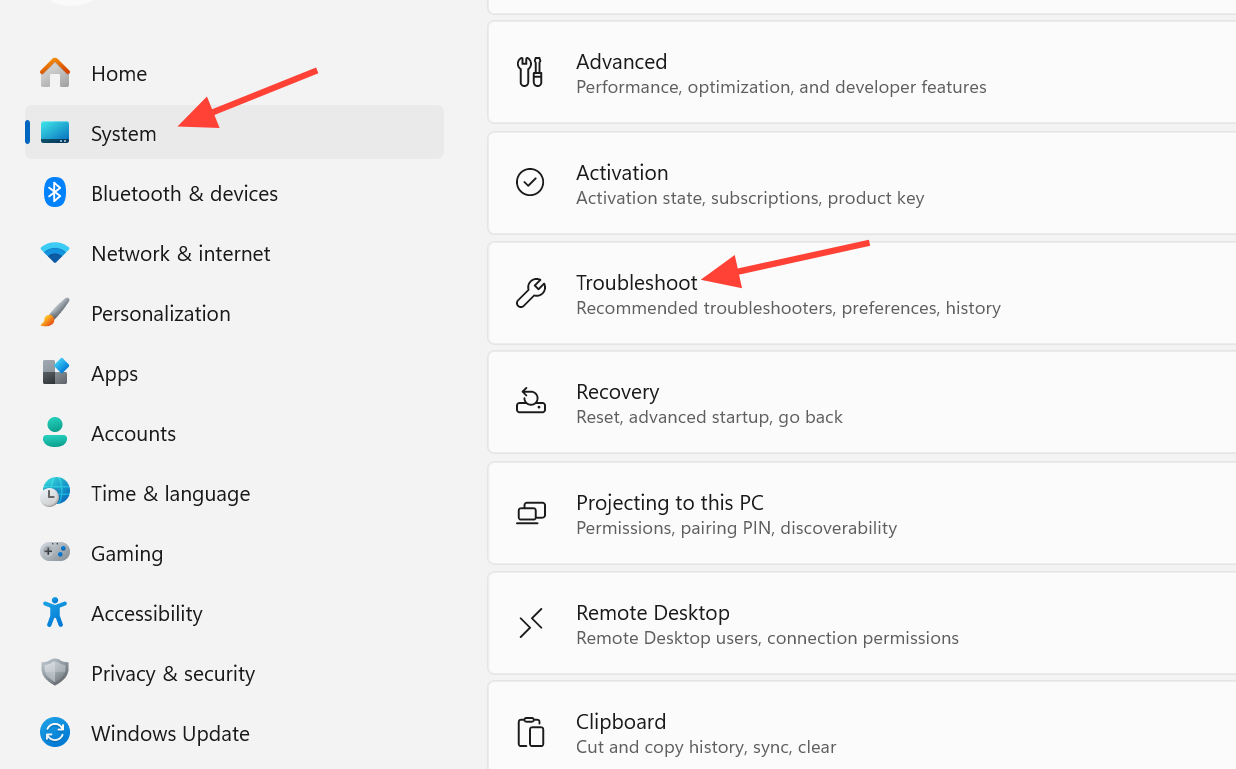
2. Klicken Sie auf „Weitere Problembehebungsoptionen“.
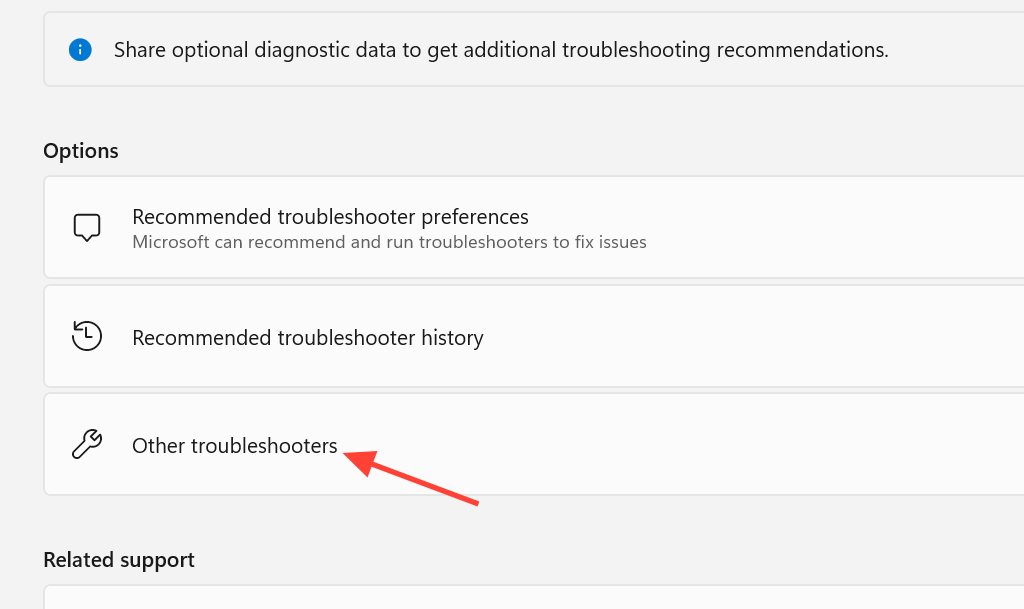
3. Suchen Sie die Windows Store-Apps und klicken Sie auf „Ausführen“ . Wenden Sie alle vorgeschlagenen Korrekturen an und versuchen Sie dann die Installation erneut.
Überprüfung des Dienstes der Plattform für verbundene Geräte
Wenn Sie Probleme bei der Installation des Multi-Device Experience-Hosts unter Windows 11 haben, liegt das Problem möglicherweise am Dienst „Plattform für verbundene Geräte“. Dieser Dienst ist eine wichtige Komponente von Multi-Device Experience. Wenn er nicht verfügbar ist oder nicht ordnungsgemäß funktioniert, kann die Installation des Hosts fehlschlagen oder dieser instabil laufen.
1. Schreiben Services Drücken Sie im Windows-Suchfeld Enter.
2. Öffnen Sie den Dienst „Plattform für verbundene Geräte“ . Falls dieser nicht ausgeführt wird, klicken Sie im linken Bereich auf „Starten“ .
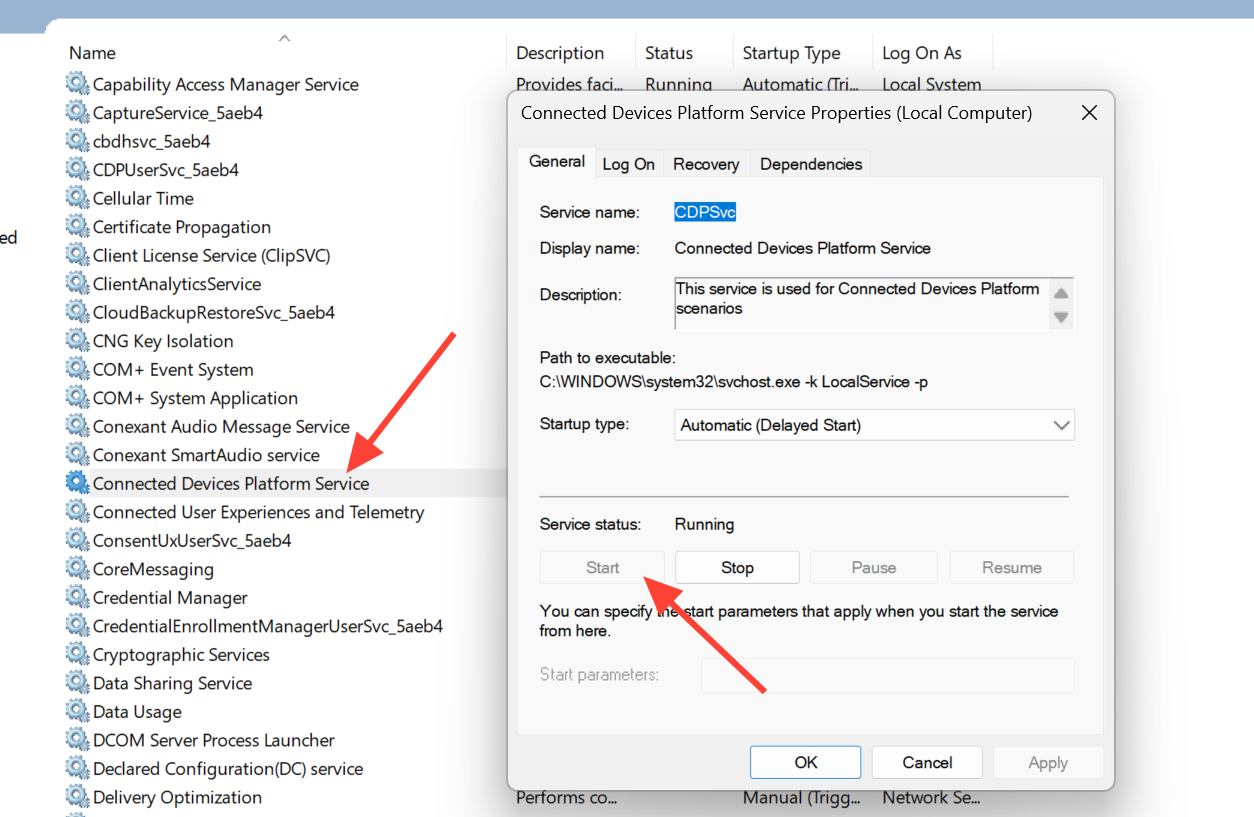
3. Während Sie hier sind, empfiehlt es sich außerdem, alle laufenden Instanzen des Hostsystems zu schließen. Öffnen Sie den Task-Manager , suchen Sie nach Prozessen mit dem Namen „Mobilgerät“ oder „Microsoft Cross-Device Service“ und beenden Sie diese, bevor Sie die Installation erneut versuchen.
Reparieren oder setzen Sie die Komponente in den Einstellungen zurück.
Wenn die App installiert ist, sich aber ständig nicht aktualisieren oder verbinden lässt, kann eine Reparatur das Problem möglicherweise beheben. Dabei werden beschädigte Dateien repariert, ohne Ihre Einstellungen zu löschen. Sollte die Reparatur nicht helfen, ist ein Zurücksetzen die endgültige Lösung.
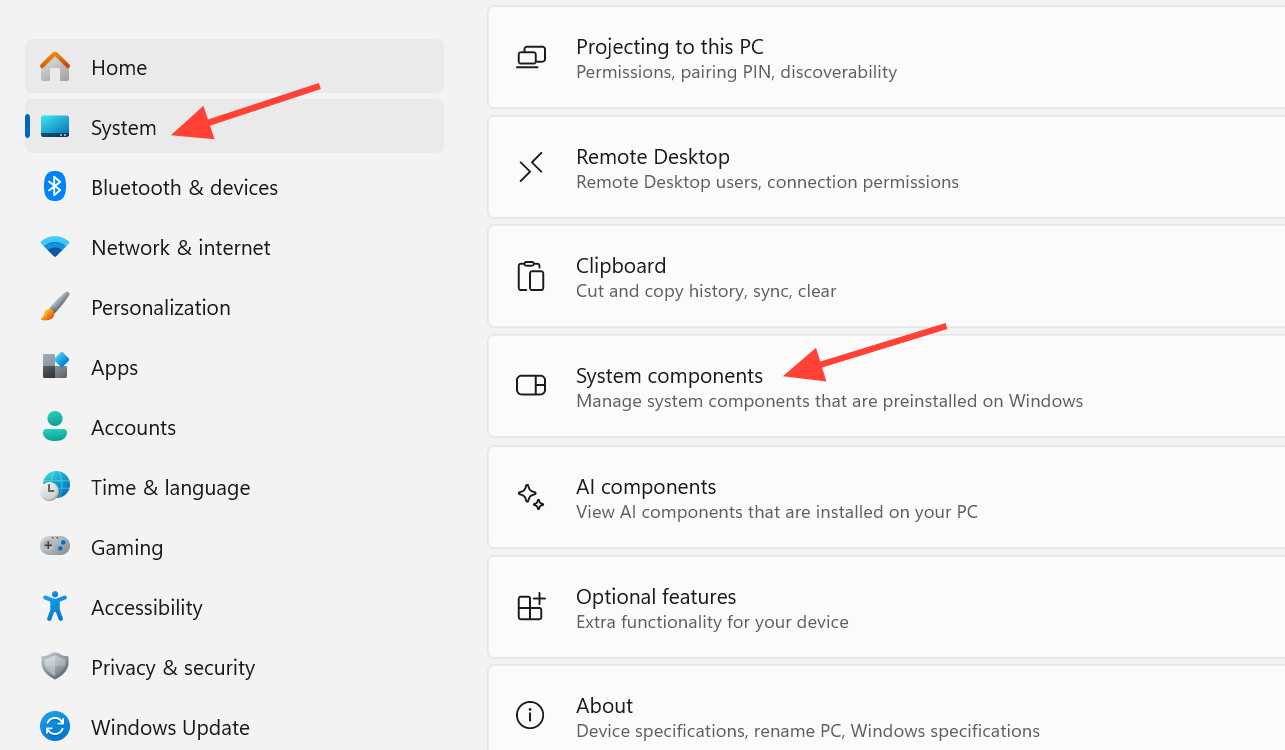
1. Öffnen Sie die Einstellungen , gehen Sie dann zum Abschnitt System und wählen Sie rechts Systemkomponenten aus.
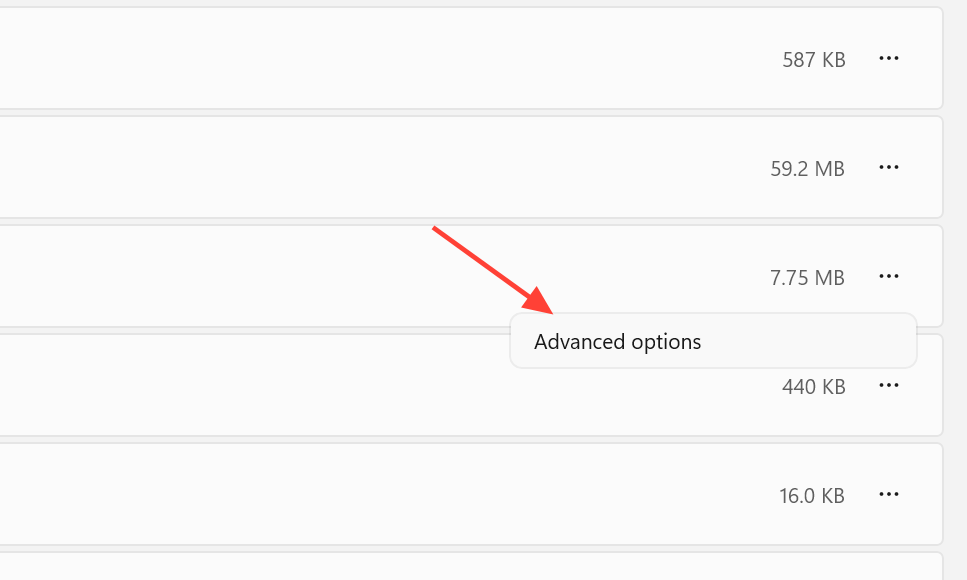
2. Suchen Sie die App „Cross Device Host Experience“ oder „Phone Link“, klicken Sie dann auf die Schaltfläche mit den drei Punkten daneben und wählen Sie „Erweiterte Optionen“.
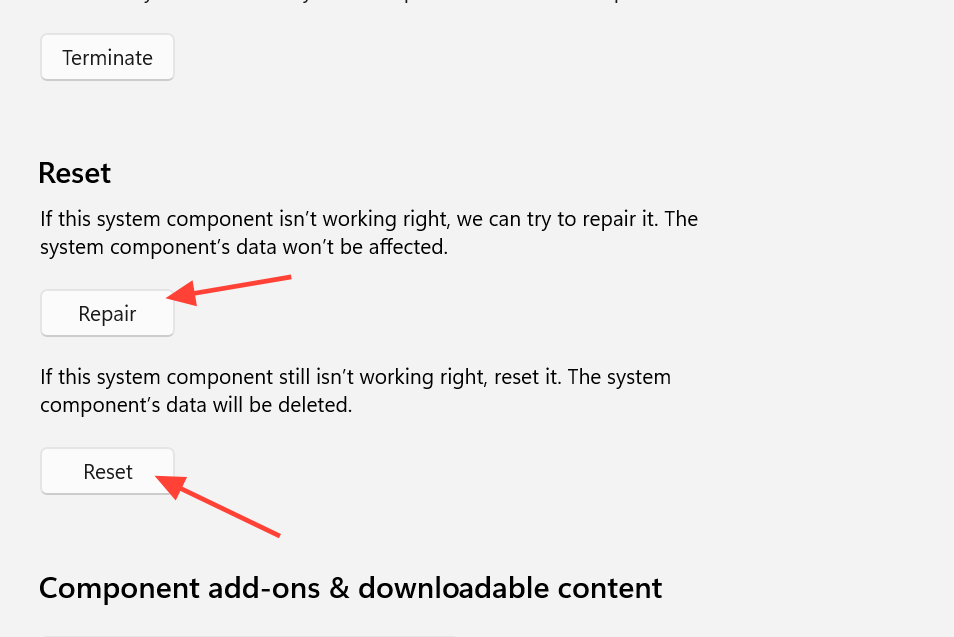
3. Scrollen Sie nach unten und klicken Sie auf „Reparieren“. Ihre Daten bleiben erhalten. Sollte das Problem weiterhin bestehen, verwenden Sie auf derselben Seite die Option „Zurücksetzen“. Dadurch wird die Komponente auf ihren Standardzustand zurückgesetzt.
Installation im sauberen Betriebsmodus
Die Installation im abgesicherten Modus ist ein entscheidender Schritt, um Installationsprobleme zu beheben, die durch Störungen mit anderen Anwendungen oder Diensten entstehen können. Dienste von Drittanbietern oder Autostart-Anwendungen können den Installationsprozess mitunter beeinträchtigen. Der abgesicherte Modus lädt nur die unbedingt notwendigen Komponenten, um jegliche Hindernisse auszuschließen.
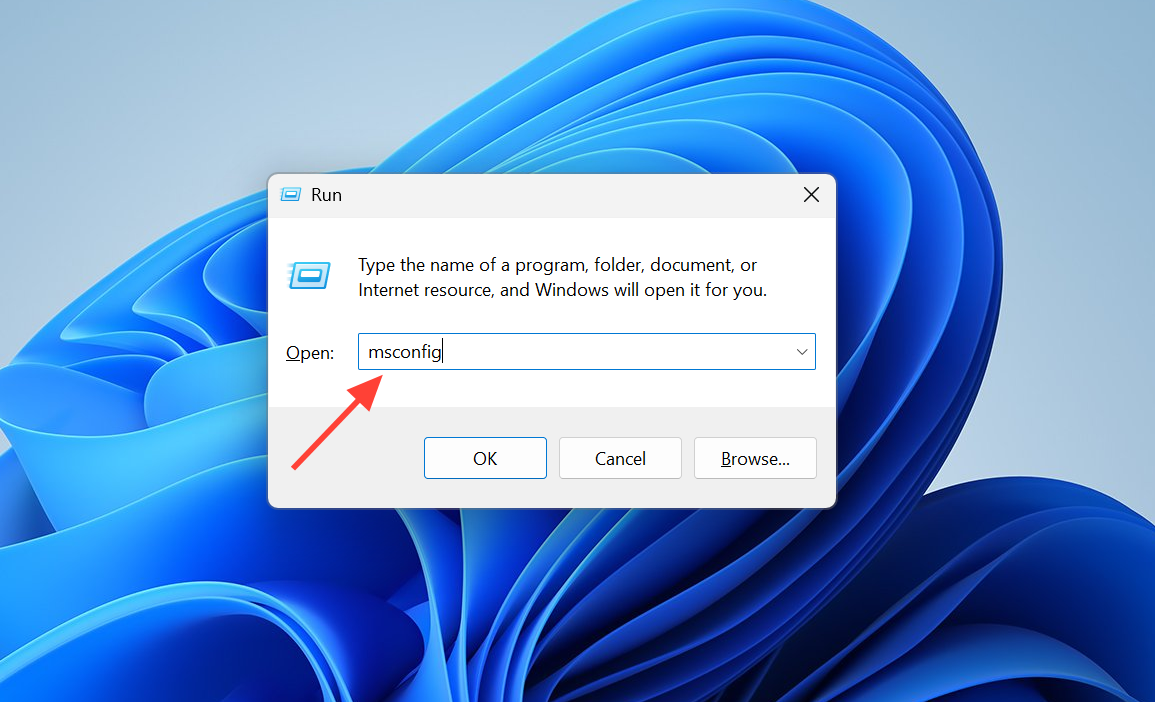
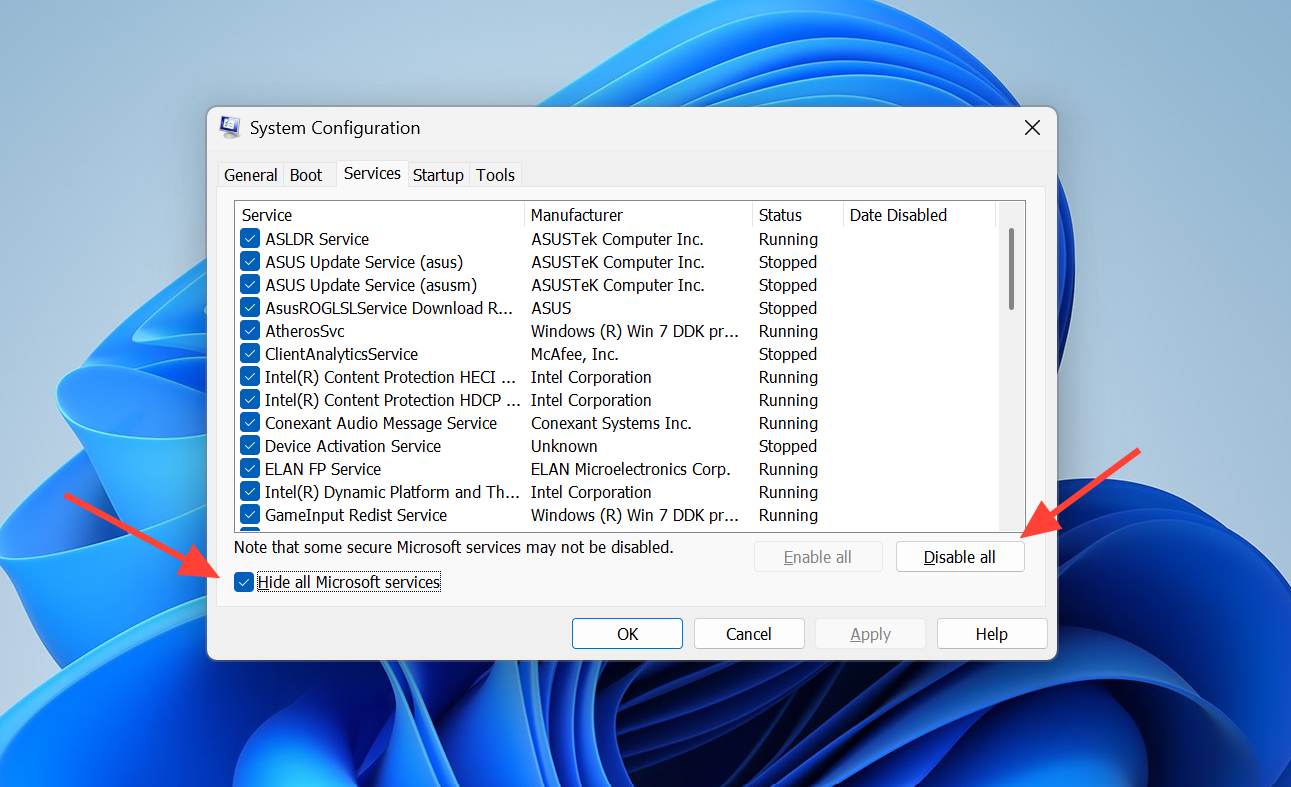
1. Drücken Sie die Tasten Win + R und geben Sie dann Folgendes ein: msconfigDrücken Sie die Eingabetaste, um die Systemkonfiguration zu öffnen.
2. Wählen Sie auf der Registerkarte „Dienste“ die Option „Alle Microsoft-Dienste ausblenden“, klicken Sie dann auf „Alle deaktivieren“ und anschließend auf „Anwenden“.
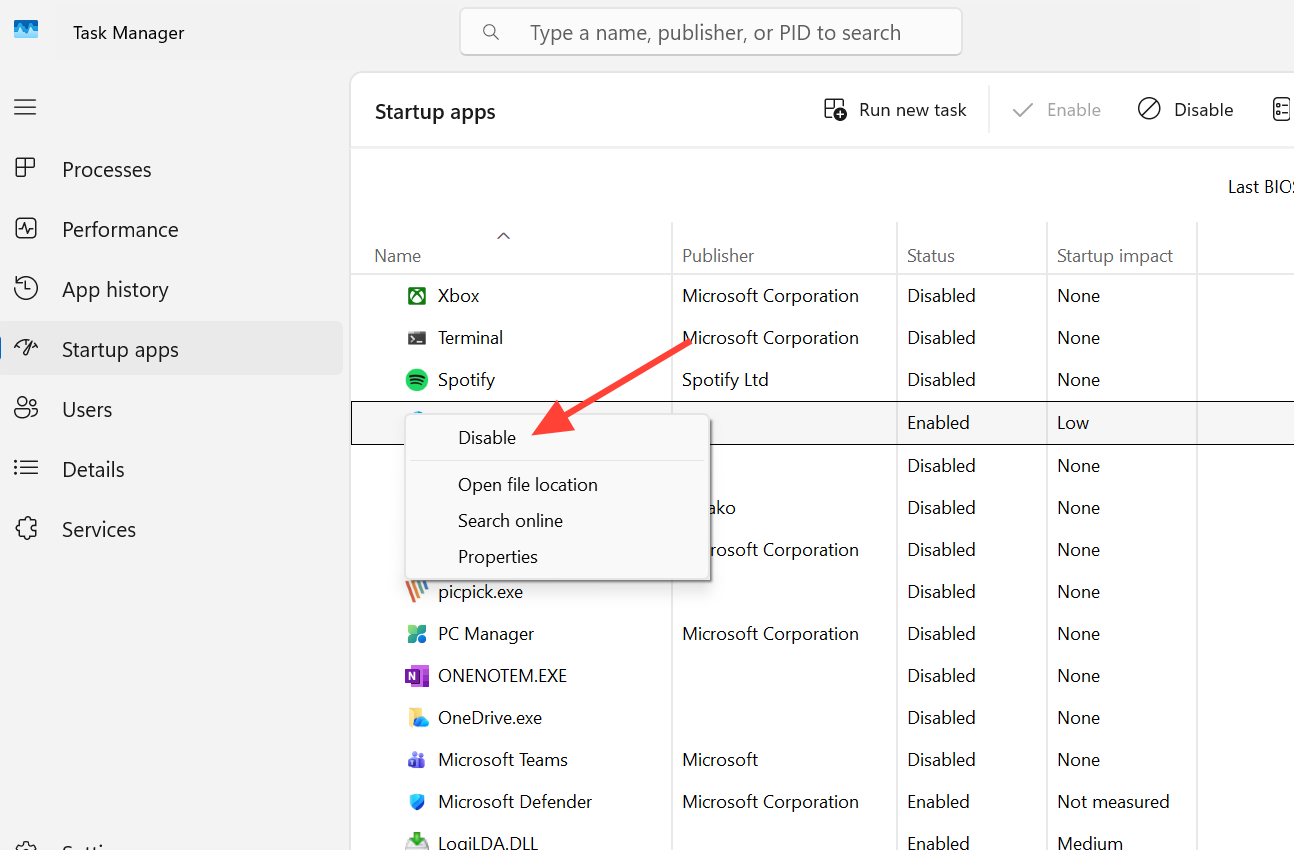
3. Gehen Sie zur Registerkarte „Autostart“, klicken Sie auf „Task-Manager öffnen“, deaktivieren Sie dann alle Autostart-Elemente von Drittanbietern und starten Sie Ihren Computer neu.
4. Sobald das Gerät in einer sauberen Umgebung neu gestartet wurde, führen Sie den Befehl erneut aus. winget install 9NTXGKQ8P7N0 Nach erfolgreichem Abschluss des Vorgangs öffnen Sie msconfig erneut und aktivieren Sie Ihre Dienste und Autostart-Elemente wieder.
Deaktivieren Sie die Antivirensoftware während der Installation vorübergehend.
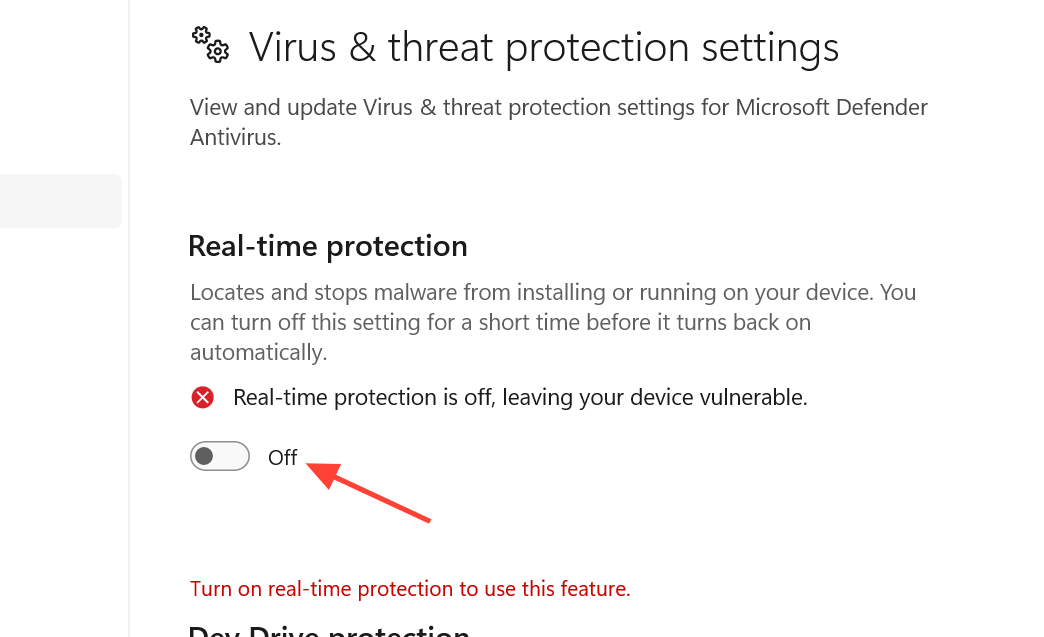
Wenn Sie Probleme bei der Installation des geräteübergreifenden Erlebnishosts unter Windows 11 haben, könnte Ihre Antivirensoftware die Ursache sein. Sicherheitsprogramme, einschließlich Windows Defender , können die Installation oder Ausführung des Hosts verhindern. Durch kurzzeitiges Deaktivieren des Echtzeitschutzes (RTP) kann die Installation abgeschlossen werden. Aktivieren Sie den RTP anschließend umgehend wieder.
1. Klicken Sie mit der rechten Maustaste auf die Windows-Logo-Schaltfläche und wählen Sie Einstellungen.
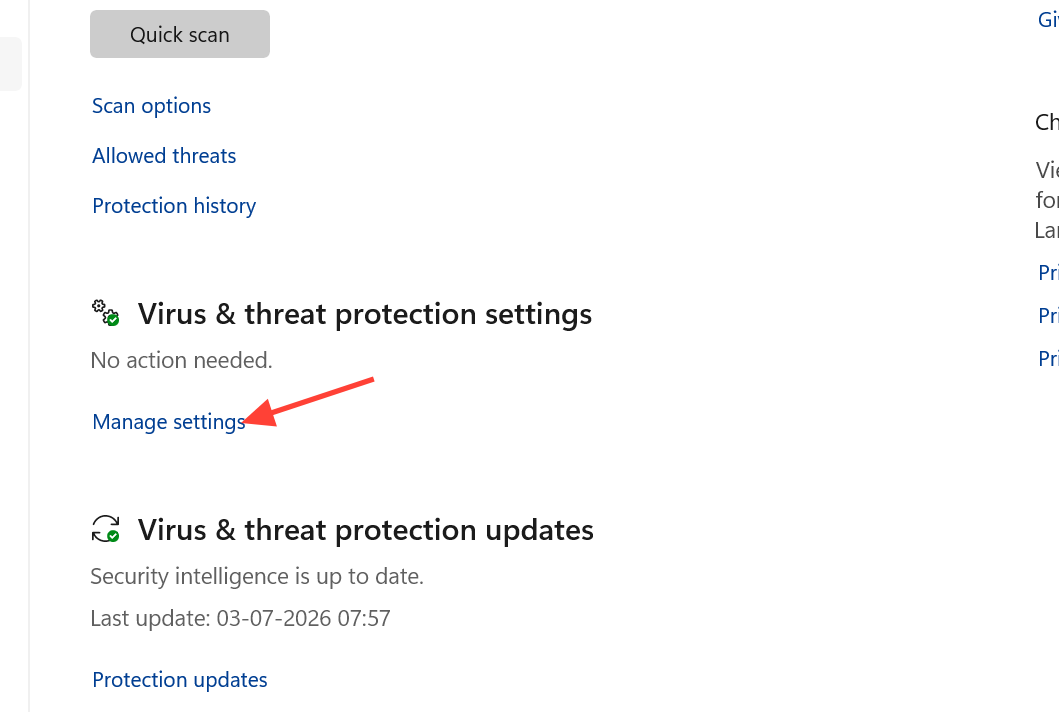
2. Gehen Sie zu Datenschutz und Sicherheit > Windows-Sicherheit > Viren- und Bedrohungsschutz und klicken Sie dann unter Viren- und Bedrohungsschutzeinstellungen auf Einstellungen verwalten.
3. Deaktivieren Sie den Echtzeitschutz, installieren Sie die Komponente und aktivieren Sie den Schutz anschließend wieder.
Aktualisieren Sie zunächst Windows 11: Ein entscheidender Schritt zur Behebung des Installationsproblems des Cross Device Experience Hosts.
Sollten Sie Probleme bei der Installation von Cross Device Experience Host auf Ihrem Gerät haben, ist ein Update von Windows 11 oft die erste und effektivste Lösung. Cross Device Experience Host benötigt dringend die modernen Komponenten und Frameworks des Windows 11 Stores. Bei älteren Systemversionen wird die Anwendung möglicherweise gar nicht angezeigt, die Installation schlägt mit einer allgemeinen Fehlermeldung fehl oder der Download wird unvollständig durchgeführt.
1. Öffnen Sie die Einstellungen, indem Sie die Tasten Win + I gleichzeitig drücken, und wählen Sie dann Windows Update aus.
2. Klicken Sie auf „Nach Updates suchen“ und installieren Sie alle verfügbaren Updates, einschließlich kumulativer Updates, Sicherheitsupdates, .NET-Updates und Treiberupdates. Wenn ein Funktionsupdate verfügbar ist, wählen Sie „Herunterladen und installieren“.
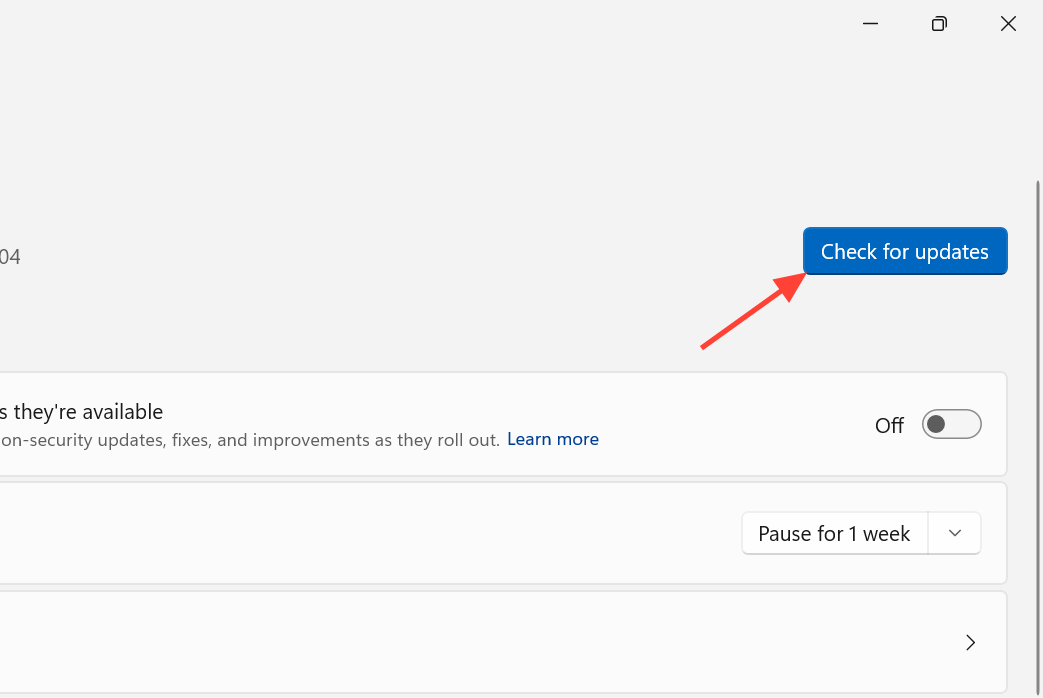
3. Starten Sie Ihr Gerät neu, wenn Sie dazu aufgefordert werden. Kehren Sie dann zu Windows Update zurück und suchen Sie weiter nach Updates, bis keine weiteren Updates mehr zu installieren sind. Versuchen Sie nach Abschluss dieser Schritte erneut, Cross Device Experience Host zu installieren.
Der Befehl „winget“ ist eine effektive Lösung für das Problem „Installation ausstehend“, das die meisten Nutzer kennen. Das Zurücksetzen des Store-Caches behebt wiederkehrende Update-Schleifen. Ist die Komponente bereits vorhanden, die Funktion aber nicht verfügbar, sind die Überprüfung des Dienstes und die Durchführung von Reparaturen in den Einstellungen die wichtigsten Schritte zur Problemlösung. Wichtiger Hinweis: Selbst nach erfolgreicher Installation des Hosts kann die Synchronisierung einiger Telefonfunktionen beim erstmaligen Koppeln eines Geräts einige Zeit in Anspruch nehmen. Warten Sie daher einige Minuten, bis die Verbindung fehlschlägt, bevor Sie von einem endgültigen Fehler ausgehen.
Kommentare sind geschlossen.