
Behebung des Problems, dass PS Remote Play 9.0 unter Windows nicht funktioniert: Fehler 0xc0000005
Läuft PS Remote Play 9.0 unter Windows nicht? Keine Sorge! Hier finden Sie effektive Lösungen für den Fehler 0xc0000005 und können Remote Play jetzt genießen.

Die wichtigsten Dinge, die Sie wissen müssen
- Der Fehler 0xc0000005 in PS Remote Play 9.0 wird durch einen Softwarefehler in den Binärdateien von Sony verursacht, der zu einer Zugriffsverletzung unter Windows führt. Sony hat bis August 2026 weder ein Update veröffentlicht noch eine offizielle Bestätigung dazu abgegeben.
- Die effektive Lösung besteht darin, Version 9 zu installieren, um die Anmeldedaten zu sichern, diese anschließend zu deinstallieren, Version 8.5.0 zu installieren und ein Community-Patch-Tool anzuwenden, um die Versionsnummer zu ändern und erzwungene Updates zu verhindern.
- Bevor Sie die Lösung anwenden, entfernen Sie die Zeile remoteplay.dl.playstation.net aus der Hosts-Datei. Sollte das Problem weiterhin bestehen, deinstallieren Sie die Anwendung und löschen Sie den Ordner %localappdata%Sony CorporationPS Remote Play , um eine Neuinstallation durchzuführen.
Die PS Remote Play-Anwendung v9.0.0.2120 stürzt fast sofort nach dem Öffnen auf dem System ab. WindowsEs ist ein Zugriffsverletzungsfehler aufgetreten. 0xc0000005 Die Anwendung verschwindet, bevor Sie etwas tun können. Versuche, die Anwendung neu zu installieren, .NET zu reparieren oder Ihren Grafikkartentreiber zu aktualisieren, bleiben erfolglos, da das Problem im Code von Sony in Version 9 liegt und nicht an Ihrem Computer. Die zuverlässige Lösung besteht darin, Version 9 nur zum Anmelden und Speichern Ihrer Sitzung zu verwenden und sie anschließend durch die ältere und stabilere Version 8.5 zu ersetzen.
Kurz gesagt: Installieren Sie Version 9, melden Sie sich dann bei PSN an, um Ihre Sitzung lokal zu speichern, deinstallieren Sie anschließend Version 9, installieren Sie PS Remote Play 8.5 (ohne es zu öffnen), führen Sie das Patch-Tool als Administrator aus und starten Sie dann Version 8.5. Die Anwendung liest die gespeicherten Anmeldedaten und stürzt nicht mehr ab.
Was hat den Absturz von PS Remote Play 9.0 mit dem Fehlercode 0xc0000005 verursacht?
Dieser Absturz ist auf einen Softwarefehler in den Binärdateien von Sony für Version 9 zurückzuführen. Beim Start der Anwendung versucht diese, auf Speicher zuzugreifen, auf den sie nicht zugreifen sollte, was zu folgendem Fehler führt: Windows Geschlossen aufgrund eines Zugriffsverletzungsfehlers 0xc0000005Wenn Sie nach dem Absturz die Ereignisanzeige öffnen, werden Sie feststellen, dass der Fehler als .NET-Laufzeitfehler im Zusammenhang mit Framework v4.0.30319 protokolliert wurde.
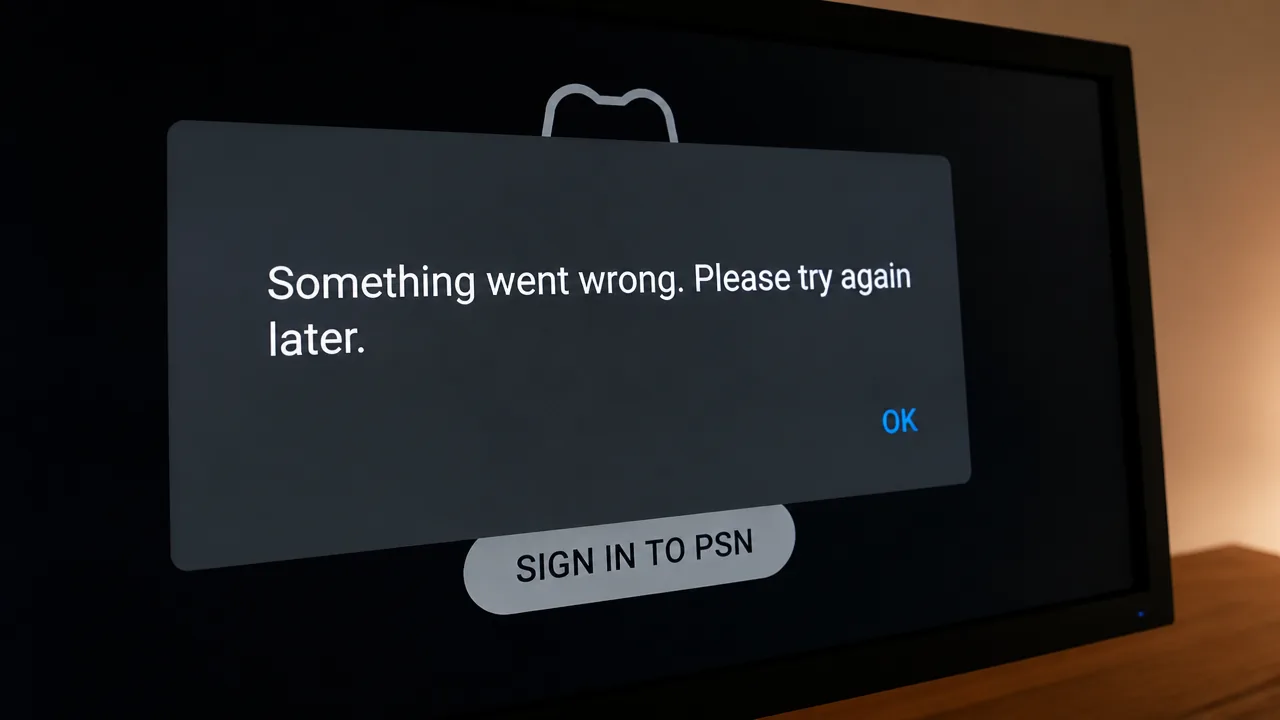
Ihr Gerät ist nicht defekt, daher sind die üblichen Schritte zur Fehlerbehebung wirkungslos. Stand August 2026 hat Sony dieses Problem weder öffentlich bestätigt noch ein Update für Version 9 veröffentlicht. Remote Play (Konsole-zu-Konsole) und das PlayStation Portal sind nicht betroffen, was bestätigt, dass das Problem spezifisch für die Windows- Anwendung ist.
Die effektive Lösung kam von der Remote Play-Community, nicht von Sony, und basiert auf einem kleinen Patch-Tool, das verhindert, dass die Server von Sony einen zurück auf Version 9 zwingen.
Lösung: PS Remote Play 9.0-Absturz unter Windows (0xc0000005)
بواسطة u/FeePrize2189 في Remoteplay
Überprüfen Sie die Hosts-Datei vor dem Starten.
Wenn Sie zuvor hinzugefügt haben remoteplay.dl.playstation.net Um automatische Updates in Ihrer Windows-Hosts-Datei zu verhindern, müssen Sie zuerst diese Zeile entfernen. Andernfalls kann Version 9 nicht auf die Sony-Server zugreifen, um Sie anzumelden, wodurch der gesamte Vorgang beim Anmeldeschritt fehlschlägt. Sobald Sie diese Zeile entfernt haben, können Sie fortfahren.
So beheben Sie den PS Remote Play-Fehler mithilfe des Versions-Bugfix-Tools
1. Laden Sie das offizielle Installationsprogramm direkt von Sony herunter und installieren Sie Version 9. Sie installieren diese beschädigte Version absichtlich, und Sie benötigen sie nur, um Ihre Anmeldedaten zu speichern.
Laden Sie PS Remote Play von Sony herunter.
2. Öffne die Anwendung und melde dich bei deinem PlayStation Network-Konto an. Die Anwendung kann nach einigen Sekunden abstürzen, was normal ist. Wichtig ist, dass du deine PSN-Anmeldedaten und Sitzungsdaten auf deinem Computer speicherst, bevor du sie schließt.
3. Schließen Sie die Anwendung und deinstallieren Sie Version 9 vollständig über die Windows-Einstellungen unter „Apps“ oder über die Systemsteuerung. Stellen Sie sicher, dass die Anwendung vollständig entfernt wurde, bevor Sie fortfahren.
4. Laden Sie PS Remote Play Version 8.5.0 von Uptodown herunter und installieren Sie es, öffnen Sie es aber noch nicht. Wenn Sie vor dem Patch Version 8.5 verwenden, erkennen die Sony-Server die ältere Version und erzwingen ein direktes Update auf Version 9. Warten Sie, bis das Patch-Tool ausgeführt wird.
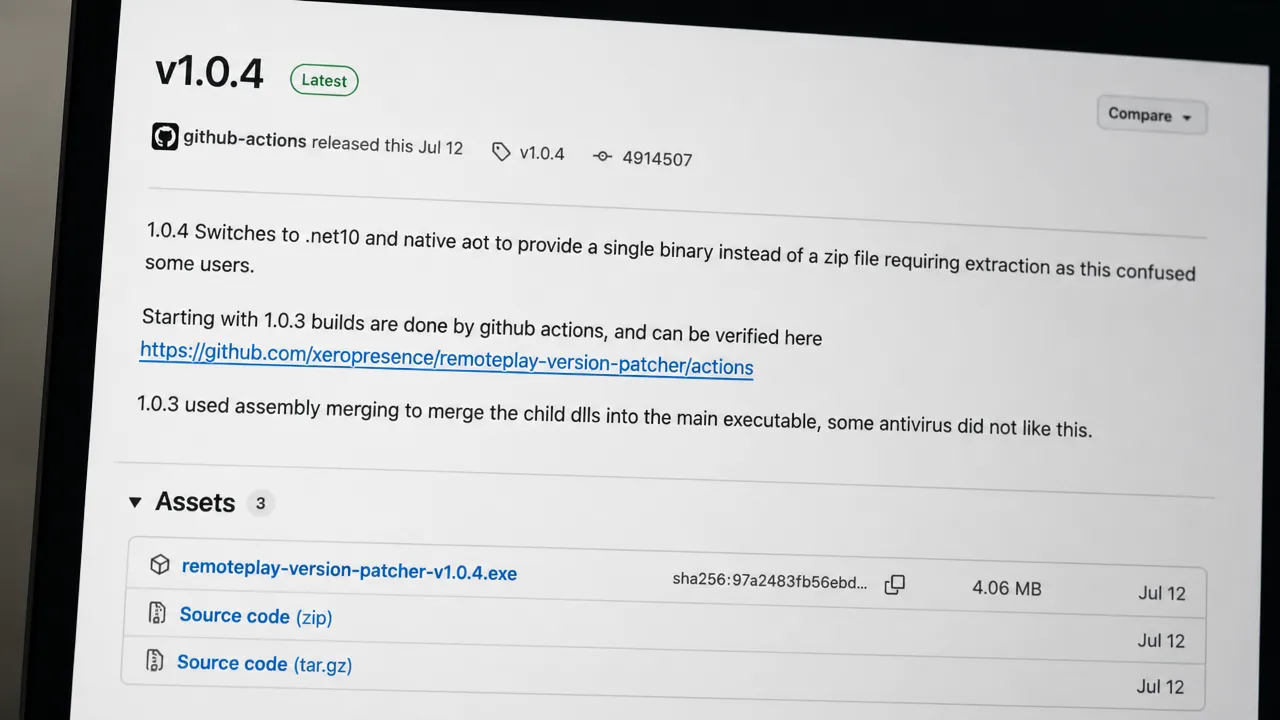
5. Laden Sie den Remote Play Version Patcher herunter, entpacken Sie die ZIP-Datei, klicken Sie mit der rechten Maustaste auf den Patch und wählen Sie „Als Administrator ausführen“. Dieses Tool ändert die von Version 8.5 gemeldete Versionszeichenfolge, sodass die Server von Sony annehmen, dass Sie tatsächlich Version 9 verwenden.
Das Debugging-Tool finden Sie auf der GitHub-Releases-Seite . Führen Sie es auf der bereits installierten Version 8.5 der Anwendung aus, nicht auf der Installationsdatei. Die Reihenfolge ist hierbei wichtig.
6. Öffne PS Remote Play. Die App liest die in Schritt 2 gespeicherten Anmeldedaten, sodass du dich nicht erneut anmelden musst. Die aktualisierte Versionsnummer verhindert außerdem, dass die Server dich zum Aktualisieren auffordern. So bleibt die App mit dem Dienst verbunden und jederzeit verfügbar.
Wie kann der Erfolg der Reform sichergestellt werden?
Um zu bestätigen, dass die Umgehungslösung vollständig funktioniert, werden Sie feststellen, dass PS Remote Play Version 8.5 einwandfrei funktioniert und sich problemlos mit Ihrer PlayStation verbindet. Die Verbindung wird ohne Abstürze dort fortgesetzt, wo Version 9.0 aufgehört hat. Es werden keine Anmeldeaufforderungen angezeigt und es sind keine erzwungenen Updates erforderlich, wenn Sie die App bei weiteren Versuchen starten. Diese Anzeichen bestätigen, dass beide Teile der Umgehungslösung erfolgreich implementiert wurden.
Diese Lösung funktioniert weiterhin, da Version 9.0 Ihre PSN-Anmeldedaten in einem bestimmten Ordner auf Ihrem Computer speichert , während Version 8.5 aus demselben Ordner liest. Dadurch können Sie sich einmalig mit Version 9.0 authentifizieren und anschließend Version 8.5 nutzen, ohne sich erneut anmelden zu müssen. Der Patch beseitigt das letzte verbleibende Hindernis, denn ohne ihn würden die Server erkennen, dass Sie Version 8.5 verwenden, und Sie beim nächsten Start zwingen, auf die deaktivierte Version 9.0 zurückzukehren.
Sollte das Verbindungsproblem weiterhin bestehen: Führen Sie eine vollständige Datenlöschung durch und installieren Sie das System neu.
Wenn das Problem nach Anwendung aller vorherigen Schritte weiterhin besteht, empfiehlt es sich, die zwischengespeicherten Daten zu löschen und von vorn zu beginnen. Deinstallieren Sie PS Remote Play vollständig und navigieren Sie anschließend zum entsprechenden Pfad. %localappdata%Sony CorporationPS Remote Play Löschen Sie diesen gesamten Ordner. Dadurch wird sichergestellt, dass alle beschädigten Daten oder veralteten Anmeldeinformationen entfernt werden, die zu Konflikten führen könnten.
Sobald der Ordner gelöscht ist, starten Sie den gesamten Vorgang ab Schritt eins neu. In den meisten Fällen behebt ein Neustart das Verbindungsproblem.
Häufig gestellte Fragen
Ist das Patch-Tool sicher?
Das Patch-Tool beschränkt sich darauf, die von der PS Remote Play-Anwendung an die Sony-Server gemeldete Versionsnummer zu ändern. Es wurde von der Technik-Community ausgiebig getestet und ist derzeit die einzige zuverlässige Methode, um das Absturzproblem der Version 9 zu umgehen.
Was passiert, wenn Sony Version 9 später behebt?
Sollte Sony ein funktionierendes Update veröffentlichen , deinstallieren Sie Version 8.5 und aktualisieren Sie anschließend über den offiziellen Installer. Dies ist eine temporäre Lösung und kein dauerhafter Ersatz. Ein offizieller Veröffentlichungstermin für das nächste Update steht noch nicht fest.
Bis Sony Version 9 repariert oder eine effektive Lösung bereitstellt, bleibt das Einloggen über Version 9 und das Ausführen der gepatchten Version 8.5 die zuverlässigste Methode, um Ihre PS5 auf einen Windows-PC zu streamen.
Kommentare sind geschlossen.