Haben Sie nach dem Update auf iOS 18 Probleme mit den Ortungsdiensten auf Ihrem iPhone? Entdecken Sie die möglichen Ursachen und erfahren Sie, wie Sie die Ortungsdienste auf Ihrem iPhone wiederherstellen. Wir führen Sie durch die Schritte zur Fehlerbehebung, von der Überprüfung Ihrer Datenschutzeinstellungen bis zum Zurücksetzen der Standort- und Datenschutzeinstellungen, um sicherzustellen, dass Ihre ortsbasierten Apps nach dem Update auf iOS 18 ordnungsgemäß funktionieren.
Weitere Informationen:
das Problem: Wenn die Ortungsdienste deaktiviert sind, funktionieren wichtige Apps wie „Karten“ und „Wo ist?“ nicht mehr, was die grundlegenden Funktionen des iPhone beeinträchtigt.
Häufige Ursachen: Zu den häufigsten Ursachen zählen Dienstausfälle, Softwarefehler, Datenschutzbeschränkungen oder sogar falsche Datums- und Uhrzeiteinstellungen.
Erste Überprüfung: Überprüfen Sie zunächst, ob die Ortungsdienste aktiviert sind, indem Sie zu Einstellungen > Datenschutz und Sicherheit > Ortungsdienste gehen.
Starten Sie die Anwendung neu: Wenn bei einer bestimmten App Probleme auftreten, versuchen Sie, sie zwangsweise zu schließen und erneut zu öffnen, um kleinere Softwareprobleme zu beheben.
Aktivieren Sie „Genaue Standortbestimmung“: Stellen Sie bei Apps wie Maps sicher, dass „Präziser Standort“ in den Standorteinstellungen der jeweiligen App aktiviert ist, um die beste Genauigkeit zu erzielen.
Egal, ob Sie mit Maps den Weg zum nächsten Café finden oder den Standort Ihres Geräts mit „Wo ist?“ verfolgen möchten: Sie benötigen die Ortungsdienste für fast jede Aktivität auf Ihrem iPhone. Einige iPhone-Nutzer haben nach dem Update auf iOS 18 Probleme mit den Ortungsdiensten.
In dieser Anleitung erkläre ich eine Reihe von Gründen, warum dieses Problem auftreten kann, und biete praktische Lösungen zur Behebung nicht funktionierender Ortungsdienste auf dem iPhone unter iOS 18. Um das beste Benutzererlebnis zu gewährleisten, konzentriere ich mich auf die effektive Fehlerbehebung.
Warum funktionieren die Ortungsdienste auf meinem iPhone nicht?
Wenn die Ortungsdienste Ihres iPhones nicht mehr funktionieren, können Sie keine Apps mehr nutzen, die auf einen genauen Standort angewiesen sind. Das bedeutet, dass Sie Navigations-Apps wie Karten nicht mehr nutzen, das Wetter nicht mehr prüfen, Ihren Standort nicht mehr mit anderen teilen, keine Check-ins an Freunde und Familie senden, kein Essen bestellen, kein Taxi rufen und vieles mehr.
Mit anderen Worten: Die meisten Funktionen Ihres iPhones sind direkt betroffen. Doch was führt dazu, dass dieser wichtige Dienst plötzlich ausfällt? Hier sind einige der häufigsten Ursachen für Probleme mit den Ortungsdiensten:
Ich habe die Ortungsdienste in den Einstellungen versehentlich deaktiviert.
Es liegen Softwarefehler oder Störungen in Bezug auf Ihre Apps oder das iOS-System selbst vor.
Sie haben für einige Apps den genauen Standortzugriff nicht aktiviert.
Bei schwacher Batterie und niedrigem Energiemodus ist der Dienst eingeschränkt.
Die Datums- und Uhrzeiteinstellungen auf Ihrem iPhone sind falsch.
Der Zugriff auf die Site ist aufgrund von Inhalts- und Datenschutzbeschränkungen nicht möglich.
Beheben Sie, dass die Ortungsdienste auf dem iPhone nach dem iOS 18-Update nicht funktionieren
Nachdem Sie nun das Problem verstanden haben, können wir uns mit der Fehlerbehebung befassen. Befolgen Sie die folgenden Methoden, um die Ortungsdienste auf Ihrem iPhone wiederherzustellen:
1. Stellen Sie sicher, dass die Site-Dienste aktiviert sind.
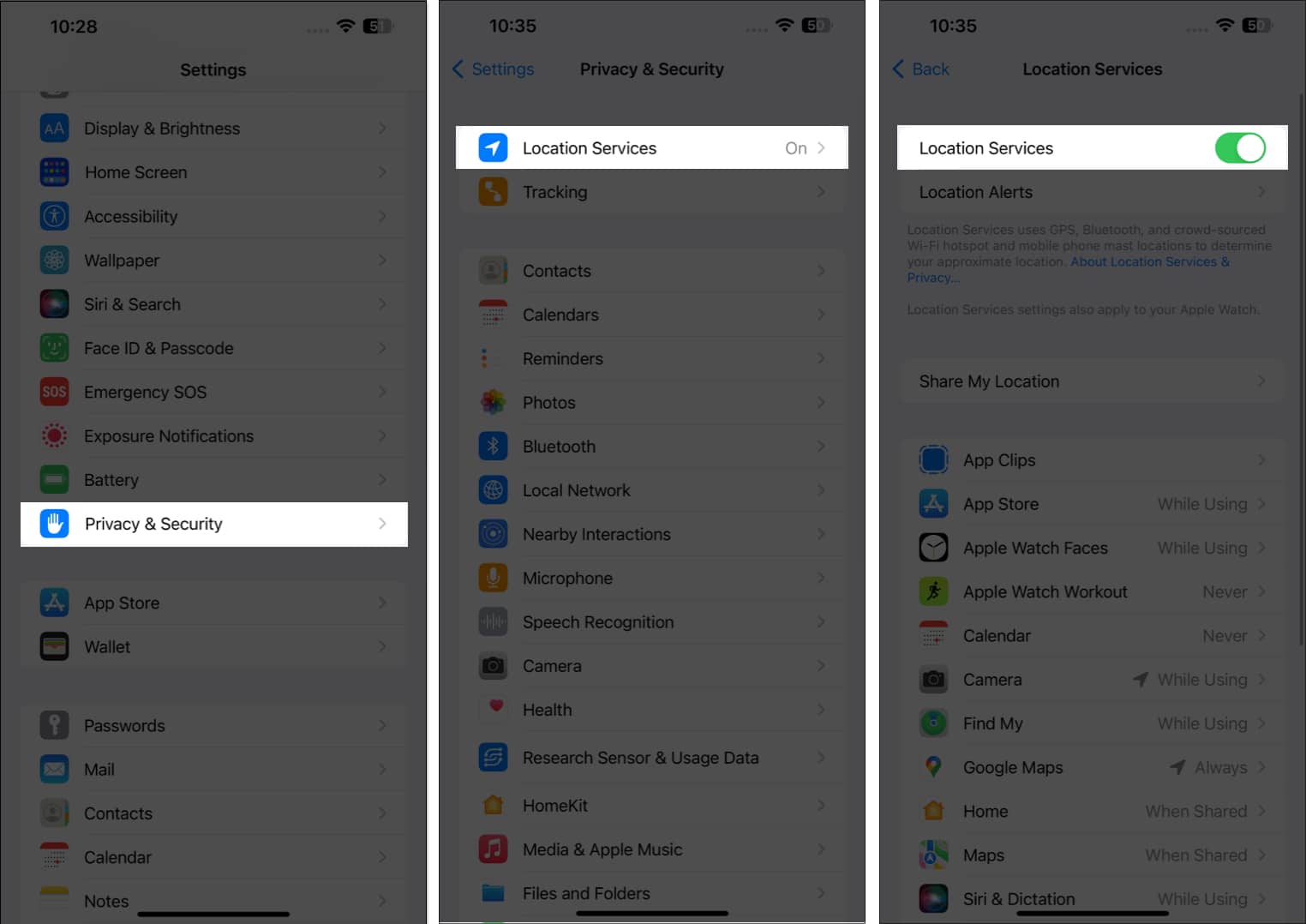
Bevor Sie zu erweiterten Lösungen übergehen, müssen Sie zunächst sicherstellen, dass die Ortungsdienste auf Ihrem iPhone aktiviert sind. Dieser wichtige Schritt stellt sicher, dass Apps und Dienste Ihren geografischen Standort genau ermitteln können.
Gehe zu Einstellungen ← Privatsphäre & Sicherheit.
Klicke auf Service an der Station.
Stellen Sie sicher, dass der Kippschalter eingeschaltet ist. Service an der Station In der Position EIN. Dadurch kann Ihr Gerät Ihren Standort bestimmen.
2. Starten Sie die betroffene App neu: Eine schnelle Lösung für Probleme mit den Ortungsdiensten
Bei den meisten Apps, auch solchen mit Ortungsdiensten, kommt es aufgrund einer Cache-Überlastung häufig zu kleineren technischen Problemen. Glücklicherweise lässt sich dieses Problem leicht beheben, indem Sie die App schließen und erneut öffnen. Dadurch wird der App-Cache aktualisiert und eine neue Verbindung hergestellt, wodurch viele standortbezogene Probleme behoben werden. So geht's:
Öffnen Sie den „App Switcher“ (App Switcher) Dann Wischen Sie in der App nach oben Sie haben Probleme, das Laufwerk vollständig herunterzufahren. Dieser Vorgang wird als „erzwungenes Herunterfahren“ bezeichnet.
Danach, Wieder öffnen Starten Sie die App und prüfen Sie, ob das Problem behoben ist. Dies reicht oft aus, um kleinere Probleme mit den Ortungsdiensten zu beheben.
3. Stellen Sie sicher, dass die App über die Berechtigung zur „genauen Standortbestimmung“ verfügt.
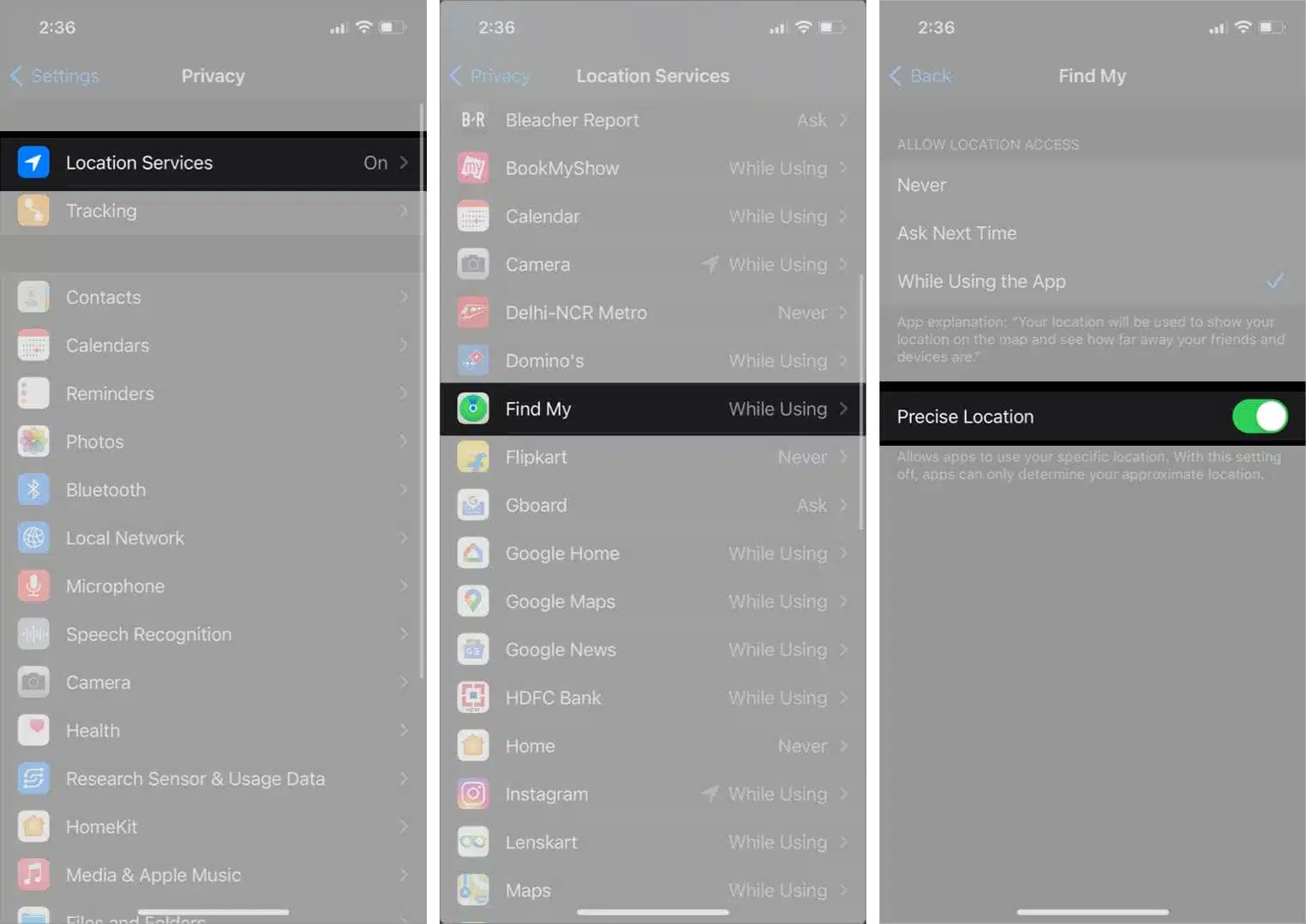
Viele Drittanbieter-Apps auf Ihrem iPhone benötigen Zugriff auf Ihre genauen Standortdaten, um ordnungsgemäß zu funktionieren, insbesondere Karten-, Essensliefer- und Mitfahr-Apps. Führen Sie daher die folgenden Schritte aus, um zu überprüfen, ob die App Zugriff auf Ihren genauen Standort hat.
Gehe zu die Einstellungen (Einstellungen) ← Privatsphäre und Sicherheit (Datenschutz und Sicherheit).
Klicke auf Site-Services (Standortdienste).
Lokalisieren Die Anwendung der Probleme hat Für mich war es „Find My“.
Stellen Sie sicher, dass die Option aktiviert ist. genaue Position (Genauer Standort).
4. Überprüfen Sie die Datums- und Uhrzeiteinstellungen
Ungenaue Datums- und Uhrzeiteinstellungen können den Zugriff des GPS Ihres iPhones auf Ortungsdienste verhindern und dessen Funktionalität beeinträchtigen. Daher empfiehlt es sich, Ihrem iPhone den automatischen Abruf von Datums- und Uhrzeitdaten von Apple-Servern zu erlauben. Dieser Schritt ist unerlässlich, um die ordnungsgemäße Funktion von Karten- und Navigations-Apps sowie anderen ortsabhängigen Apps sicherzustellen.
Gehe zu die Einstellungen ← Jahr ← Datum (und Uhrzeit.
Option aktivieren „Automatisch eingestellt“Diese Einstellung stellt sicher, dass Ihr iPhone Datum und Uhrzeit mit den Apple-Servern synchronisiert, wodurch die Wahrscheinlichkeit von Standortfehlern verringert wird.
5. Überprüfen Sie Inhalts- und Datenschutzbeschränkungen
Ortungsdienste funktionieren möglicherweise nicht mehr, wenn Sie sie versehentlich über die Funktion „Inhalts- und Datenschutzbeschränkungen“ auf Ihrem iPhone deaktivieren. Diese Funktion dient in erster Linie der Kindersicherung und der Gerätenutzungsverwaltung, kann aber bei falscher Einstellung auch andere Funktionen beeinträchtigen.
Wenn Sie nicht sicher sind, wie Sie die Ortungsdienste wieder aktivieren, können Sie die folgenden Schritte ausführen:
Gehe zu die Einstellungen ← Nutzungsdauer des Geräts ← Inhalts- und Datenschutzbeschränkungen.
Wenn diese Funktion bereits deaktiviert ist, können Sie bedenkenlos mit der nächsten Lösung fortfahren.
Eintreten Bildschirmzeit-Passcode Wenn Sie einen erstellt haben, ist dieser Code erforderlich, um Ihre Einschränkungseinstellungen zu ändern.
Klicke auf Site-Services Aktivieren Sie den Schalter „Standortdienste“. Stellen Sie sicher, dass diese Option aktiviert ist, damit Apps und Dienste auf Ihren Standort zugreifen können.
6. Deaktivieren Sie den Low Data Mode und den Low Power Mode
Hast du aktiviert? Muster mit geringen Datenmengen Der Energiesparmodus dient dazu, den Akku Ihres iPhones zu schonen und den Datenverbrauch zu reduzieren. Beide Modi sind zwar für diesen Zweck nützlich, können jedoch wichtige Funktionen stören und Apps daran hindern, auf die Ortungsdienste Ihres iPhones zuzugreifen.
Daher ist es notwendig, den Datensparmodus und den Energiesparmodus auf Ihrem iPhone zu deaktivieren, um sicherzustellen, dass alle Apps und Dienste ordnungsgemäß funktionieren, insbesondere diejenigen, die auf den geografischen Standort angewiesen sind.
Gehe zu die Einstellungen ← zellular ← Optionen für Mobilfunkdaten.
Klicke auf Datenmuster und deaktivieren Niedriges Datenmuster.
Gehen Sie dann zurück zu die Einstellungen ← die Batterie.
Deaktivieren Sie den Schlüssel Energiesparmodus.
7. Standort- und Datenschutzeinstellungen auf dem iPhone zurücksetzen
Wenn die Ortungsdienste auf Ihrem iPhone weiterhin funktionieren, setzen Sie die Standort- und Datenschutzeinstellungen am besten auf die Standardeinstellungen zurück. Dadurch werden alle vorgenommenen Einstellungen gelöscht und alle Fehlkonfigurationen, die das Problem verursachen könnten, behoben. So geht's:
Gehe zu Einstellungen ← Allgemein ← iPhone übertragen oder zurücksetzen.
Klicke auf Zurücksetzen ← Standort und Datenschutz zurücksetzen.
Eintreten iPhone-Passcode Und befolgen Sie die Anweisungen auf dem Bildschirm.
8. iOS-Systemupdate
Softwarefehler oder technische Probleme in iOS 18 können dazu führen, dass einige wichtige Funktionen, wie z. B. Ortungsdienste, deaktiviert werden.
Wenn bei Ihnen ein ähnliches Problem auftritt, sollten Sie prüfen, ob Apple ein neues iOS-Update mit Fehlerbehebungen zur Behebung dieser Probleme veröffentlicht hat.
Gehe zu die Einstellungen ← Jahr ← Software-Update.
Klicke auf Herunterladen und installieren Wenn ein Update verfügbar ist.
Wenn Sie die Betaversion von iOS verwenden, können Sie außerdem zur stabilen Version wechseln, um potenzielle Fehler zu vermeiden.
Die Ortungsdienste auf dem iPhone sind wiederhergestellt!
Mit diesen einfachen Lösungen sollten Sie in der Lage sein, die Ortungsdienste auf Ihrem iPhone mit iOS 18 schnell wiederherzustellen und Geräte mithilfe der App „Wo ist?“ zu verfolgen, das Wetter abzurufen oder andere Dinge ohne Probleme zu erledigen.
Wenn Sie jedoch weitere Fragen haben, lassen Sie es mich bitte im Kommentarbereich wissen.








Kommentare sind geschlossen.