
Wie behebt man das Problem, dass die Telegram Desktop-App unter Windows nicht geöffnet wird?
Lässt sich Telegram Desktop unter Windows nicht öffnen? Entdecken Sie bewährte Lösungen, um die App unter Windows zu reparieren – von Updates bis zur Neuinstallation. Jetzt loslegen!

Die wichtigsten Dinge, die Sie wissen müssen
- Bevor Sie versuchen, Telegram neu zu starten oder neu zu installieren, beenden Sie zunächst alle ausstehenden Telegram-Prozesse im Task-Manager oder über die ausgeblendeten Symbole.
- Verwenden Sie die offizielle mobile Version von Telegram als sauberen Test, um festzustellen, ob das Problem mit der aktuellen Installation oder dem lokalen Startzustand zusammenhängt.
- Setzen Sie den lokalen Telegram-Startstatus zurück, indem Sie den Namen des Telegram Desktop-Ordners in %AppData% in Telegram Desktop.old ändern, um die Anwendung zu einem sauberen Start zu zwingen.
Die Telegram-Desktop-App funktioniert unter Windows möglicherweise nicht ordnungsgemäß . Die App-Verknüpfung reagiert unter Umständen nicht, die App schließt sich möglicherweise sofort nach dem Start oder Telegram bleibt im Task-Manager sichtbar, ohne dass sich ein nutzbares Fenster öffnet.
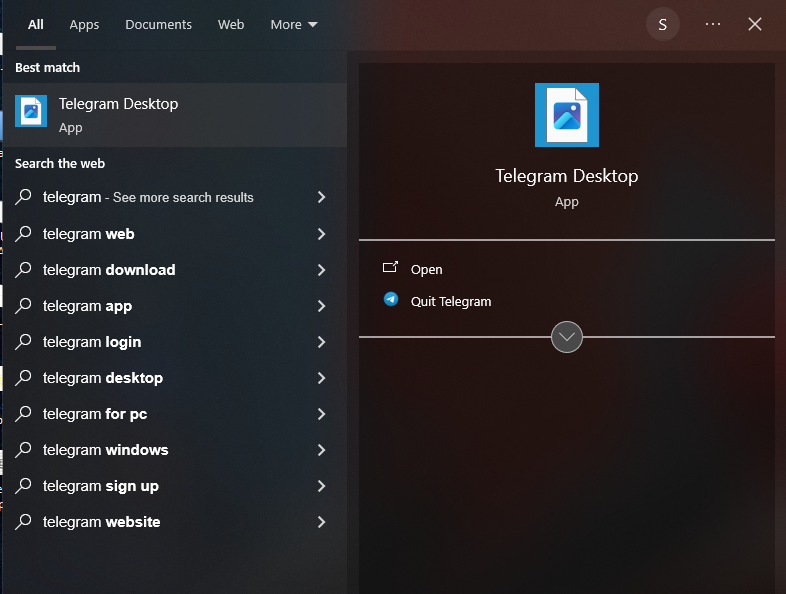
Dadurch kann das Problem leicht missverstanden werden. Die scheinbar defekte Verknüpfung könnte lediglich ein hängengebliebener Hintergrundprozess sein, während ein kürzliches Update, beschädigte lokale Daten oder ein bestimmter Anwendungsstatus unter Windows dazu führen können, dass die installierte Version nicht mehr funktioniert , selbst wenn Telegram Web oder die portable Version weiterhin einwandfrei laufen.
1. Beenden Sie alle im Hintergrund laufenden Telegram-Prozesse und überprüfen Sie die Taskleiste, bevor Sie das Programm neu installieren.
Telegram Desktop kann nach einem unsachgemäßen Schließen, Absturz oder fehlgeschlagenen Neustart im Hintergrund aktiv bleiben. In diesem Fall öffnet ein erneuter Klick auf die Verknüpfung möglicherweise kein neues Fenster, da Windows den Telegram-Prozess weiterhin ausführt.
Löschen Sie diesen Status zuerst, insbesondere wenn die Verknüpfung überhaupt nicht reagiert.
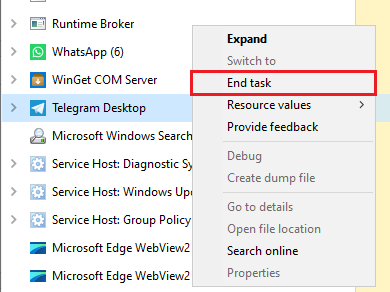
- Klicke auf Ctrl + Shift + Esc Öffnen Task Manager.
- Alle Vorgänge abschließen Telegram Oder Updater Was Sie finden.
![Der Windows Task-Manager beendet die Prozesse von Telegram und Updater, bevor die Desktop-Anwendung neu gestartet wird.]()
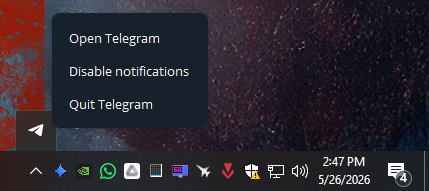
das könnte passieren Stiller Betriebsfehler Wenn Windows immer noch davon ausgeht, dass der vorherige Telegram-Prozess aktiv ist, obwohl kein nutzbares Fenster angezeigt wird. - Öffnen Sie den Bereich mit den ausgeblendeten Symbolen in der Taskleiste und schließen Sie Telegram von dort aus, falls es noch ausgeführt wird.
![Im Windows-Systemtray wird Telegram weiterhin in versteckten Symbolen angezeigt, anstatt dass ein normales Fenster geöffnet wird.]()
Telegram kann auch ohne sichtbares Hauptfenster weiterlaufen, sodass die App-Verknüpfung scheinbar nicht reagiert, während die App im Hintergrund läuft. - Neu starten Telegramm Desktop Nochmals: Falls die Anwendung immer noch nicht angezeigt wird, starten Sie Windows neu.
Wenn sich Telegram nach Abschluss des unterbrochenen Vorgangs öffnet, ist die Installation nicht beschädigt. Sollte die App jedoch beim Verbindungsaufbau hängen bleiben , müssen Sie dieses Telegram-Verbindungsproblem separat beheben.
2. Ersetzen Sie die aktuelle Version durch die neueste offizielle Version von Telegram Desktop und testen Sie die mobile Version.
Telegram bietet sowohl eine installierte als auch eine portable Version für Windows an. Die portable Version eignet sich gut für Tests unter optimalen Bedingungen. Wenn Sie Telegram aus einem neuen Ordner starten können, die installierte Version aber weiterhin nicht funktioniert, liegt das Problem wahrscheinlich an der aktuellen Installation oder dem lokalen Startzustand.
Diese Überprüfung ist auch nach einem Telegram-Update, bei der Verwendung einer Beta-Version oder einer älteren Installation, die möglicherweise instabil geworden ist, sinnvoll.
- Laden Sie die neueste stabile Version herunter Telegramm Desktop Von der offiziellen Telegram-Desktopseite.
![Auf der offiziellen Downloadseite für Telegram Desktop werden das Windows x64-Installationsprogramm und die portable Version angezeigt.]()
Die Downloadseite von Telegram ist die beste Möglichkeit, die installierte Version mit den neuesten offiziellen Windows- und portablen Versionen zu vergleichen. - Falls Sie eine Beta-Version verwenden, wechseln Sie für diesen Test auf die neueste öffentliche stabile Version.
- Extrahieren Sie die portable Version Die offizielle Datei wird in einen neuen leeren Ordner verschoben und anschließend ausgeführt.
- Wenn sich die portable Version öffnen lässt, die installierte Version jedoch nicht, deinstallieren Sie die installierte Version, starten Sie Windows neu und installieren Sie die neueste stabile offizielle Version.
Wenn die portable Version funktioniert, blockiert Windows Telegram wahrscheinlich nicht vollständig. Sollten beide Versionen fehlschlagen, besteht der nächste Schritt darin, die lokalen Startdaten zurückzusetzen.
3. Setzen Sie den lokalen Betriebszustand von Telegram zurück, indem Sie den Namen des Ordners AppData ändern.
Telegram speichert den lokalen Betriebsstatus, zwischengespeicherte Dateien und Sitzungsdaten im Windows-Benutzerprofil. Wenn diese lokalen Daten beschädigt werden, kann eine Neuinstallation der App dazu führen, dass dieselben beschädigten Daten wiederhergestellt werden.
Das Umbenennen eines Ordners ist sicherer als das direkte Löschen, da dadurch ein sauberer Neustart erzwungen wird, während Ihre alten Daten erhalten bleiben, falls Sie diese später einsehen oder wiederherstellen möchten. Ihre Cloud-Konversationen werden nach dem Anmelden wieder synchronisiert.
- Klicke auf Win + R, dann tippe %Anwendungsdaten%, Und drücke Enter.
![Der Windows-Dialog „Ausführen“ öffnet den Roaming-Ordner „AppData“, der die lokalen Daten für die Telegram Desktop-Anwendung enthält.]()
Telegram speichert den lokalen Startstatus im Benutzerprofil, sodass eine deaktivierte Startschleife nach normalen Startversuchen über Tastenkombinationen oft so lange bestehen bleibt, bis dieser Status zurückgesetzt wird. - Suchen Sie nach einem Ordner Telegramm Desktop und benenne es um in Telegram Desktop.old.
- Wenn Sie die portable Version testen, benennen Sie den Ordner um. tdaten Sein lokales System ist dasselbe wie vor dem Neustart.
- Öffnen Telegramm Desktop Melden Sie sich erneut an, falls Sie mit einer Neuinstallation begonnen haben.
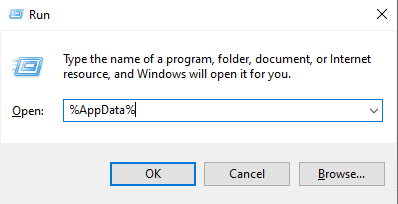
Wenn Telegram nach dem Umbenennen des Ordners funktioniert, bedeutet dies, dass beschädigte lokale Startdaten den Start verhindert haben. Falls es sich weiterhin nicht öffnen lässt, führen Sie eine Windows-Reparatur durch.
4. Führen Sie vollständige Windows-Updates durch und verwenden Sie Reparatur-, Zurücksetzungs- oder Kompatibilitätsbereinigungstools, falls das Problem nach einer Änderung in Windows aufgetreten ist.
Ein Windows-Systemupdate, ein unvollständiger Update-Zyklus oder ein beschädigtes Anwendungspaket können verhindern, dass Telegram auch nach dem Austausch der Telegram-Version selbst ausgeführt werden kann.
Es lohnt sich, dies zu untersuchen, wenn das Problem unmittelbar nach einem Windows-Update, einem Patch aus dem Store oder einem System-Upgrade aufgetreten ist.
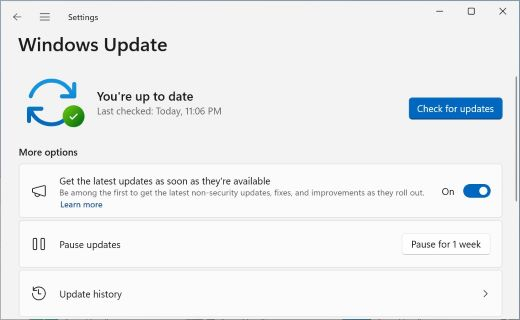
- Gehe zu Einstellungen > Windows-UpdateInstallieren Sie anschließend die ausstehenden Updates und starten Sie Ihr Gerät neu. PC.
![Der Windows Update-Bildschirm prüft auf Updates, bevor versucht wird, Telegram Desktop neu zu starten.]()
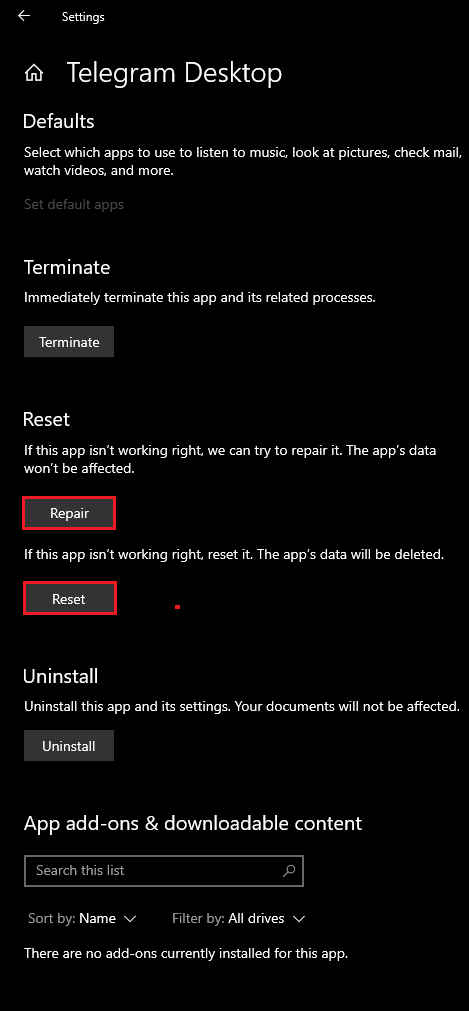
Wenn Telegram sich nach einem Windows-Updatezyklus nicht mehr öffnen lässt, können durch die Durchführung ausstehender Updates Kompatibilitätsprobleme und Laufzeitabweichungen behoben werden. - Öffnen Einstellungen > Apps > Installierte AppsSuche nach Telegram und nutze meine beiden Optionen. Reparatur Oder Zurücksetzen Wenn sie erscheinen innerhalb Erweiterte Optionen.
![Auf der Seite „Windows installierte Anwendungen“ werden erweiterte Optionen mit den Angaben „Reparieren“ oder „Zurücksetzen“ für eine Anwendung angezeigt, die sich nicht ordnungsgemäß öffnen lässt.]()
Bei einigen Windows-Anwendungsinstallationen sind integrierte Reparaturoptionen vorhanden, was eine sauberere Lösung sein kann als die wiederholte Deinstallation und Neuinstallation. - Wenn es keine Alternativen gibt Reparatur Oder Zurücksetzen Falls verfügbar, deinstallieren Sie Telegram, starten Sie Windows neu und installieren Sie anschließend die neueste stabile offizielle Version neu.
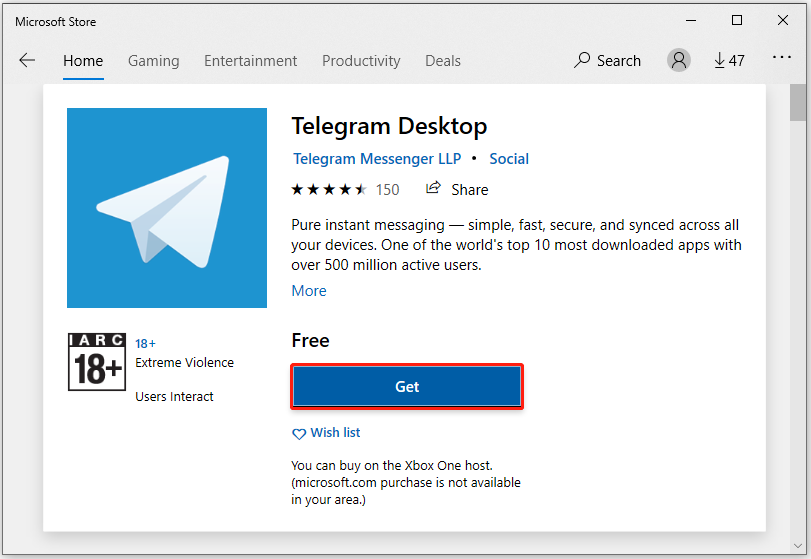
- wenn es war Microsoft Store Falls Apps nicht ordnungsgemäß aktualisiert oder repariert werden können, beheben Sie dieses Problem zuerst mithilfe dieser Anleitung aus dem Microsoft Store.
- Falls Telegram direkt nach dem Windows-Upgrade weiterhin nicht funktioniert, klicken Sie mit der rechten Maustaste darauf. Telegramm.exe, und öffnen Eigenschaften > KompatibilitätFühren Sie anschließend einmal die Windows-Kompatibilitätsproblembehandlung aus.
Wenn Telegram nach einem Update, einer Reparatur, einem Reset oder einer Kompatibilitätsbereinigung wieder funktioniert, lag der Fehler am Zustand der Windows-Anwendung und nicht an den Telegram-Kontodaten.
5. Prüfen Sie auf weniger häufige Windows-Probleme: Probleme mit zusätzlichen Schriftarten und Abstürze beim Start im Zusammenhang mit dem Benutzerkonto.
Wenn eine Neuinstallation und das Zurücksetzen der App-Daten nicht helfen, suchen Sie nach spezifischeren Ursachen. Die Telegram-Desktop-App unter Windows hat in der Vergangenheit Startprobleme aufgrund ungewöhnlicher Systemumgebungen gezeigt, beispielsweise nach wesentlichen Schriftartänderungen oder kontospezifischen Abstürzen nach bestimmten Updates.
Diese Schritte sind besonders hilfreich, wenn das Problem nach der Installation neuer Schriftartenpakete, dem Ändern von Schriftarten in der Benutzeroberfläche oder dem Aktualisieren von Telegram kurz vor dem Ausfall aufgetreten ist.
- Wenn das Problem nach der Installation mehrerer Schriftarten oder eines Schriftartenpakets aufgetreten ist, entfernen Sie die zuletzt installierten Add-ons und starten Sie Windows neu, bevor Sie Telegram erneut testen.
- Wenn Telegram sich nur öffnet, sobald ein einzelnes Konto geladen ist, versuchen Sie es mit Telegram. Web Oder nutzen Sie die mobile Desktop-Version, um zu prüfen, ob die Störung mit diesem Konto zusammenhängt.
- Wenn ein anderes Konto funktioniert, Ihr primäres Konto aber zum Absturz von Telegram Desktop führt, hören Sie auf, lokale Neuinstallationen zu wiederholen, und warten Sie auf das nächste stabile Update von Telegram Desktop oder melden Sie das Problem über die offiziellen Bug-Reporting-Kanäle von Telegram.
Sollte keine dieser Lösungen funktionieren, nutzen Sie Telegram Web oder die mobile Version weiter, während Sie die neuesten stabilen Desktop-Versionen testen. Sobald Telegram wieder geöffnet ist, führen Sie eine normale Sitzung durch, bevor Sie die Plus-Einstellungen unter Windows ändern oder die Plus-Einstellungen anhand der lokalen Daten zurücksetzen.
Kommentare sind geschlossen.